Dopo aver contrassegnato accidentalmente l'unità C come "Attiva" in Windows 10, il PC non riesce ad avviarsi. Come risolvere il problema? Consultate questo post e provate le 2 soluzioni che vi abbiamo fornito.
Alcune persone potrebbero essere confuse dall'intero problema prima che riveliamo come risolverlo. Qual è la differenza tra la partizione di sistema e la partizione di avvio? Come funzionano sul PC?
Quindi, nella prima sezione, passeremo in rassegna alcuni fatti fondamentali riguardanti le partizioni di sistema e di avvio.
▶ Partizione di sistema
La partizione di sistema contiene:
• Gestore di avvio di Windows (BOOTMGR), che fa parte del record di avvio del volume e aiuta il sistema operativo a essere eseguito tramite winload.exe.
• Database di configurazione di avvio (BCD), che sostituisce il boot.ini originale.
• Win RE: l'ambiente di ripristino di Windows è identificato come "Sistema" in Gestione disco.
▶ Partizione di avvio
La partizione di avvio di solito è il disco C nel nostro PC. Contiene i file del sistema operativo Windows.
Nelle versioni precedenti del sistema operativo Windows, la partizione di sistema e la partizione di avvio erano unite nello stesso disco, che era sempre il disco C. Se sono installati più di un sistema operativo, potrebbero esistere più partizioni di sistema o di avvio. Ad esempio, se installiamo Windows 10 nel disco C e Windows 11 nel disco D, entrambi i dischi C e D potrebbero essere considerati la partizione di avvio o la partizione di sistema.
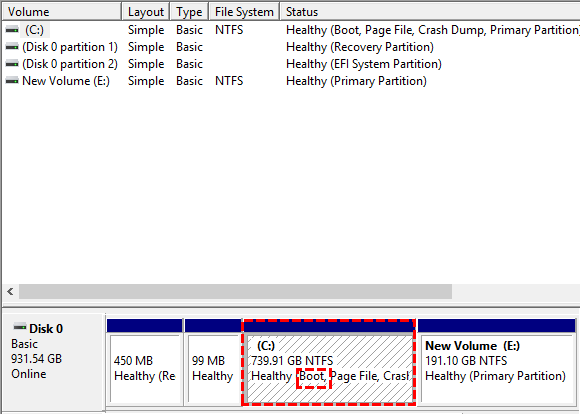
Quando è apparso Windows 7, la partizione di sistema e la partizione di avvio possono essere separate o integrate. Se installiamo Windows su un nuovo disco rigido non partizionato, queste due partizioni saranno distinte. La partizione di sistema è la partizione definita come "Riservata al sistema" (500 MB per Windows 10) in Gestione disco, mentre il disco C è semplicemente una partizione di avvio.
Ciò significa che, quando viene creata la partizione riservata al sistema, indipendentemente dal numero di sistemi operativi installati, su questo disco può essere presente solo una partizione di sistema. Tutti i programmi di avvio per i sistemi operativi Windows installati vengono salvati automaticamente in questa partizione.
▶ Quale dovrebbe essere impostata come attiva?
Come abbiamo già detto, la risposta è la partizione di sistema.
Quando accendiamo il nostro computer, il MBR (Master Boot Record) cerca nella tabella delle partizioni principali la partizione primaria che è attiva e legge il record di avvio della partizione per individuare il BOOTMGR.
Il BOOTMGR creerà il file bootbcd che include le voci del menu. Queste voci forniscono opzioni al computer per avviare Windows eseguendo winload.exe, opzioni per riprendere Windows dalla modalità ibernazione invocando winresume.exe e così via.
Quindi, solo se la partizione di sistema è impostata come attiva, non il disco C, il computer si avvierà correttamente. Se questi programmi di avvio non possono essere trovati, il sistema operativo Windows non si avvierà e potrebbe comparire un errore come "BOOTMGR mancante".
Dopo aver impostato erroneamente la partizione sbagliata come attiva, il computer non si avvierà normalmente. Quindi, sarà necessario creare uno strumento di avvio per aiutare il computer a avviarsi, e successivamente sarà possibile risolvere il problema.
In generale, hai 2 opzioni: una è scegliere un tool di terze parti per crearne uno e evitare di digitare comandi personalmente per evitare di dare ordini errati che potrebbero danneggiare il computer. L'altra è utilizzare un supporto di installazione del sistema operativo. Mostreremo entrambe le soluzioni in questa parte, puoi scegliere quella più adatta.
AOMEI Partition Assistant Standard è un gestore di dischi e partizioni gratuito per Windows. Può aiutare a risolvere il problema se il computer non può avviarsi normalmente. Dopo aver creato un supporto avviabile con questo strumento, puoi avviare il computer con questo software e impostare la partizione di sistema come attiva. Questo strumento semplificherà molti compiti, non è necessario digitare comandi, devi solo fare clic con il mouse seguendo la guida passo passo.
◤ Nota: si prega di preparare una chiavetta USB vuota con almeno 13 GB.
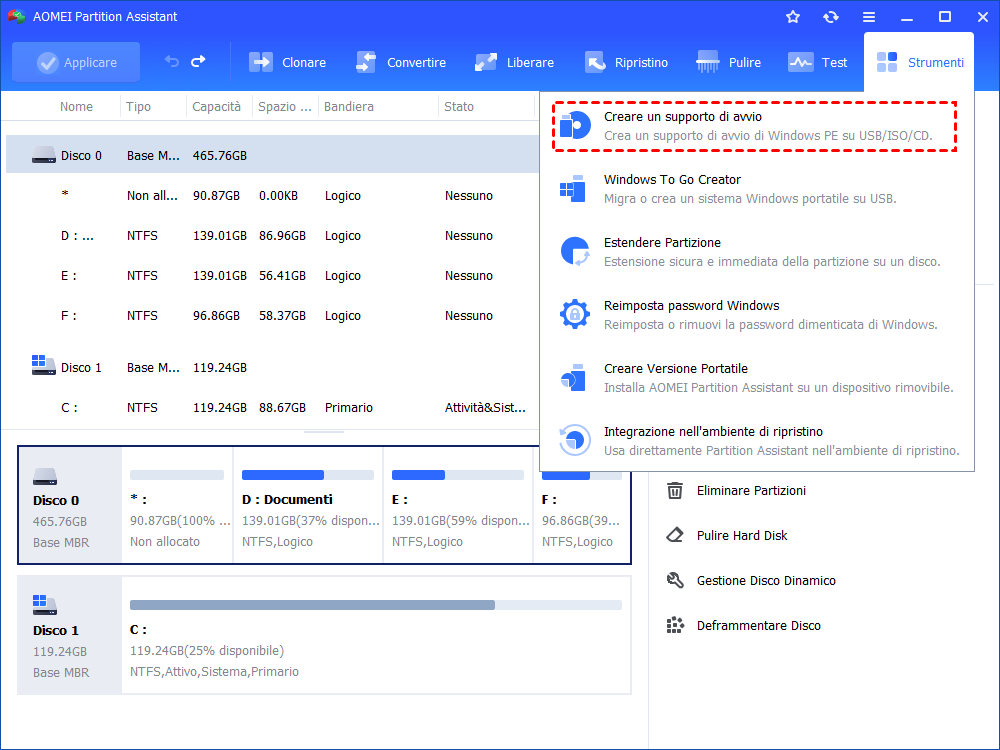
Passaggio 1. Su un computer che funziona normalmente, installa e avvia AOMEI Partition Assistant. Fai clic su "Strumenti" > "Creare un supporto di avvio", conferma l'operazione e quindi fai clic su "Avanti" per continuare.
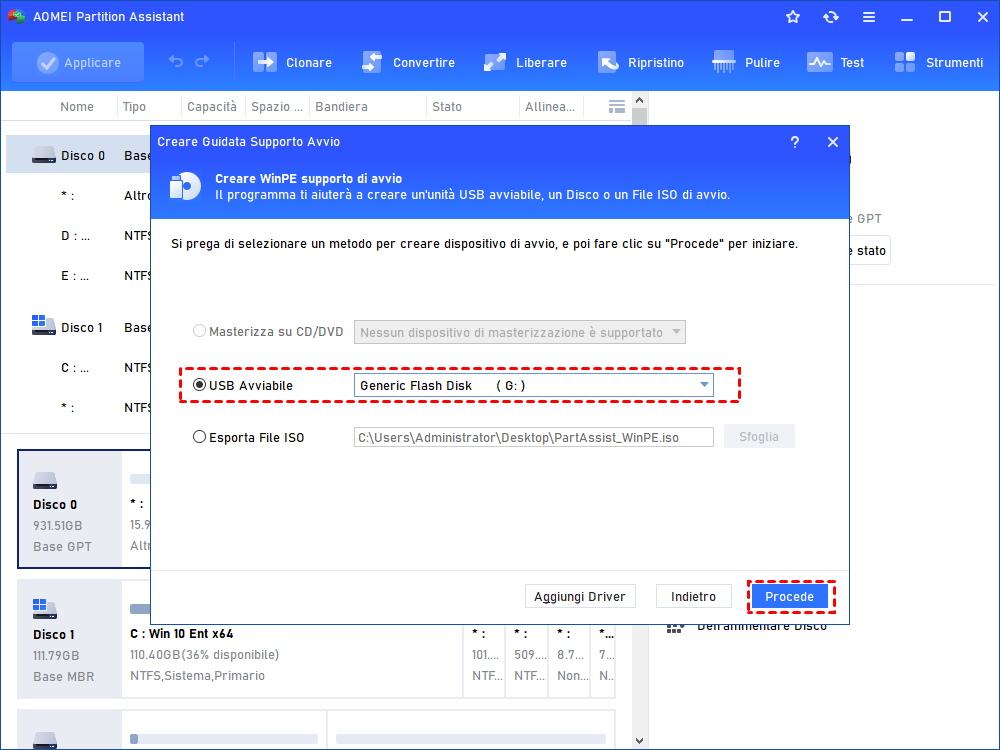
Passaggio 2. Esistono tre modi per creare un supporto avviabile basato su Windows PE. Scegli "USB avviabile" e fai clic su "Procede".
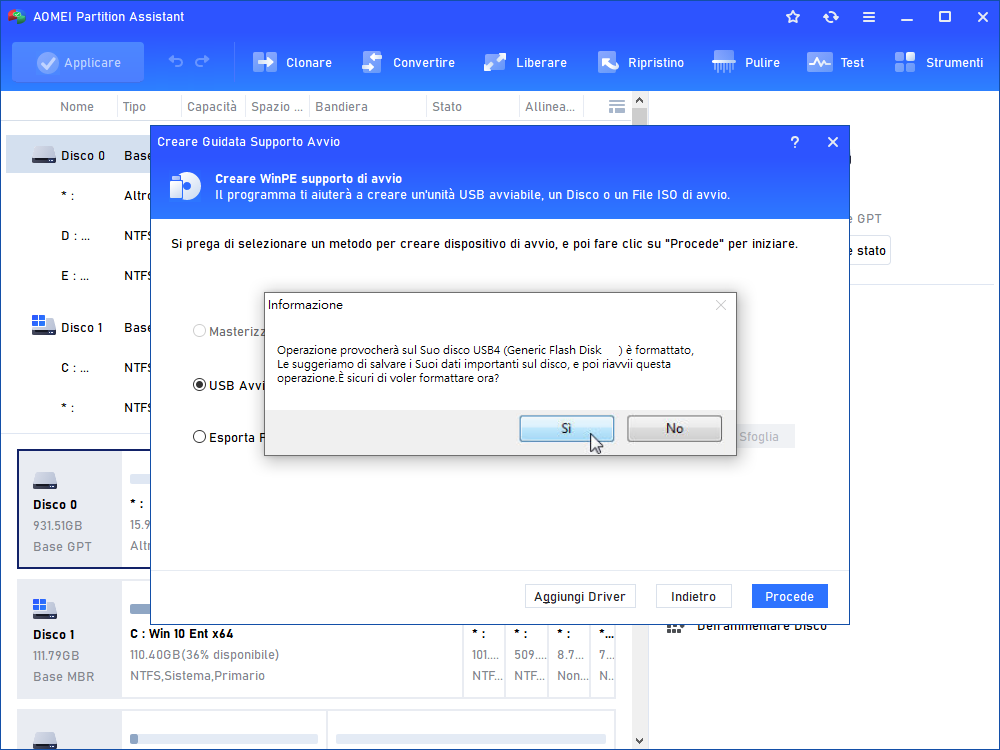
Passaggio 3. Fai clic su "Sì" se sei sicuro che tutti i dati sulla chiavetta USB saranno cancellati.
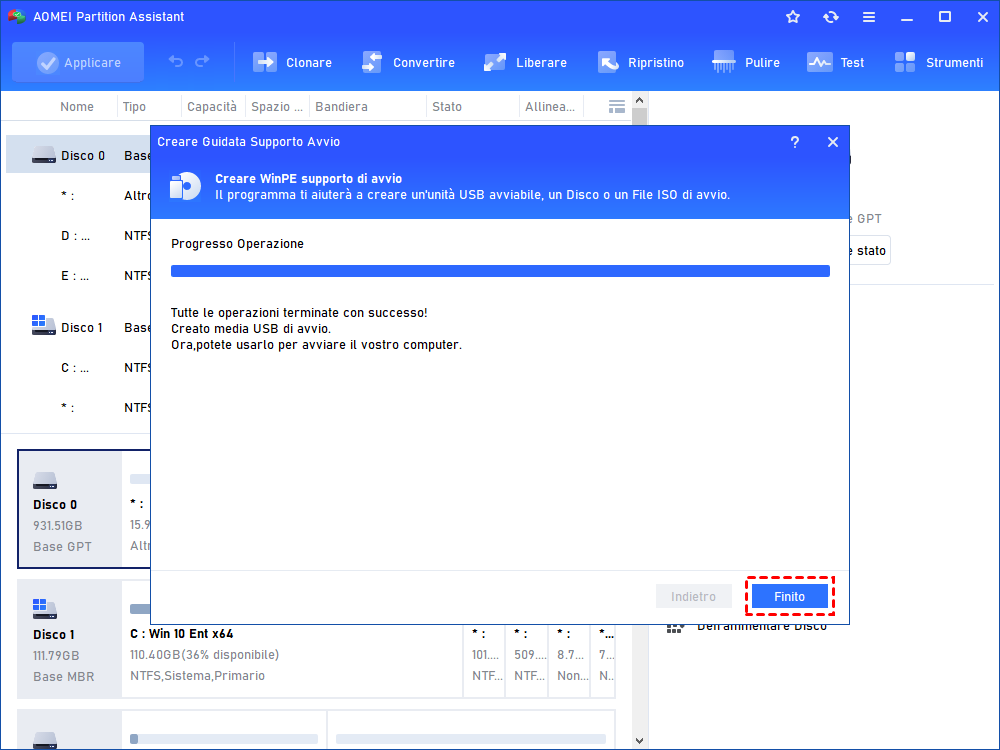
Passaggio 4. Ora fai clic su "Finito" e la chiavetta USB è pronta.
Ora, inserisci quella chiavetta USB nel tuo computer e avvia il computer da questa chiavetta. Quando si avvia, entrerai nel software.
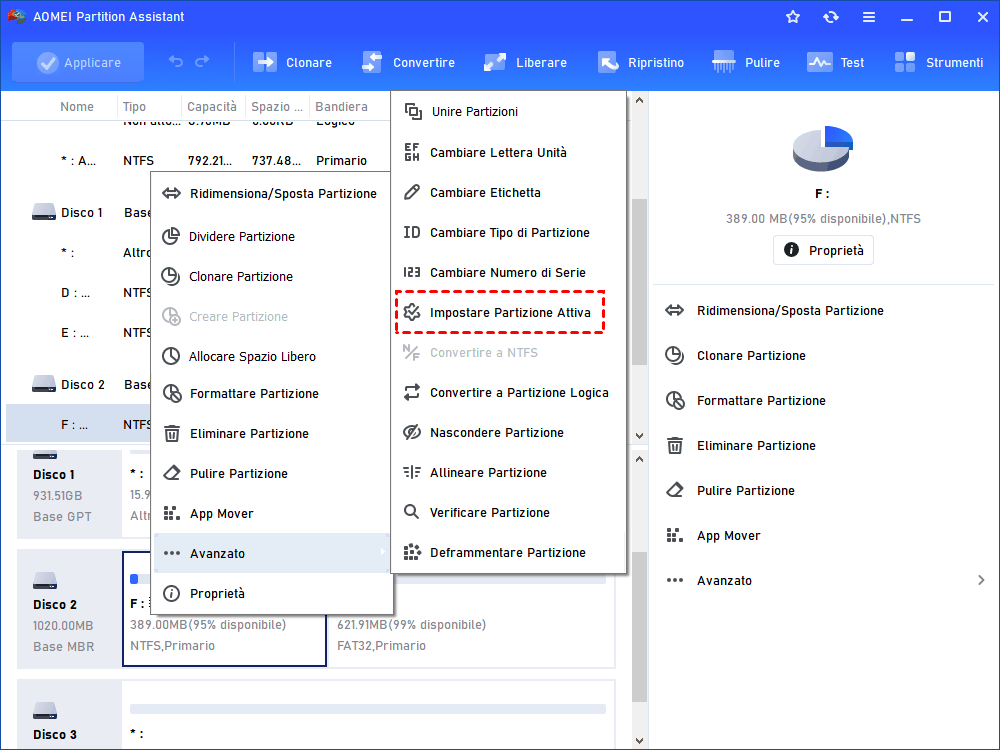
Passaggio 1. Fai clic con il pulsante destro del mouse sulla partizione che desideri impostare come attiva e seleziona "Avanzato" > "Imposta partizione attiva".
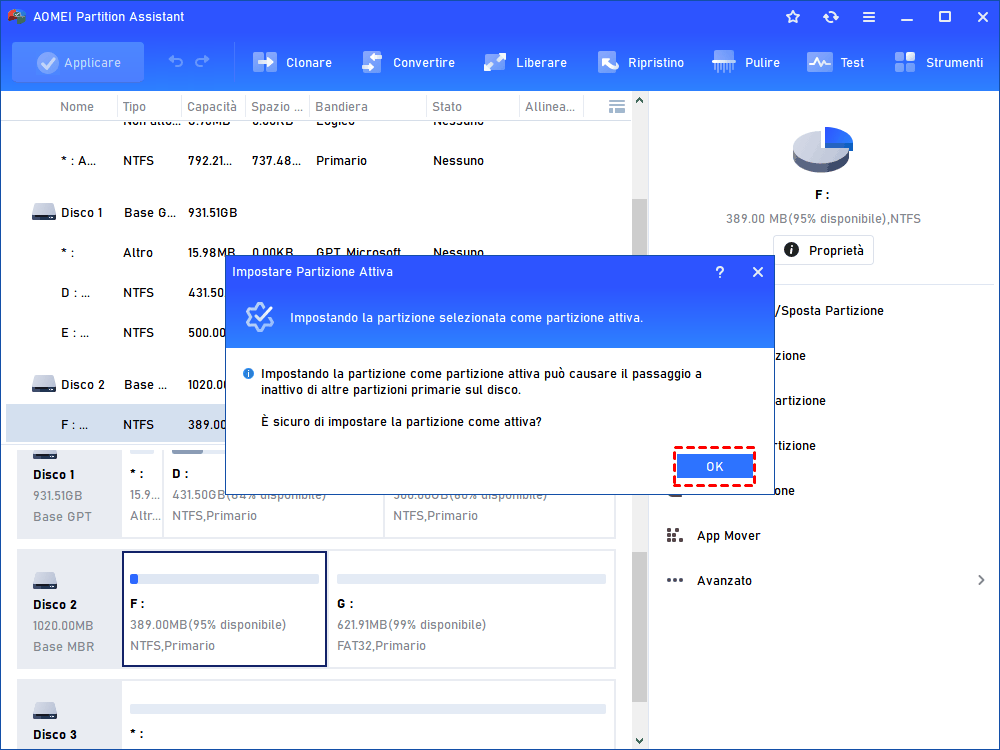
Passaggio 2. Fai clic su "OK".
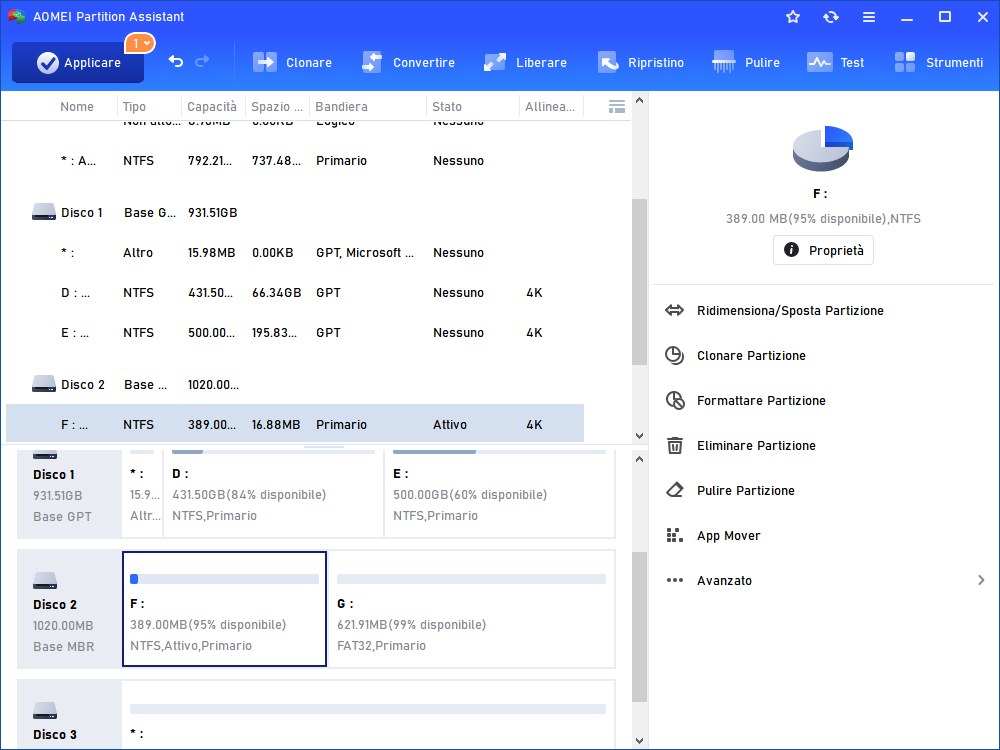
Passaggio 3. Successivamente, tornerai all'interfaccia, fai clic su "Applicare" e "Procede" per confermare l'operazione.
Ora, puoi spegnere il computer, rimuovere la chiavetta USB e avviare il computer.
Se disponi di un supporto di installazione del sistema operativo Windows, come una chiavetta USB o un DVD, puoi avviare il computer da esso e utilizzare il prompt dei comandi (CMD) per risolvere il problema.
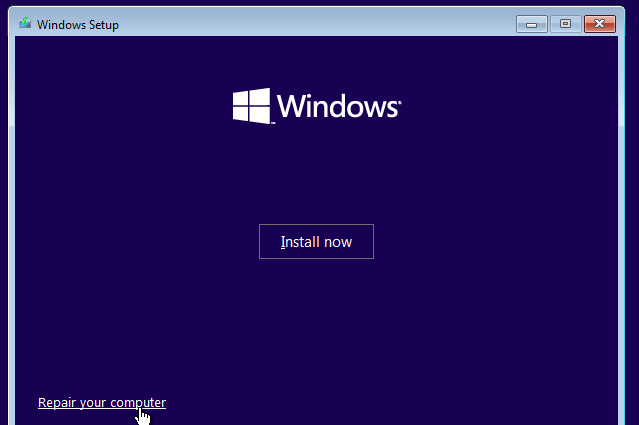
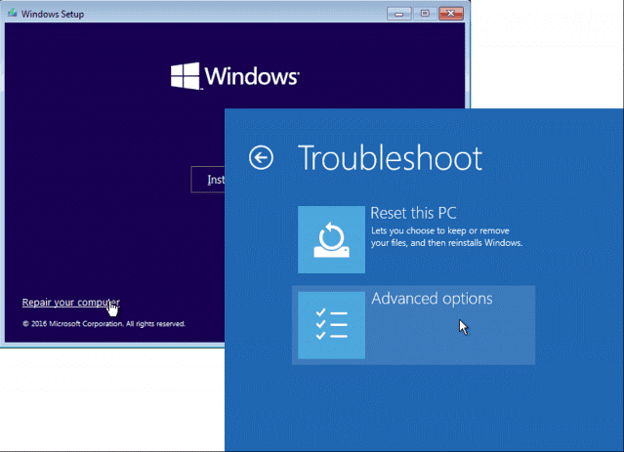
Passaggio 1. Avvia il computer e premi "F2" o "DEL" per accedere al BIOS, scegli il supporto di installazione del sistema operativo Windows per avviare nuovamente il computer. Dopo ciò, accederai alla configurazione di installazione. Quindi imposti la lingua e l'ora, quindi vedrai la finestra come mostrato nell'immagine. Fai clic su "Ripristina il computer".
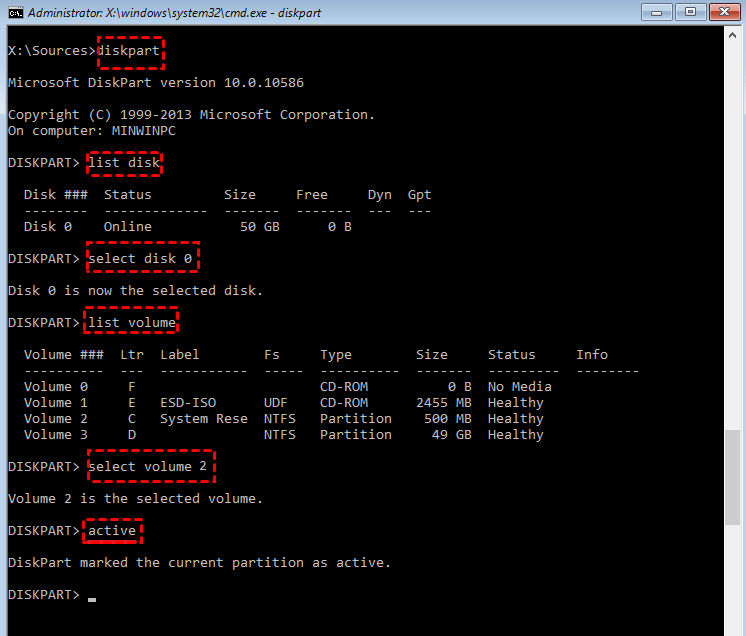
Passaggio 2. Successivamente, vai su: Risoluzione dei problemi -> Opzioni avanzate -> Prompt dei comandi. Quindi digita i seguenti comandi e premi "Invio" dopo ognuno.
• list disk
• select disk n (n è il numero del disco su cui operare)
• list volume
• select volume n (n è il numero della corretta partizione di sistema)
• active
Poi puoi provare ad avviare il computer dal disco.
Impostare erroneamente il disco C come attivo in Windows 10 può verificarsi a causa di un errore accidentale, ma è solo uno dei vari problemi potenziali che potrebbero rendere Windows non avviabile. Altri problemi possono essere causati da un MBR difettoso o dalla perdita delle partizioni di avvio e di sistema. AOMEI Partition Assistant dispone delle funzionalità "Assistente di ripristino partizioni" e "Ricostruzione MBR" per aiutarti. Può anche convertire un disco da MBR a GPT con o senza sistema operativo."