
 AOMEI Partition Assistant
Risolto: Disco 1 Sconosciuto Non Inizializzato in Windows
Hai mai incontrato il problema “Disco 1 sconosciuto non inizializzato” su Windows 11/10/8/7? In questo articolo scoprirai come risolvere questo errore con diversi metodi pratici.

Da Aira / Aggiornato il 11.06.2025


Disco 1 Sconosciuto Non Inizializzato in Windows
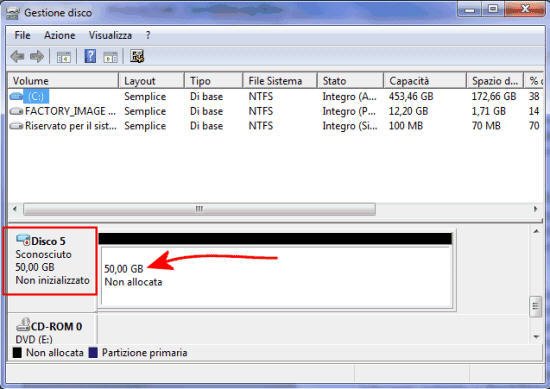
Quando provi a usare un hard disk esterno su Windows 11/10/8/7, potresti imbatterti nel problema “Disco 1 sconosciuto non inizializzato” che appare in Gestione disco di Windows. In questa situazione, il disco viene mostrato come "Disco sconosciuto, non inizializzato" e non mostra alcuno spazio su disco, come nella schermata seguente:
Oppure potrebbe comparire come “Spazio sconosciuto, non inizializzato” in Gestione disco, come mostrato qui:
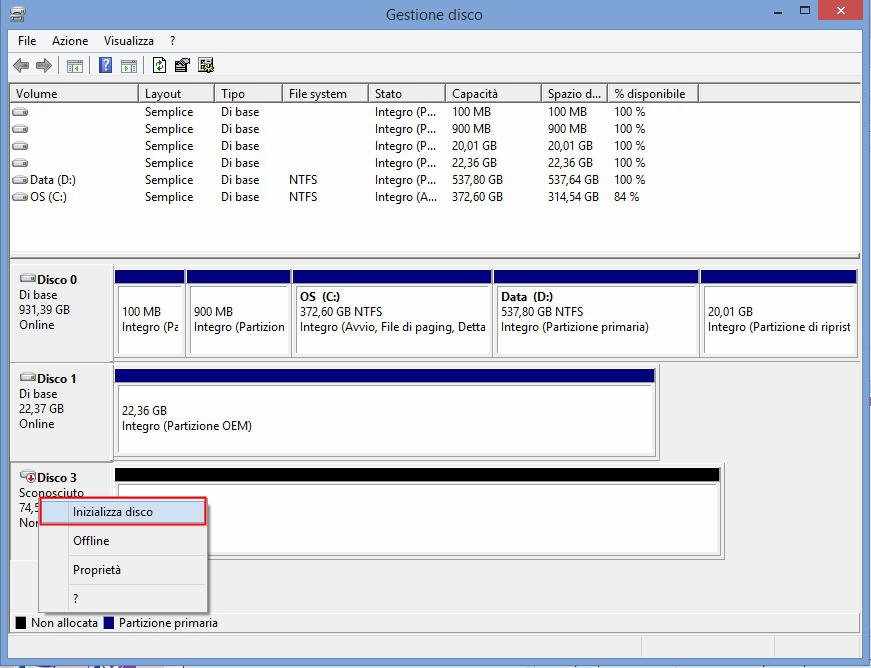
In entrambe le situazioni, non puoi accedere ai dati salvati sul Disco 1. La cosa peggiore è che provando ad inizializzare il disco tramite DiskPart o Gestione disco, spesso si riceve un messaggio di errore o il disco non risulta pronto. Probabilmente non sai come risolvere questo problema.
In questo articolo vedremo perché il disco rigido risulta non inizializzato e sconosciuto in Gestione disco e come intervenire per risolvere la situazione.
Perché il disco sconosciuto non è inizializzato in Gestione disco?
Per poter correggere l’errore “Disco sconosciuto non inizializzato” è importante capire le cause più comuni che lo generano. Tra queste ci sono:
✔️ Driver obsoleto: un driver non aggiornato può causare che il disco venga riconosciuto come sconosciuto e non inizializzato.
✔️ Attacco di virus: alcune infezioni da virus possono danneggiare il disco o la sua tabella di partizione.
✔️ Perdita di partizione: la cancellazione o la perdita accidentale di una partizione può portare a questo errore.
✔️ Settori danneggiati: la presenza di settori danneggiati sul disco può impedire la corretta inizializzazione e mostrare lo spazio come non allocato.
✔️ Corruzione del MBR: il Master Boot Record (MBR), contenente la tabella delle partizioni, se corrotto impedisce al sistema operativo di accedere ai dati presenti sul disco.
Come riparare l’hard disk esterno non inizializzato in Windows?
Quando il disco 1 sconosciuto non è inizializzato in Windows 10/8/7, Gestione disco può mostrarlo in due modi diversi:
- Nessuna informazione sul disco e nessuna capacità visualizzata.
- Il disco mostra la capacità ma non è accessibile.
Cause diverse richiedono soluzioni differenti. Vediamo come procedere in ciascun caso.
Situazione 1: Disco sconosciuto, non inizializzato, senza spazio su disco
Se Gestione disco mostra il disco come sconosciuto e senza spazio su disco, prova a scollegare il disco dal PC e verificare eventuali problemi fisici. Se il disco è danneggiato fisicamente, l’unica soluzione è sostituirlo.
💡 Se il disco non presenta danni, il problema potrebbe essere legato alla scheda madre o ad altri componenti hardware. In questo caso:
- Spegni il PC, scollega il disco rigido e rimuovi la batteria (se si tratta di un laptop).
- Attendi circa 10 secondi, reinserisci la batteria e riaccendi il computer.
- Spegni nuovamente il PC, ricollega il disco rigido e riavvia.
💡 Se il problema persiste, verifica che il driver del disco non sia obsoleto e aggiornalo seguendo questi passaggi:
Passo 1. Clicca su Start, digita Gestione dispositivi e aprilo.
Passo 2. Trova il disco rigido esterno (potrebbe avere un’icona con un punto esclamativo giallo).
Passo 3. Clicca con il tasto destro e scegli Aggiorna driver.
Passo 4. Seleziona Cerca automaticamente il software del driver aggiornato.
Situazione 2: Disco sconosciuto, non inizializzato, spazio non allocato
Se invece il disco appare come non inizializzato ma con spazio non allocato, puoi provare i seguenti metodi.
Soluzione 1: Inizializzare il Disco 1
Puoi inizializzare il disco da Gestione disco:
Passo 1. Clicca con il tasto destro su Questo PC > Gestione > Gestione disco.
Passo 2. Trova il disco 1, cliccaci sopra con il tasto destro e seleziona Inizializza disco.
Passo 3. Scegli lo stile di partizione tra MBR o GPT e conferma.
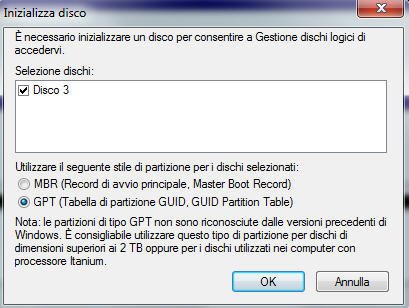
-
l’inizializzazione cancellerà tutti i dati presenti sul disco. Assicurati di non avere dati importanti o di aver effettuato un backup.
-
In alternativa puoi usare DiskPart da prompt dei comandi, ma se nemmeno così funziona, passa alla soluzione successiva.
Soluzione 2: Correggere o ricostruire il MBR
Il MBR (Master Boot Record) è una parte essenziale del disco che contiene le informazioni necessarie per avviare il sistema operativo e per riconoscere le partizioni presenti. Se il MBR è danneggiato o corrotto, il disco può risultare "non inizializzato" o "sconosciuto" in Gestione disco di Windows.
Per risolvere questo problema, puoi correggere o ricostruire il MBR con uno strumento professionale come AOMEI Partition Assistant.
✅ Vantaggi dell'uso di AOMEI Partition Assistant:
- Interfaccia semplice e intuitiva, adatta anche ai meno esperti.
- Ricostruzione sicura del MBR senza perdita di dati.
- Supporto per diversi tipi di MBR (Windows XP/7/8/10/11).
E qui puoi seguire i passi elencati di seguito:
Passo 1. Collega il disco rigido esterno al tuo PC con Windows 10. Scarica e installa AOMEI Partition Assistant, quindi avvialo. Nell’interfaccia principale, vedrai tutti i dischi rilevati, incluso quello non inizializzato o sconosciuto.
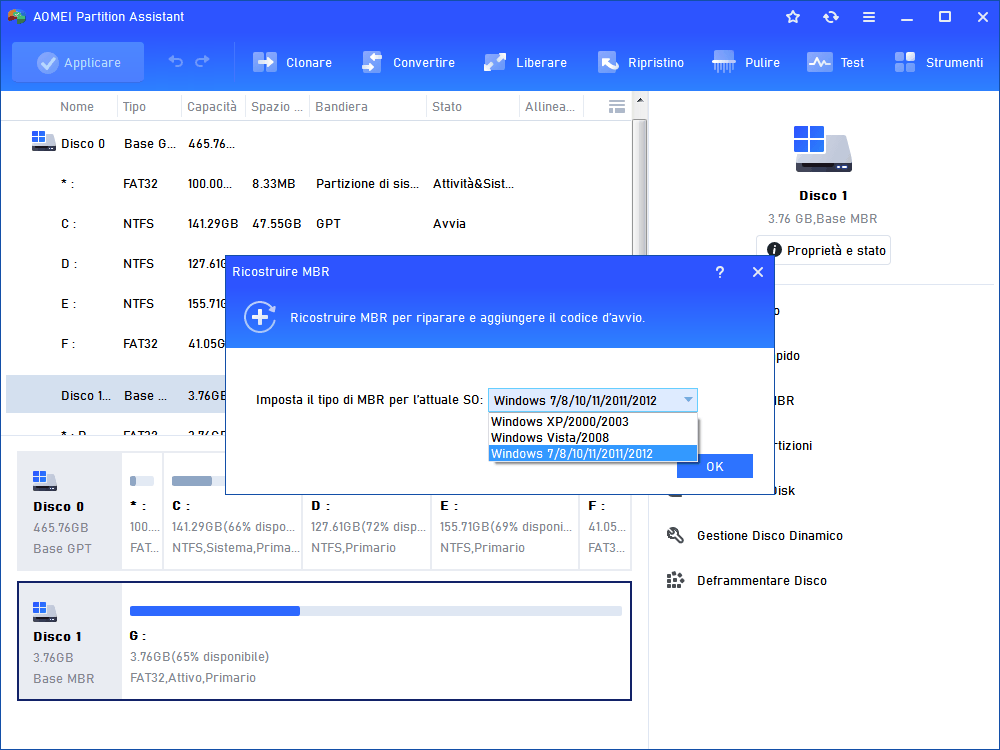
Passo 2. Fai clic destro sul disco problematico e seleziona Ricostruire MBR dal menu a comparsa.
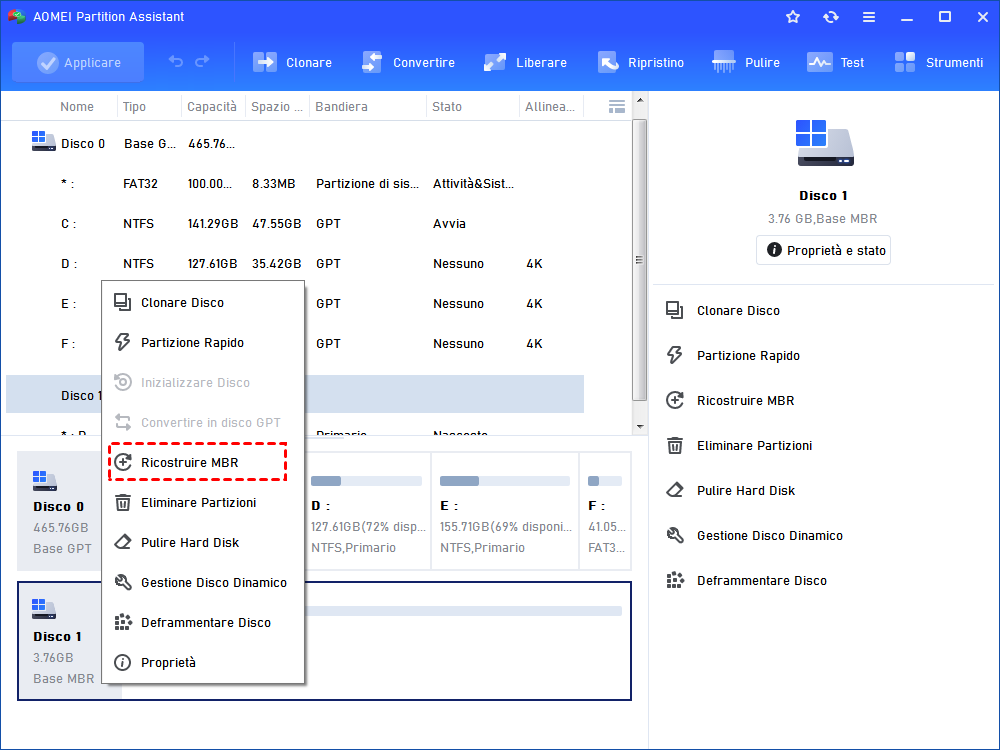
Passo 3. Nella finestra che si apre, scegli il tipo di MBR in base al tuo sistema operativo (es. Windows 10), quindi fai clic su OK.
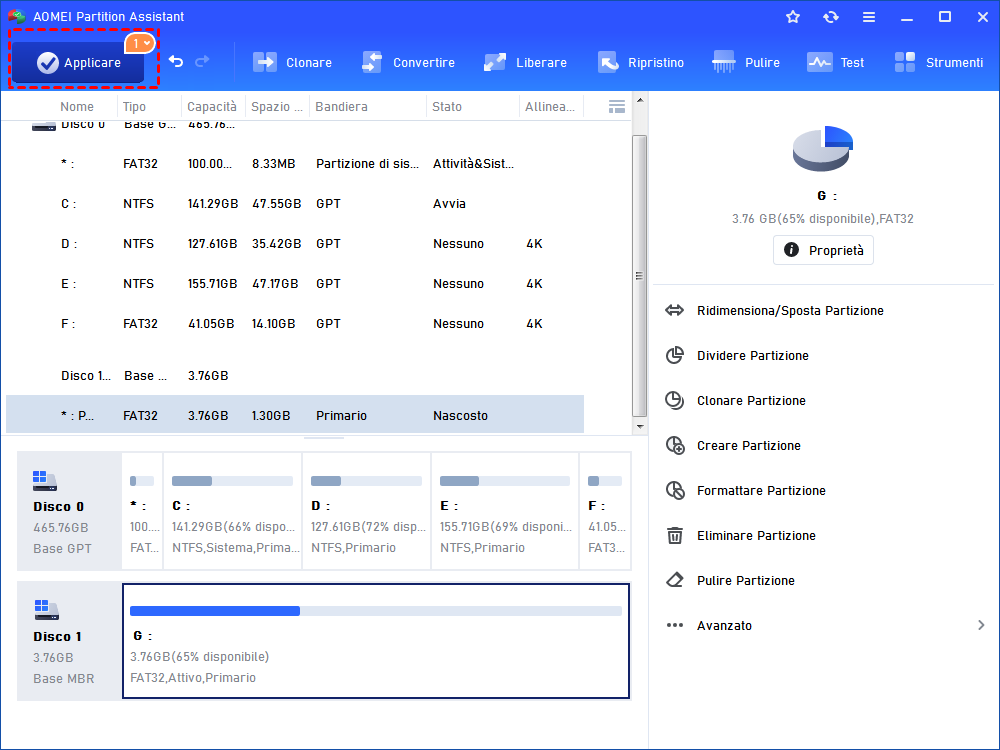
Passo 4. Torna all'interfaccia principale e clicca su Applicare in alto a sinistra per avviare l'operazione.
📌 Nota: Se vuoi correggere il MBR, considera di aggiornare alla versione Professional di AOMEI Partition Assistant. In alternativa, puoi utilizzare la funzione “Recuperare Partizione” (disponibile anche nella versione gratuita) per tentare di ripristinare le partizioni perse.
Soluzione 3: Recuperare partizioni per risolvere l'errore "Disco sconosciuto non inizializzato"
La funzione Ricostruire MBR non è sempre sufficiente per correggere l’errore “Disco 1 sconosciuto non inizializzato”. Se in Gestione disco il disco non mostra spazio non allocato, è probabile che le partizioni siano semplicemente scomparse. In tal caso, puoi provare a recuperarle con la funzione Recuperare Partizione.
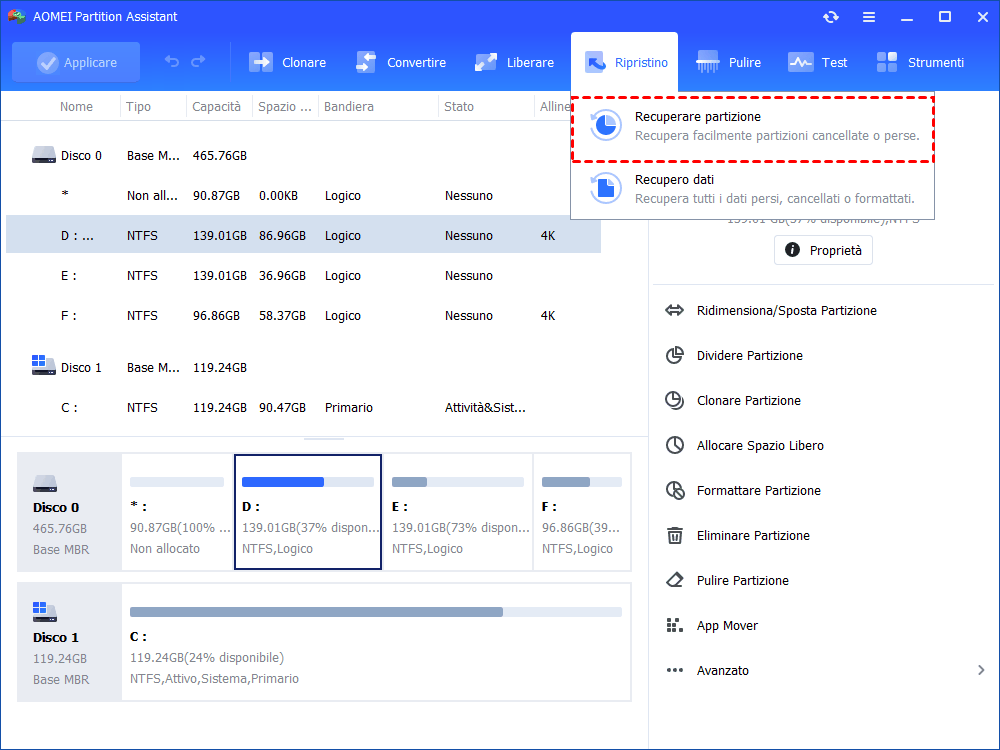
Passo 1. Avvia AOMEI Partition Assistant, poi clicca su "Ripristino" > "Recuperare Partizione".
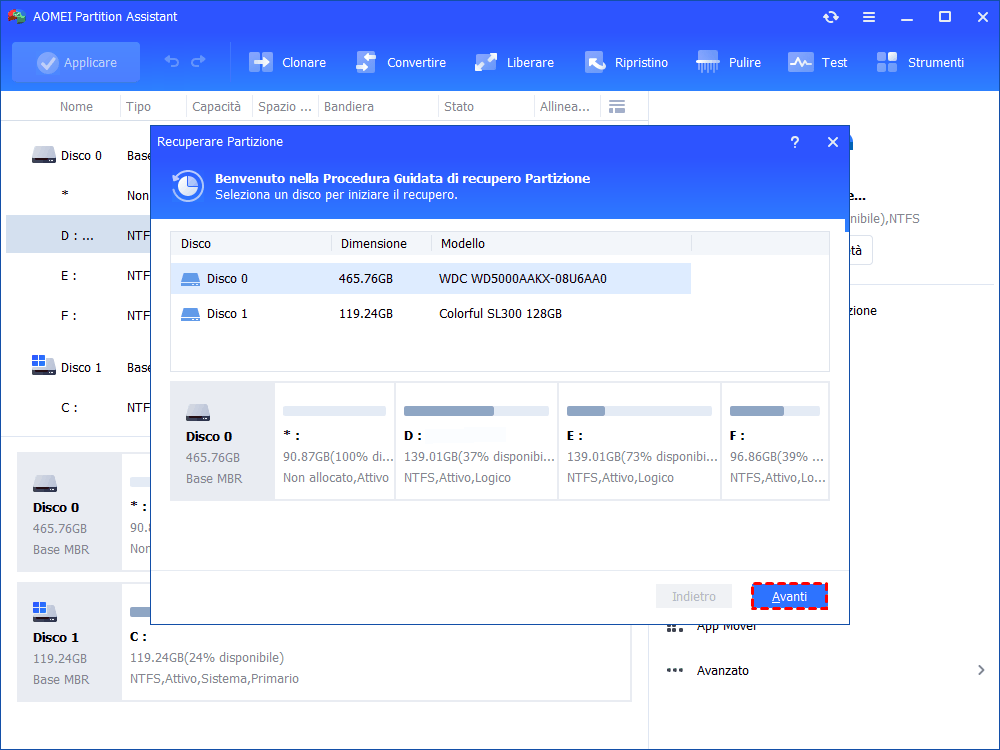
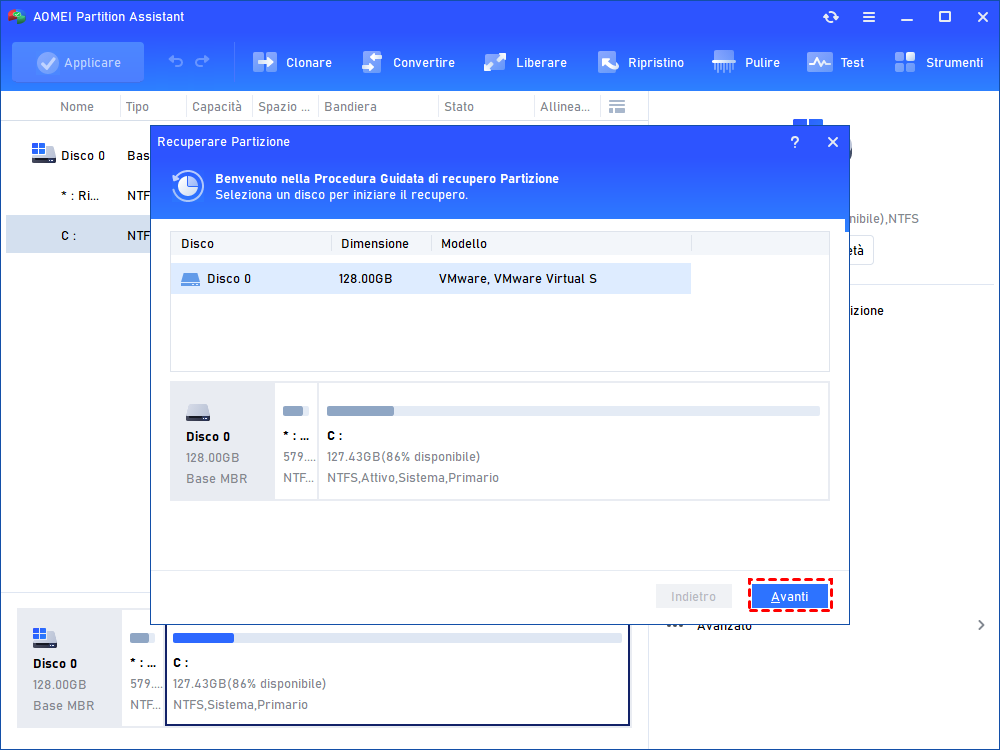
Passo 2. Seleziona il disco da cui vuoi recuperare le partizioni, quindi clicca su Avanti.
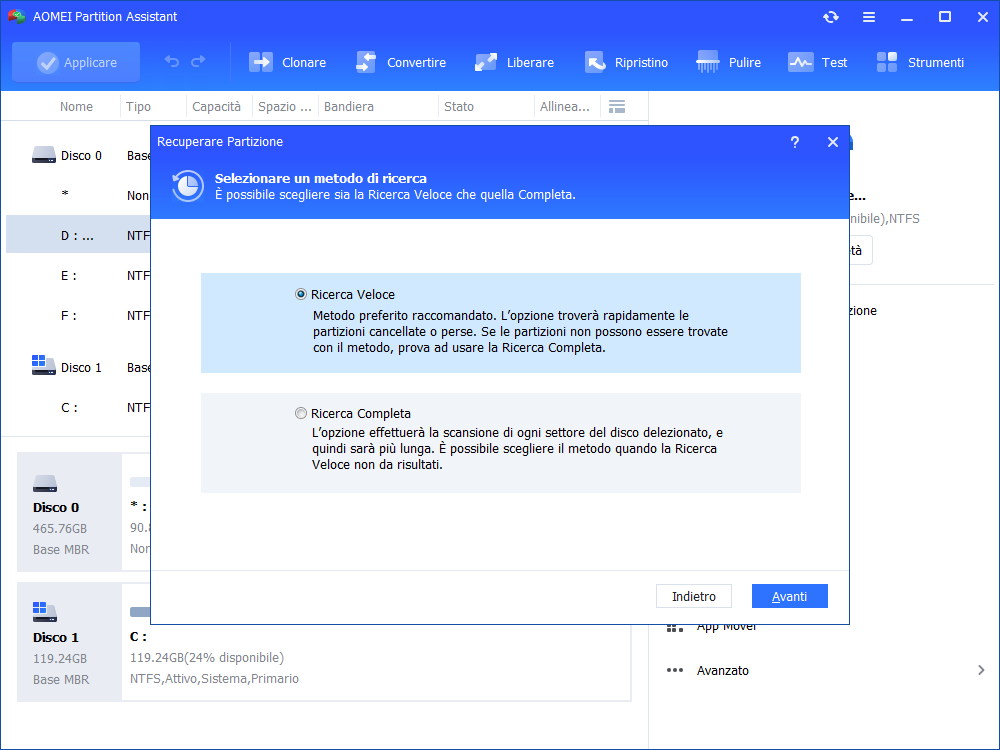
Passo 3. Scegli un metodo di scansione. Dopo aver scelto, clicca su Avanti.
- 🔍 Ricerca Veloce: esegue una scansione rapida per rilevare partizioni eliminate o perse.
- 🧭 Ricerca Completa: analizza ogni settore del disco in profondità (richiede più tempo, ma è più efficace se la prima opzione non funziona).
Passo 4. Verranno elencate tutte le partizioni perse rilevate. Seleziona quelle che desideri recuperare, poi clicca su Avanti.
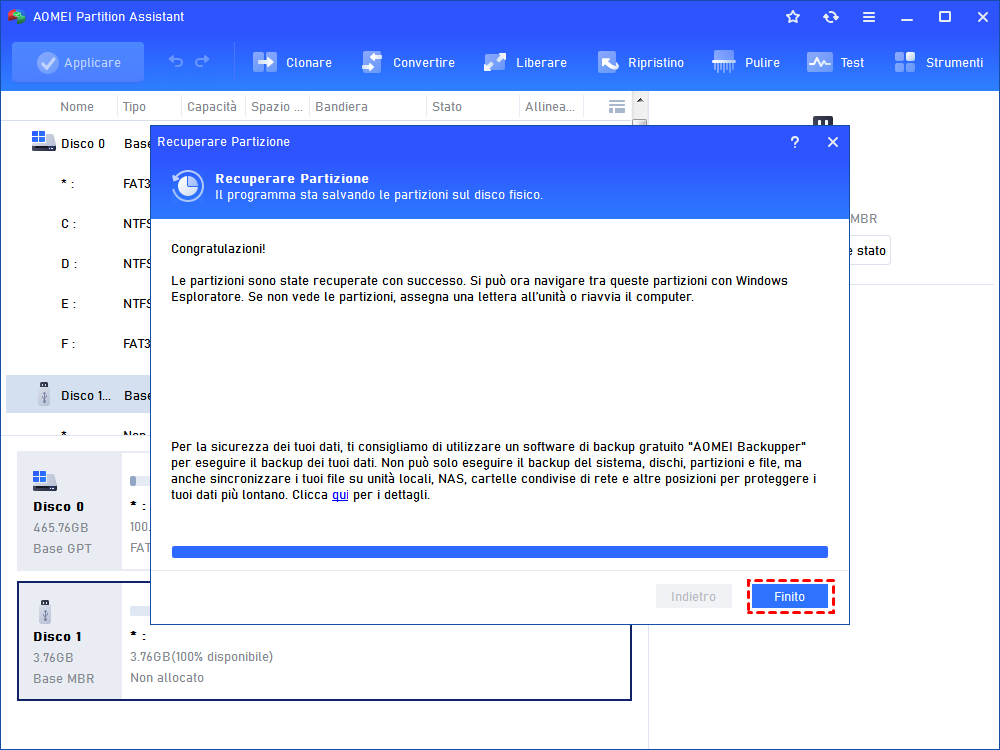
Passo 5. Torna all’interfaccia principale e clicca su Applicare > Procedi per avviare il recupero.
Conclusione
Questo articolo ha illustrato alcuni metodi efficaci per risolvere il problema “Disco 1 sconosciuto non inizializzato” su Windows 11/10/8/7.
AOMEI Partition Assistant si rivela uno strumento potente per gestire i dischi rigidi, offrendo funzionalità gratuite come creazione, ridimensionamento e clonazione delle partizioni.
Per funzioni più avanzate come “Ricostruire MBR” è necessario passare alla versione Professional, che consente anche operazioni come deframmentazione pianificata, spostamento programmi tra dischi, conversione tra dischi base e dinamici, e molto altro.
