Se vuoi risolvere l'errore di fallimento di avvio del disco in Windows 10, puoi seguire queste soluzioni in questo articolo. Viene inoltre fornito un metodo per recuperare i dati persi a causa del fallimento di avvio.
“Quando accendo il mio computer HP Pavilion con Windows 10, non si avvia normalmente ma mostra una schermata nera con il seguente messaggio di errore:
DISK BOOT FAILURE, INSERT SYSTEM DISK AND PRESS ENTER
Vorrei sapere come posso risolvere efficacemente l'errore di avvio del disco in Windows 10? Qualche consiglio?”
Quando visualizzi il messaggio "DISK BOOT FAILURE – INSERT SYSTEM DISK AND PRESS ENTER", significa che non puoi avviare il sistema e sei bloccato su questa schermata. Come indicato, devi inserire un disco di sistema. Tuttavia, non tutti hanno un disco di sistema pronto. Per uscire da questa situazione frustrante, questo articolo condivide diversi metodi per riparare l'errore di avvio del disco senza CD.
L'errore di avvio del disco in Windows 10 di solito significa che il BIOS del computer (Basic Input/Output System) non riesce a trovare il sistema operativo Windows 10 sul dispositivo di avvio impostato come predefinito. Perché si verifica? L'errore DISK BOOT FAILURE, INSERT SYSTEM DISK AND PRESS ENTER può essere causato da vari eventi. Ecco le cause principali:
Dopo aver compreso come si verifica l'errore DISK BOOT FAILURE, INSERT SYSTEM DISK AND PRESS ENTER, è ora di imparare come risolvere questo problema. Innanzitutto, puoi provare alcune soluzioni rapide:
▶ Scollega tutti i dispositivi di archiviazione esterni, come chiavette USB, dischi rigidi esterni e così via. Quindi, riavvia il computer.
▶ Verifica che i cavi non siano allentati o difettosi.
▶ Controlla l'ordine di avvio. Premi un tasto (il tasto può variare in base al computer, quindi puoi consultare il manuale dell'utente del tuo computer se non conosci il tasto corretto per accedere al BIOS) per accedere al BIOS durante il riavvio e verifica se il disco rigido che contiene Windows è elencato per primo nell'ordine di avvio. Se non lo è, impostalo come primo dispositivo di avvio e riavvia il computer.
Se questi metodi non funzionano, puoi provare a risolvere il problema con il disco di installazione di Windows o con software di terze parti.
Se sei sicuro che il computer si avvii dal disco rigido corretto con il sistema operativo ma non riesci comunque ad avviare il laptop o il desktop, puoi inserire il CD/DVD di installazione di Windows, avviarlo e provare i seguenti metodi per correggere l'errore di avvio del disco in Windows 10.
Per controllare e correggere gli errori sul disco rigido, segui i passaggi indicati di seguito:
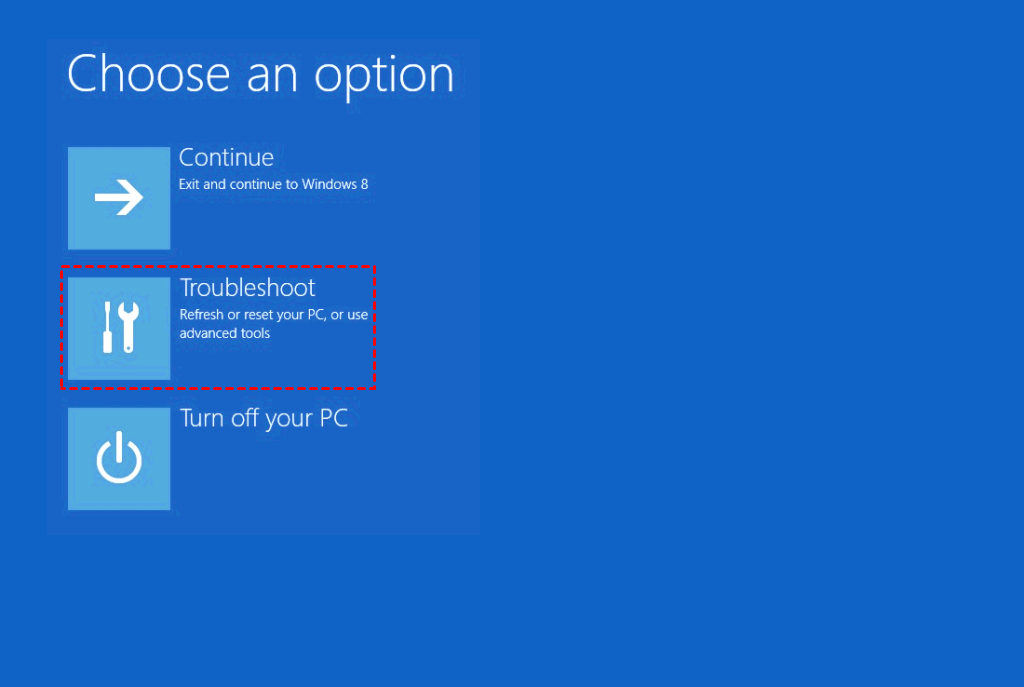
Step 1. Vai su Ripara il computer > Risoluzione dei problemi; poi, scegli Opzioni avanzate e Prompt dei comandi.
Step 2. Digita chkdsk /r c: e premi Invio.
Step 3. Esci dal Prompt dei comandi, rimuovi il disco di installazione e avvia il computer dal disco rigido riparato.
System File Checker ti consente di scansionare i file di sistema danneggiati e di ripristinarli. Segui i passaggi per eseguire il controllo:
Step 1. Accedi al Prompt dei comandi.
Step 2. Digita sfc/scannow e premi Invio.
Dopo aver controllato e riparato gli errori o ripristinato i file di sistema, esci dal Prompt dei comandi. Rimuovi il disco di installazione di Windows e riavvia il PC dal disco rigido di sistema per vedere se il computer si avvia correttamente.
Potresti essere interessato a: (Risolto) SFC Scannow non funziona in Windows 7/8/10
Se non hai il CD/DVD di installazione di Windows, puoi utilizzare uno strumento di riparazione gratuito – AOMEI Partition Assistant per risolvere il problema di avvio del disco in Windows 10, inserisci il disco di sistema e premi Invio per il problema di Windows. Ti consente di creare un dispositivo avviabile (unità USB, CD o DVD), controllare errori del disco rigido, controllare settori danneggiati e altro ancora. Scaricalo e dai un'occhiata a come usarlo per riparare il problema di avvio.
Il miglior gestore di partizioni per Windows e ottimizzatore PC
Avviso: Tutti i dati sull'unità USB verranno cancellati.
Passo 1. Collega un'unità USB a un computer basato su Windows funzionante.
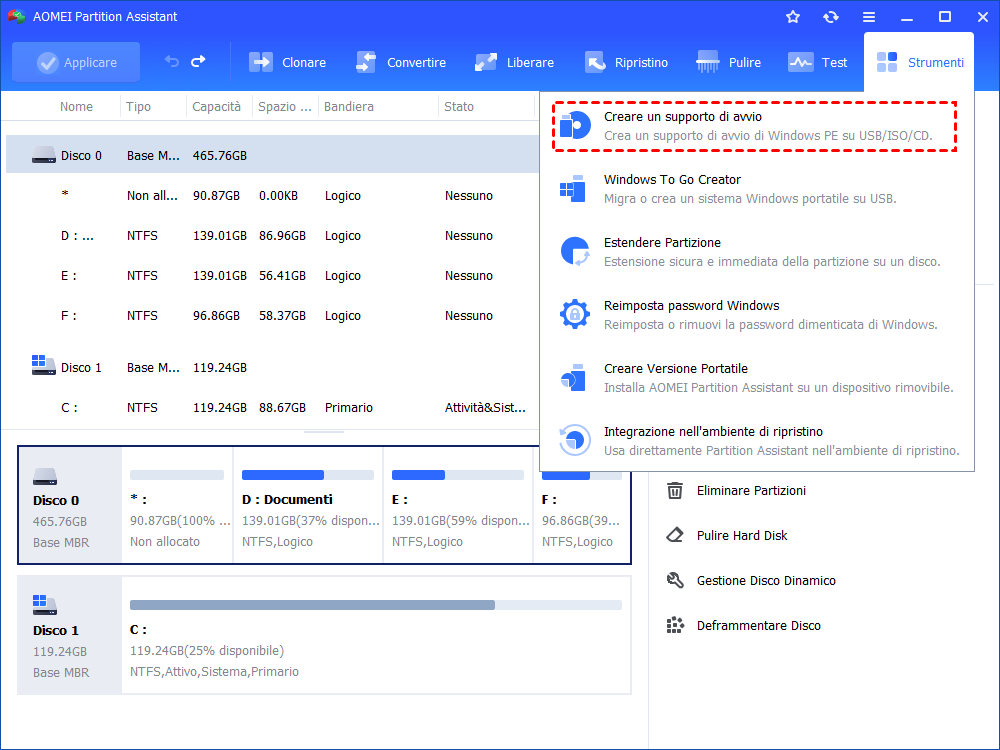
Passo 2. Installa ed esegui AOMEI Partition Assistant. Clicca su Strumenti > Creare un supporto di avvio.
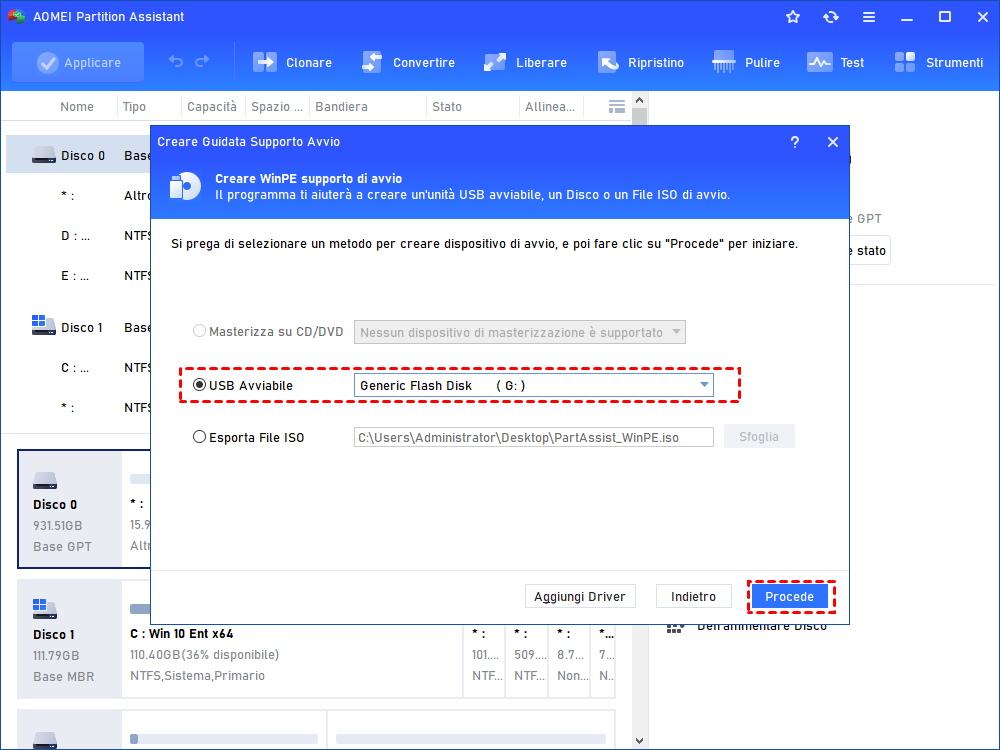
Passo 3. Nella finestra pop-up, scegli un metodo appropriato e clicca su Procede.
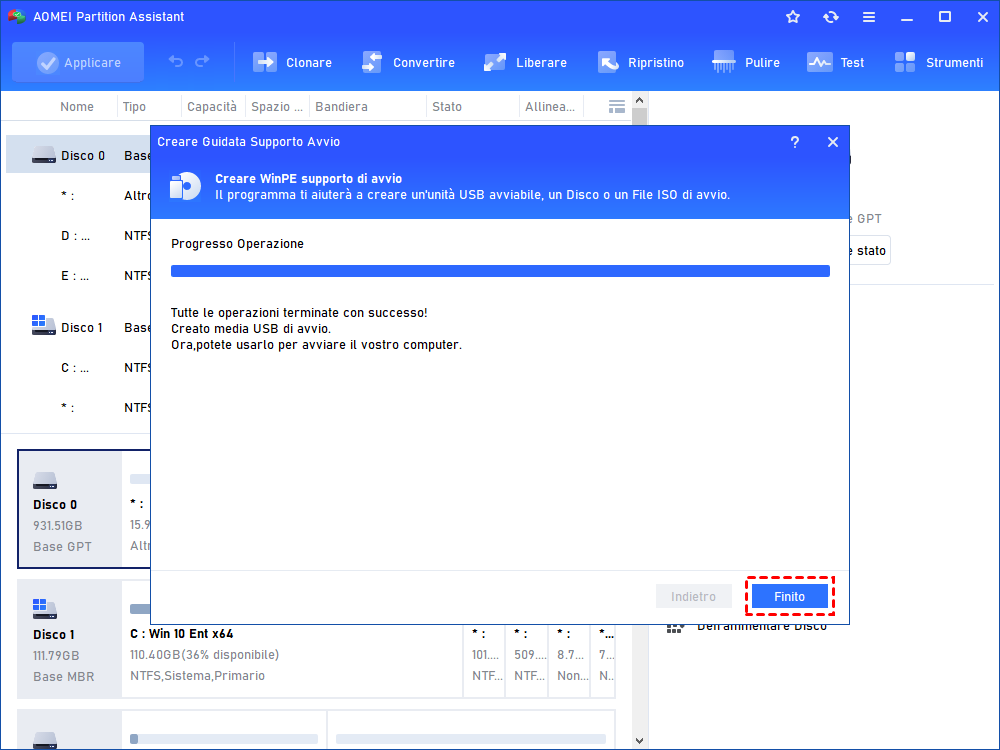
4. Clicca su Finito.
Dopo aver creato un'unità USB avviabile tramite AOMEI Partition Assistant, collegala al computer non avviabile e avvia da essa. Quindi, sarai nella console principale di AOMEI Partition Assistant Standard.
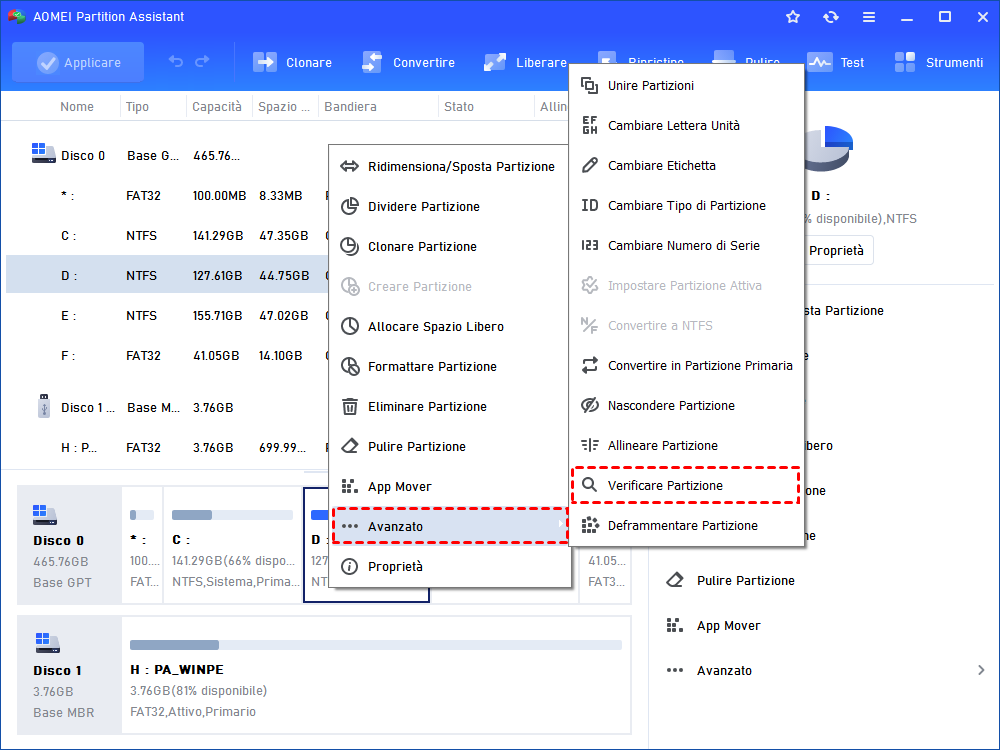
Passo 1. Fai clic destro sulla partizione di sistema e vai su Avanzate > Controlla partizione.
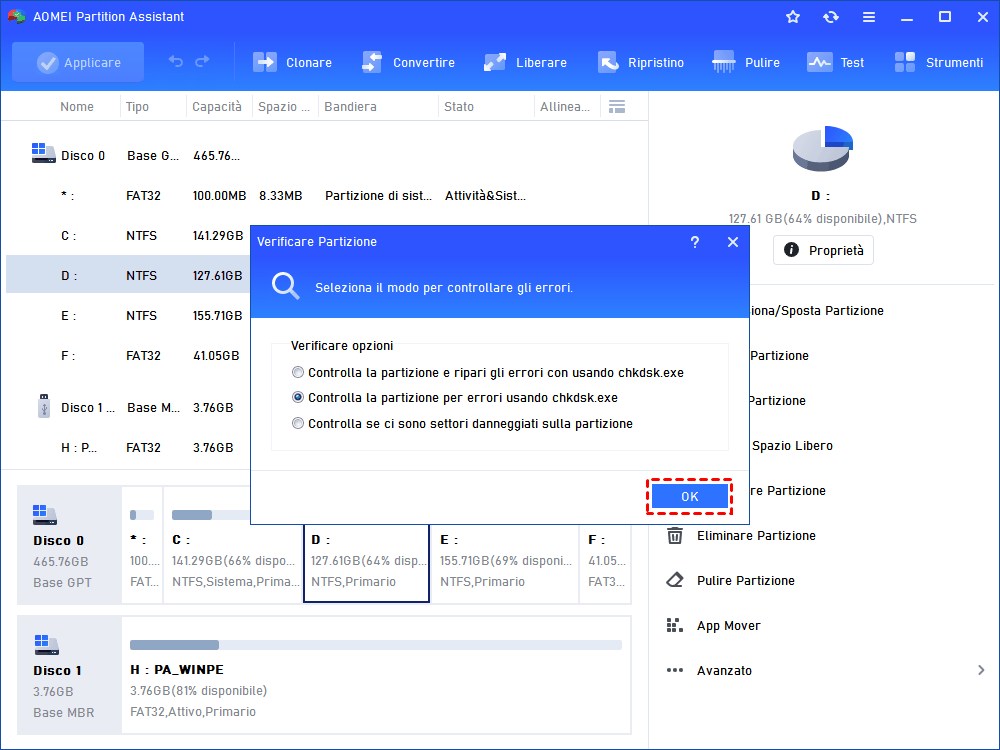
Passo 2. Scegli Controlla partizione e correggi gli errori in questa partizione usando chkdsk.exe tra le tre opzioni e clicca su OK.
Passo 3. Dopo che l'operazione è completata, clicca su OK.
Note:
☞ Per controllare settori danneggiati, puoi scegliere Controlla se ci sono settori danneggiati nella partizione in Passo 2.
☞ Se incontri errori di avvio come tabella delle partizioni non valida, puoi ricostruire l'MBR tramite AOMEI Partition Assistant.
☞ Per risolvere ulteriori problemi come l'eliminazione accidentale della partizione di avvio, l'aggiornamento del disco di sistema senza reinstallazione, puoi aggiornare a AOMEI Partition Assistant Professional.
Se hai perso dati importanti a causa del fallimento dell'avvio o hai rimosso accidentalmente file cruciali durante la risoluzione del problema, puoi utilizzare anche AOMEI Partition Assistant per ripristinare i dati persi. La funzione "Recupera dati" di questo strumento facilita agli utenti il recupero di oltre 200 tipi di file da unità come HDD, SSD, USB e schede SD dopo un crash, una pulizia del disco o un attacco di virus.
Prima, creiamo una USB di riparazione avviabile per PC bloccato. Poi, puoi collegare questa USB al disco di destinazione e avviare il computer da questa USB. Dopo aver visto l'interfaccia di questo programma, puoi provare la funzione di recupero dati.
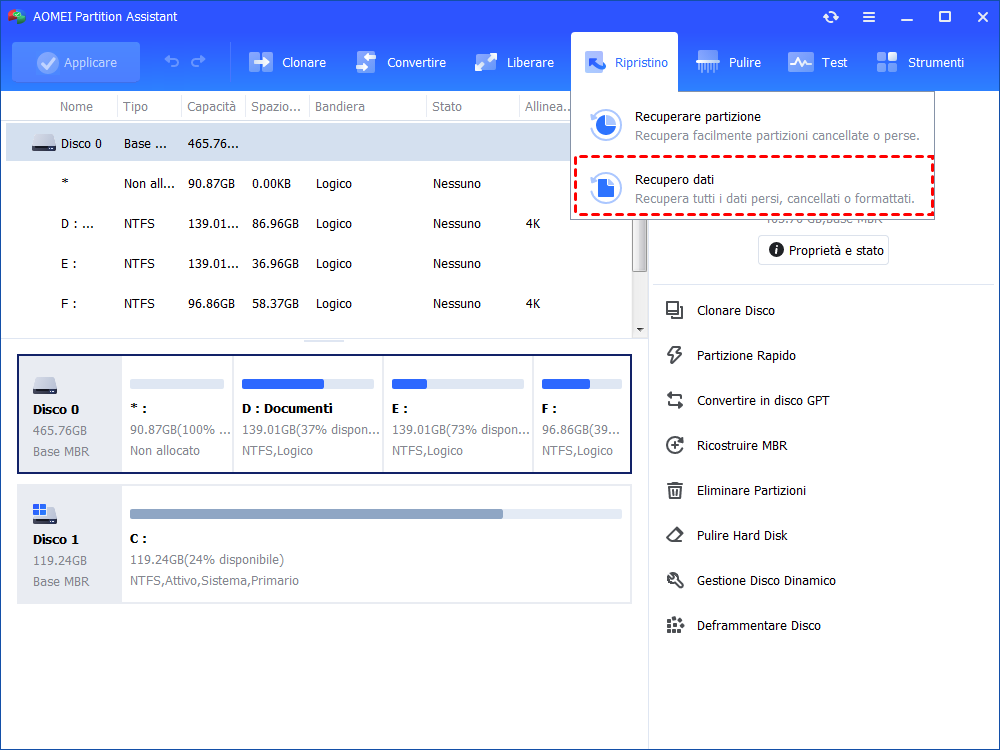
Passo 1. In AOMEI Partition Assistant, clicca su Recupera > Recupero dati.
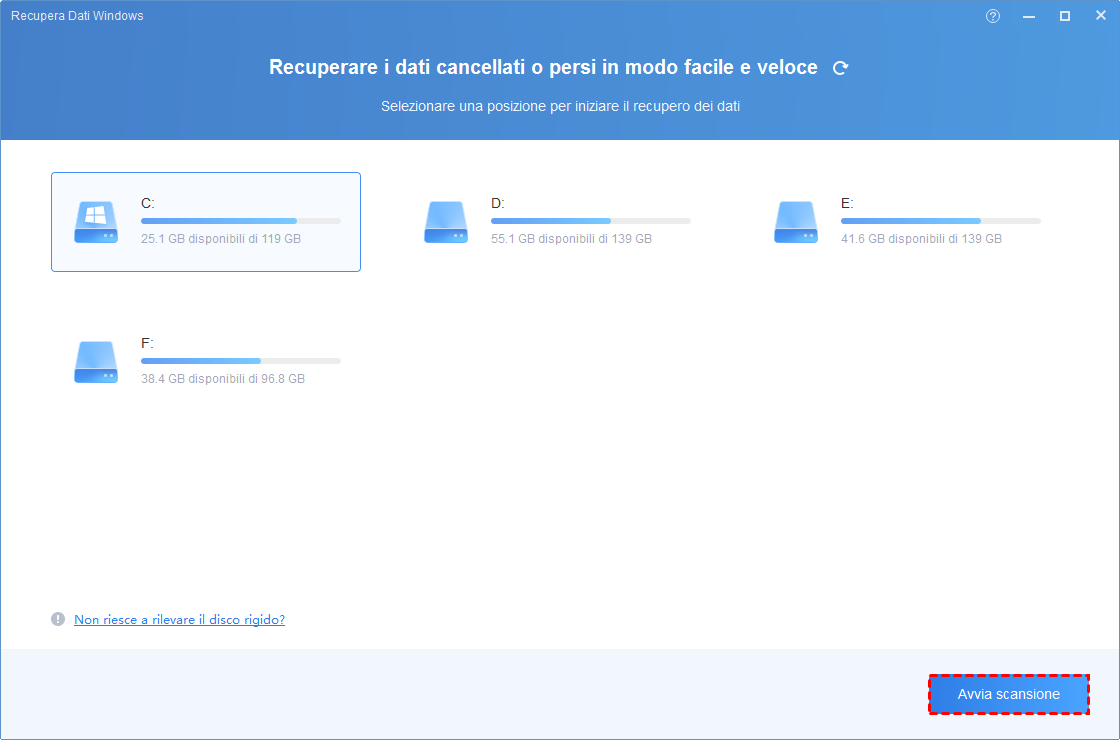
Passo 2. Seleziona l'unità sorgente dove era salvato il documento Word > Avvia scansione.
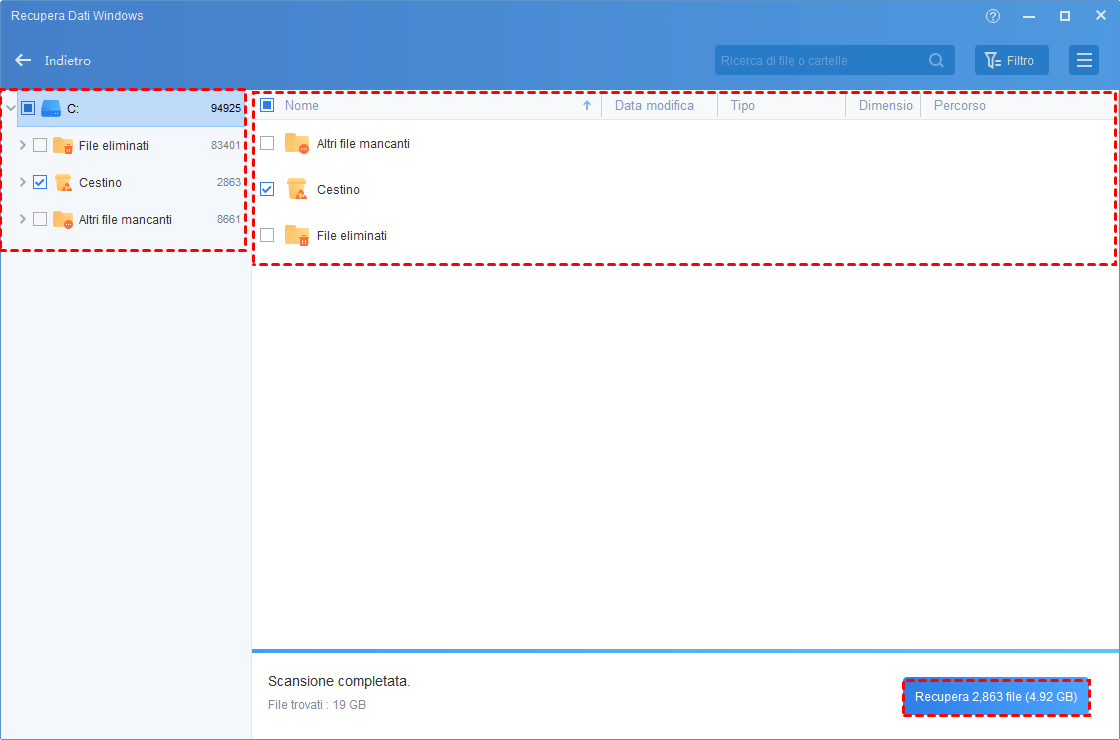
Passo 3. Quando la scansione è completata, verranno elencati tutti i file cancellati, il Cestino e altri file persi. Seleziona i dati che desideri recuperare e clicca su Recupera.
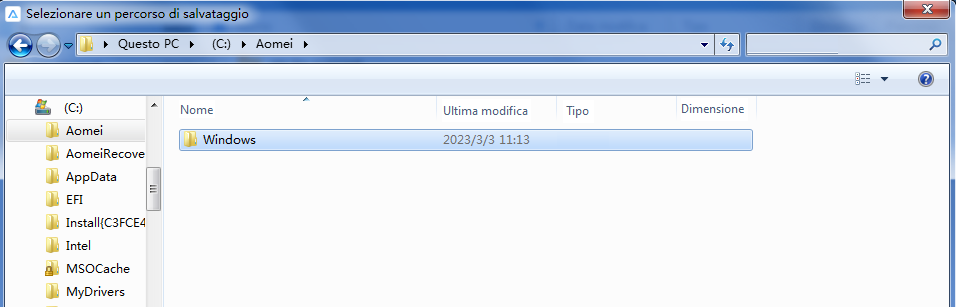
Passo 4. Seleziona un percorso per salvare i documenti recuperati.
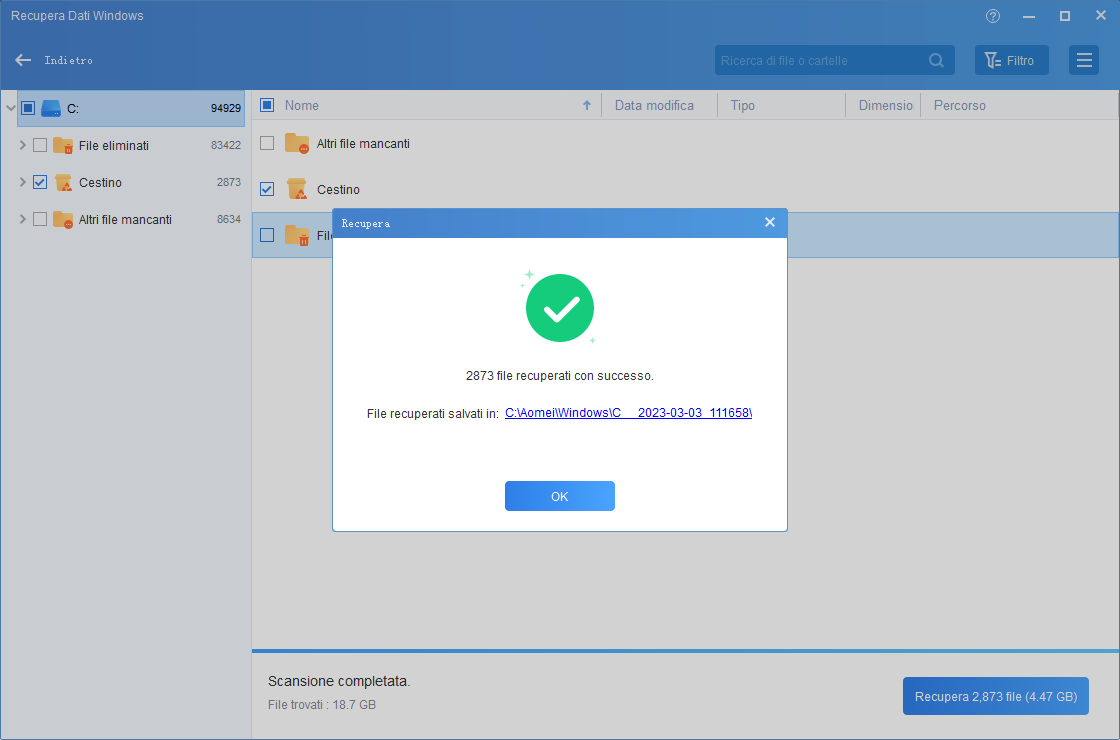
Passo 5. Il processo di recupero inizierà e i dati verranno salvati nel percorso selezionato, se ha successo.
Ora, sicuramente avete capito come risolvere l'errore di avvio del disco in Windows 10. Ma nessuno può garantire che il problema di avvio possa essere sempre risolto. Quando non si riesce a risolvere questo problema di avvio, potrebbe essere necessario cancellare il disco rigido e reinstallare il sistema operativo Windows oppure è possibile ripristinare il sistema per avviare il computer come al solito se è già stato eseguito un backup dell'immagine del sistema.