In questo articolo, parleremo di cosa sia esattamente la schermata blu di Windows 11, perché si verifica e come puoi risolverla.
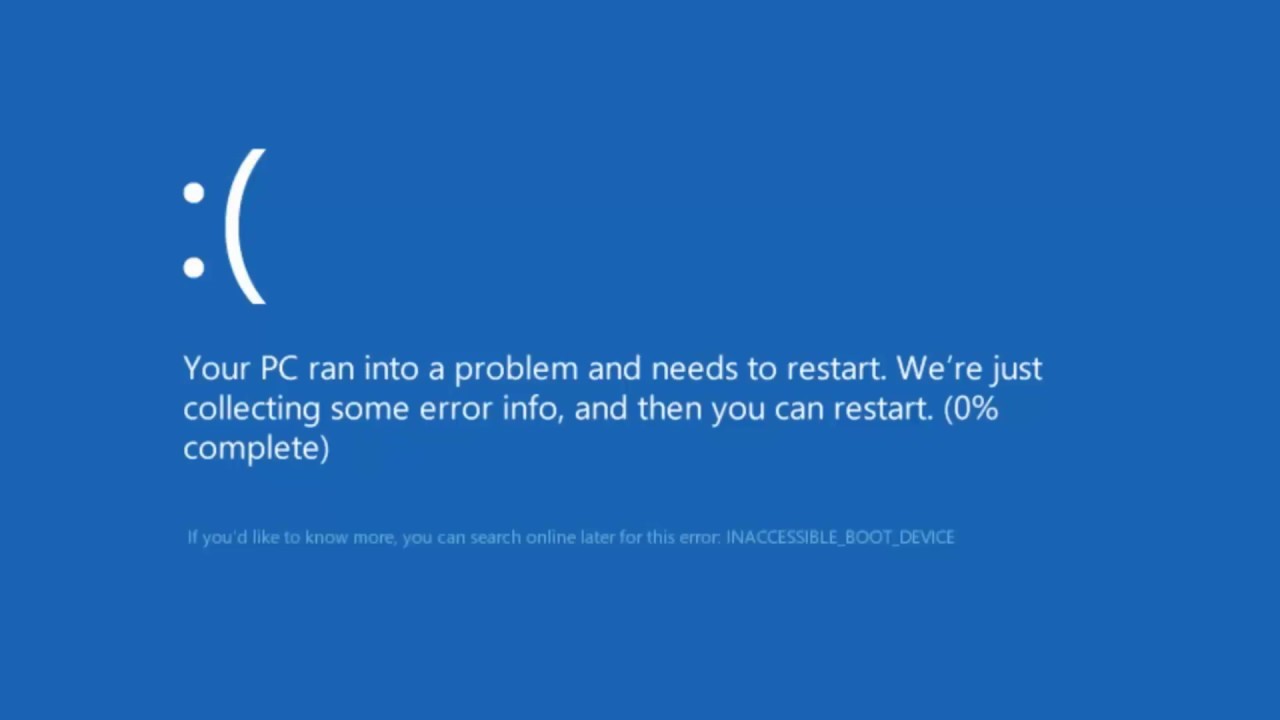
La schermata blu di Windows 11 si riferisce generalmente all'errore della Blue Screen of Death (BSOD) che può verificarsi sui computer con sistema operativo Windows 11. La BSOD è una schermata di errore critica che appare quando Windows incontra un problema da cui non può riprendersi, causando il crash del sistema.
La schermata blu di Windows 11 viene tipicamente visualizzata come una schermata blu con testo bianco o azzurro chiaro, che fornisce un messaggio di errore e talvolta un codice di errore specifico. Indica che si è verificato un grave errore di sistema che impedisce a Windows di funzionare correttamente.
I codici di errore più comuni sono elencati di seguito:
Dopo aver conosciuto brevemente la schermata blu di Windows 11, è utile identificare la causa specifica e adottare misure appropriate per risolvere il problema. Anche se ci sono vari fattori che possono causarla, di seguito sono riportate alcune delle cause comuni, che puoi consultare per adottare misure mirate per risolvere la schermata blu di Windows 11.
Adottare misure preventive può anche aiutare a ridurre al minimo l'occorrenza di errori con schermata blu in Windows 11. È consigliabile mantenere il sistema operativo aggiornato, rimuovere regolarmente virus e malware e installare applicazioni compatibili.
Affrontare la schermata blu della morte in Windows 11 può essere frustrante, ma ci sono 7 metodi efficaci che puoi adottare per risolvere il problema. Segui le istruzioni riportate di seguito:
Per risolvere gli errori di schermata blu in Windows 11, inizia rimuovendo eventuali dispositivi esterni o hardware collegati al computer. Questi dispositivi, come un disco rigido, mouse Bluetooth, tastiera o unità di archiviazione USB, possono talvolta causare malfunzionamenti del sistema.
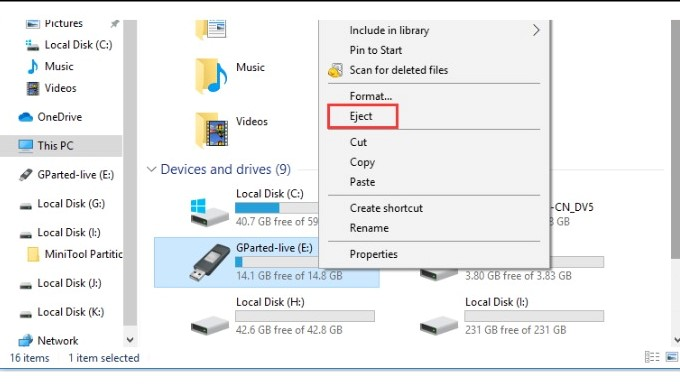
Passaggio 1: Avvia "Esplora file" e apri "Questo PC" dal menu laterale sinistro.
Passaggio 2: Individua il dispositivo USB che desideri rimuovere, fai clic con il tasto destro e seleziona "Espelli" dal menu.
Lo Strumento di Diagnostica Memoria di Windows è progettato specificamente per rilevare problemi relativi alla memoria che possono causare errori di schermata blu. Esamina a fondo la memoria del sistema alla ricerca di errori.
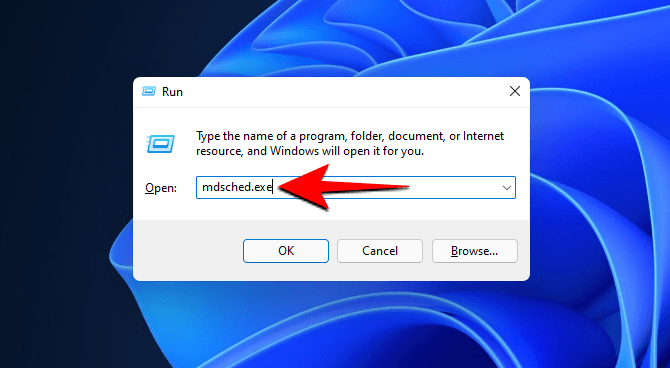
Passaggio 1: Premi Win+R per aprire la finestra di dialogo Esegui, digita mdsched.exe e premi Invio.
Passaggio 2: Scegli "Riavvia ora e verifica la presenza di problemi" (consigliato).
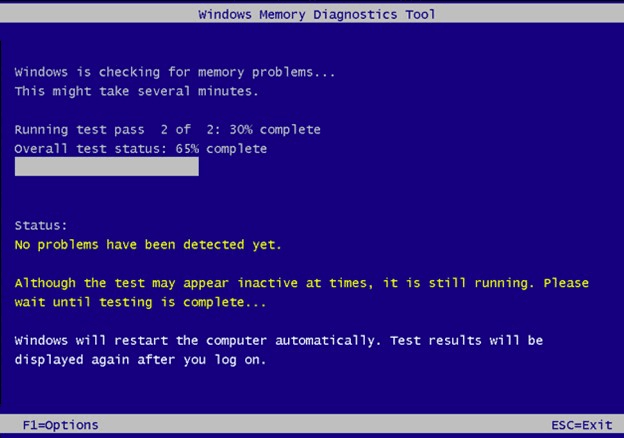
Passaggio 3: Il sistema si riavvierà e avvierà un test diagnostico. Verranno segnalati eventuali errori nella memoria.
Passaggio 4: Una volta terminato il test, riavvia nuovamente il PC e verifica se il problema è stato risolto. Se vengono rilevati problemi significativi nella RAM, è consigliabile sostituirla.
I driver obsoleti o incompatibili possono causare malfunzionamenti del sistema, inclusi errori di schermata blu. Aggiornare regolarmente i driver garantisce che il computer disponga di software stabile e compatibile. Segui questi passaggi:
Passaggio 1: Premi Win+X per aprire una finestra di dialogo e seleziona "Gestione dispositivi".
Passaggio 2: Se vedi un'icona con triangolo giallo accanto a una voce, indica un possibile problema del driver. Fai clic con il tasto destro su queste voci e scegli "Aggiorna driver".
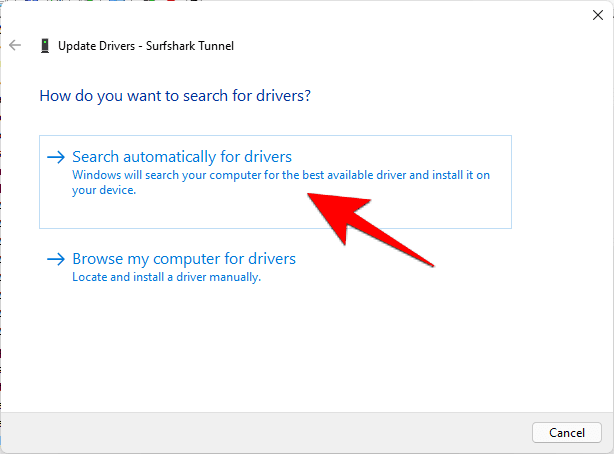
Passaggio 3: Seleziona "Cerca automaticamente i driver" per consentire a Windows di installare gli aggiornamenti necessari.
Eseguire una scansione SFC aiuta a identificare e riparare file di sistema corrotti o danneggiati, che possono causare errori con schermo blu. Segui questi passaggi:
Passaggio 1: Premi Win+R per aprire la finestra di dialogo, digita "cmd" e premi Invio.
Passaggio 2: Fai clic con il tasto destro su "Prompt dei comandi" e seleziona "Esegui come amministratore". Nella finestra di comando, digita "SFC /scannow" e premi Invio. La scansione verrà eseguita e correggerà gli errori rilevati.
Se i metodi precedenti non risolvono il problema dello schermo blu, puoi ripristinare il sistema a una data precedente.
Passaggio 1: Fai clic su Start, digita "Ripristino configurazione di sistema" e seleziona "Crea un punto di ripristino".
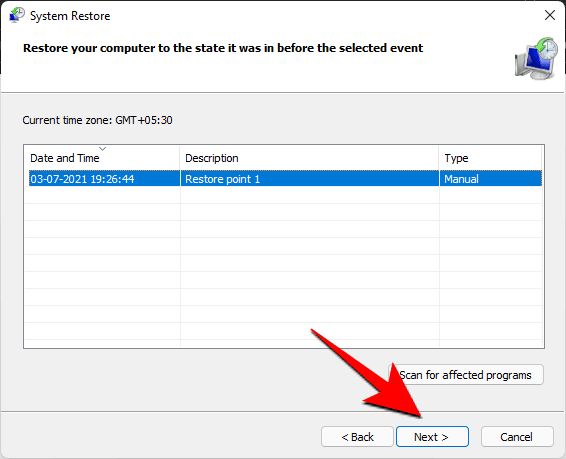
Passaggio 2: Nella finestra pop-up, fai clic su "Ripristino configurazione di sistema" e scegli una data desiderata per il ripristino.
Passaggio 3: Fai clic su "Fine" per confermare il punto di ripristino. Verifica se il problema dello schermo blu è stato risolto.
Eseguire una scansione completa per virus o malware può aiutare a identificare ed eliminare le potenziali minacce che causano errori con schermo blu.
Passaggio 1: Apri il menu Start, digita "Sicurezza di Windows" nel campo di ricerca e premi Invio.
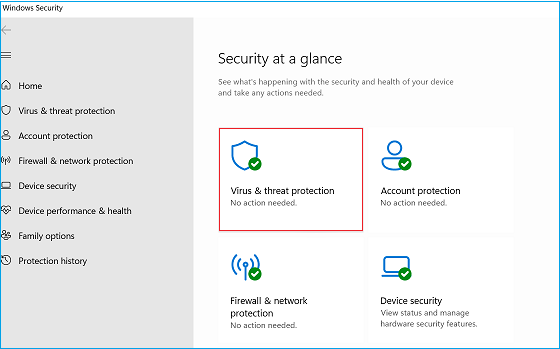
Passaggio 2: Fai clic su "Protezione da virus e minacce".
Passaggio 3: Scegli di eseguire una scansione completa e fai clic su "Scansiona ora" per avviare il processo.
Il Master Boot Record (MBR) è un componente cruciale del sistema che contiene informazioni sulle partizioni e su come deve avviarsi il sistema operativo. Quando l’MBR si corrompe o si danneggia, può causare errori di schermata blu.
AOMEI Partition Assistant è uno strumento potente che ti può aiutare a risolvere numerosi problemi del computer in autonomia. La funzione "Ricostruire MBR" di questo software è specializzata nella riparazione e ricostruzione dell'MBR, risolvendo efficacemente i problemi relativi al processo di avvio.
Quando si tenta di risolvere problemi di sistema, c’è sempre il rischio di perdita di dati. Tuttavia, questo software può adottare misure precauzionali per proteggere l'integrità dei dati durante la ricostruzione dell’MBR, garantendo che i dati importanti sul disco rimangano intatti e non siano influenzati.
Prima di iniziare:
Collega il disco rigido interessato a un PC Windows funzionante con AOMEI Partition Assistant installato.
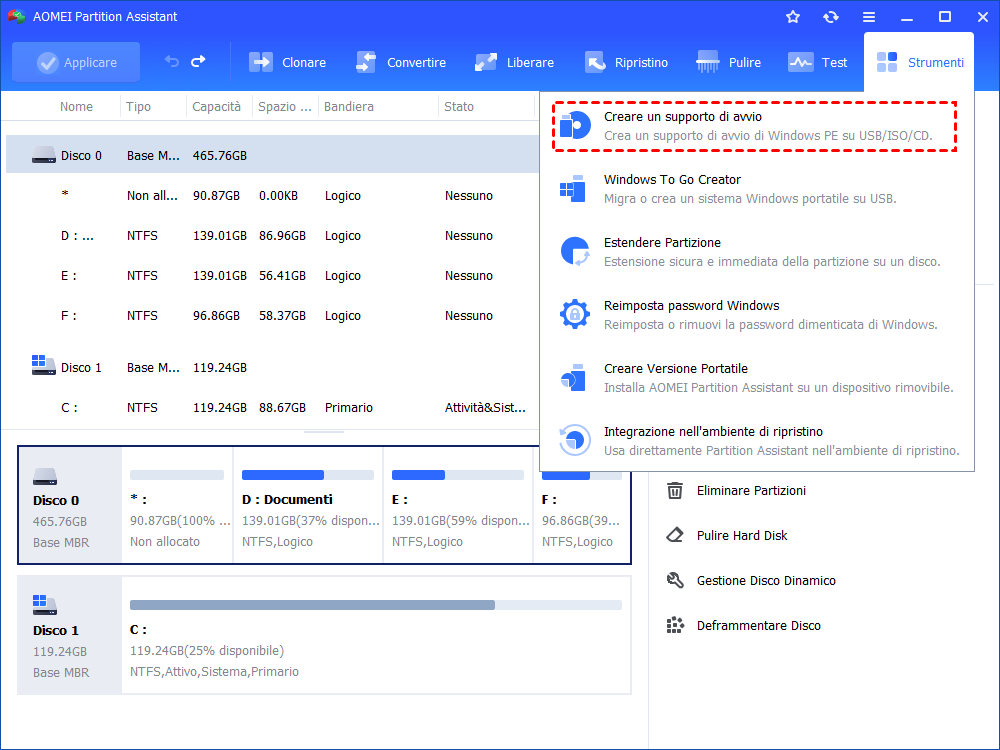
Utilizza AOMEI Partition Assistant per creare un supporto avviabile (USB, CD/DVD).
Inserisci il dispositivo avviabile nel computer interessato e avvialo da esso.
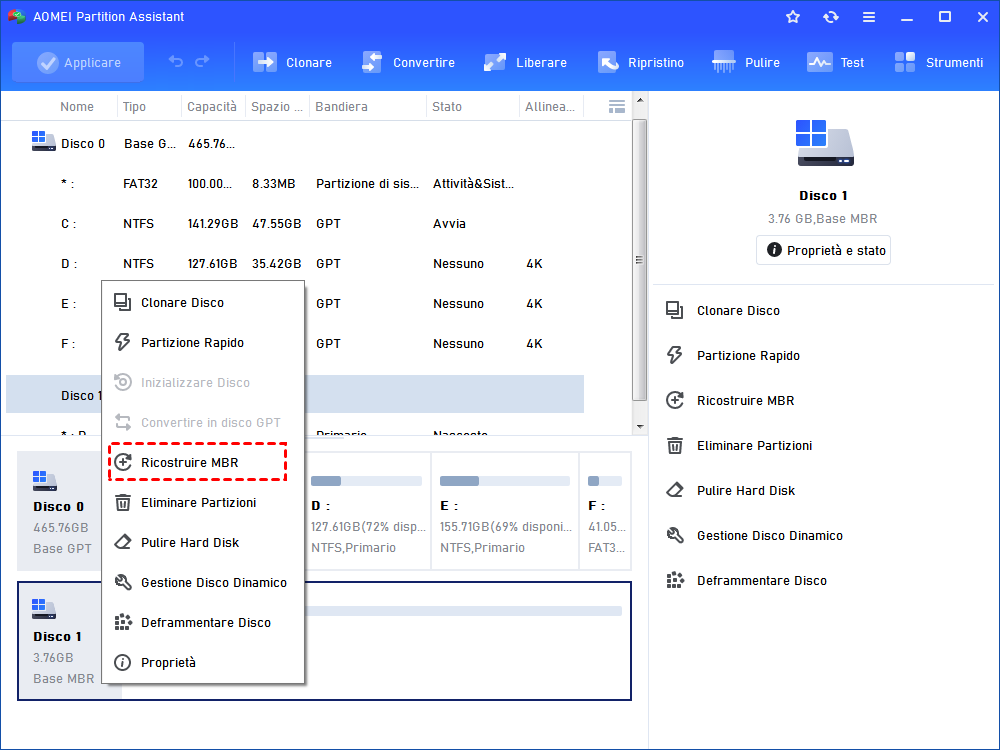
**Passaggio 1**: Fai clic con il tasto destro sul disco che necessita di riparazione e seleziona "Ricostruire MBR".
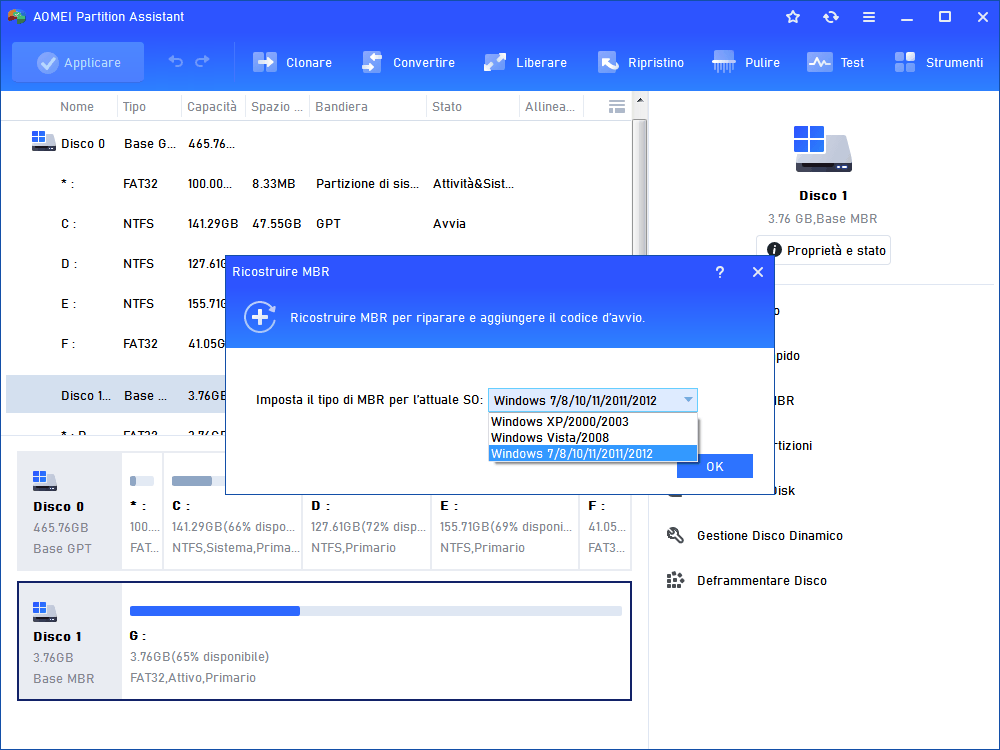
**Passaggio 2**: Nella finestra successiva, scegli il tipo di MBR appropriato per il tuo sistema operativo e fai clic su "OK".
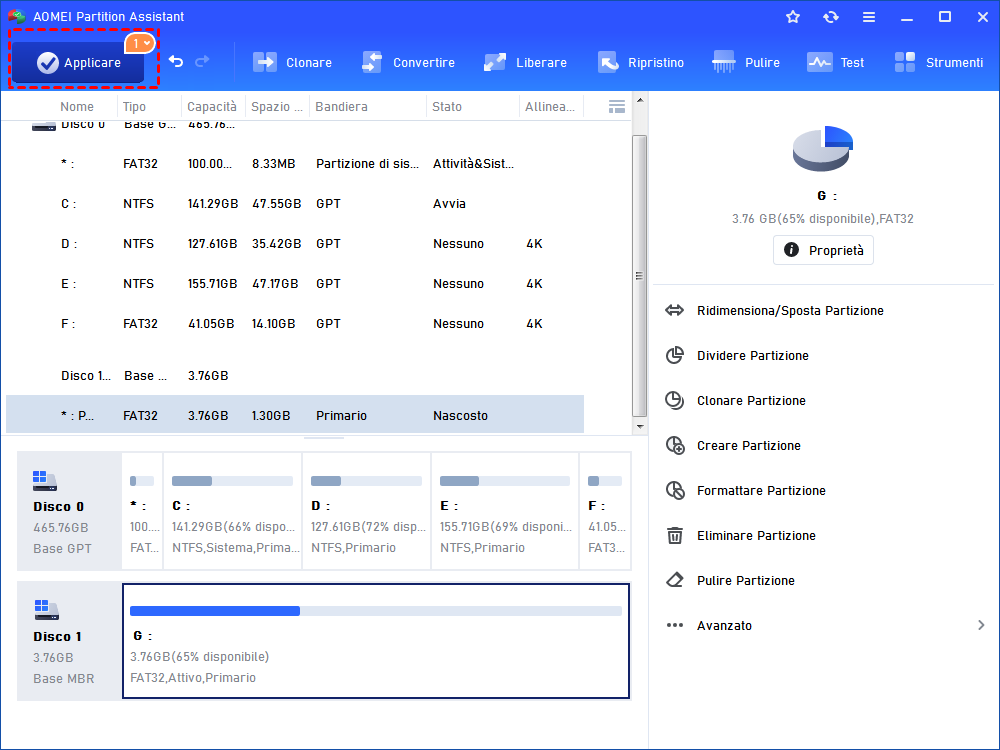
**Passaggio 3**: Infine, fai clic su "Applicare" sulla barra degli strumenti per eseguire l'operazione di ricostruzione dell'MBR.
In conclusione, affrontare un errore di schermata blu di Windows 11 può essere problematico, ma esistono soluzioni efficaci per risolverlo. Seguendo i passaggi descritti in questo articolo, puoi aumentare le possibilità di risolvere il problema e ripristinare la stabilità del sistema.
Oltre alla funzione "Ricostruire MBR", AOMEI Partition Assistant Professional offre un set completo di strumenti per la gestione dei dischi, tra cui la migrazione del sistema operativo su SSD, la conversione MBR/GPT, l'allocazione dello spazio libero e altro ancora.
Disporre di tutte queste funzionalità in un'unica soluzione software migliora la comodità e l'efficienza per gli utenti di computer. Gli utenti di Windows Server possono utilizzare la Server Edition per gestire efficacemente i propri dispositivi.