
 AOMEI Partition Assistant
Tre modi per Spostare in Sicurezza i Programmi su un'Altra Unità su Windows 11
Quando l'unità C è piena e rallenta il funzionamento del PC, spostare i programmi su un'altra unità su Windows 11 può essere una buona idea. Qui condivideremo il processo per farlo tramite Impostazioni, Steam Mover e un software di terze parti.

Da Gioia / Aggiornato il 01.02.2024


Perché è necessario spostare programmi su un altro hard disk su Windows 11?
Con molte innovative funzionalità, Windows 11 supporta un ambiente di lavoro ibrido per rimanere al passo con i tempi. Inoltre, mira ad aumentare l'efficienza lavorativa degli utenti attraverso un'esperienza flessibile.
Solitamente, Windows 11 installa programmi nel disco C. Così, molti utenti possono trovarsi di fronte al problema dello spazio esaurito nel disco C. Se non lo pulisci in tempo, il tuo PC funzionerà molto lentamente, e potrebbero verificarsi problemi di crash del sistema e schermate blu.
Quindi, per evitare i problemi sopra menzionati, puoi spostare in modo sicuro i programmi su un altro disco su Windows 11, liberando il tuo disco C. Qui forniremo 3 metodi.
Diversi metodi per spostare programmi su un altro disco su Windows 11
A volte, potresti non riuscire ad eseguire i programmi con successo dopo lo spostamento, perché una semplice copia-incolla perderà file importanti. Se vuoi spostare programmi installati su un altro disco su Windows 11 e farli funzionare normalmente, puoi provare i seguenti metodi.
│Metodo 1. Spostare programmi tramite Impostazioni
Se i programmi di destinazione sono installati da Microsoft Store, Impostazioni saranno utili, altrimenti il trasferimento App & features sarà disabilitato. Continua a leggere per capire i passaggi dettagliati.
Passo 1. Clicca sul tasto "Start" e poi su "Impostazioni" in basso a sinistra nella finestra visualizzata.
Passo 2. Clicca su "App", e vedrai tutti gli "App & features" visualizzati con le app installate.
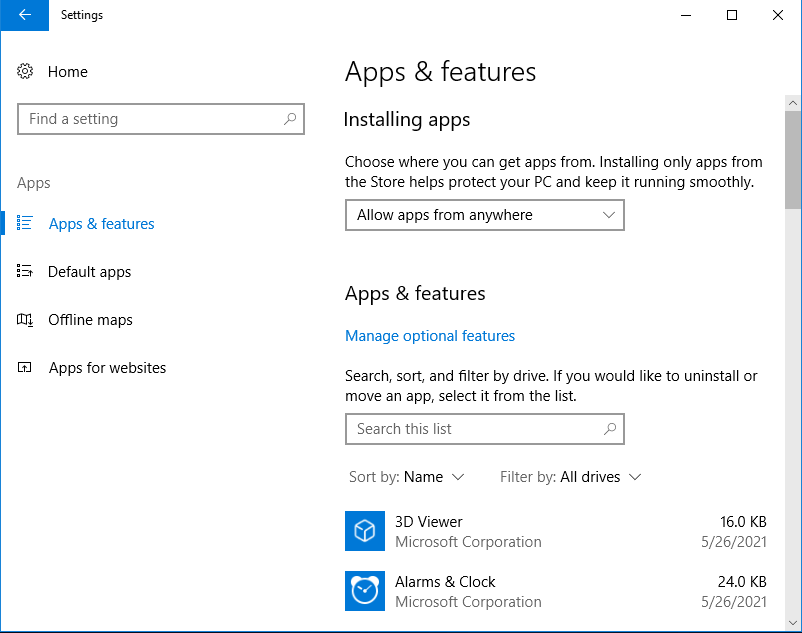
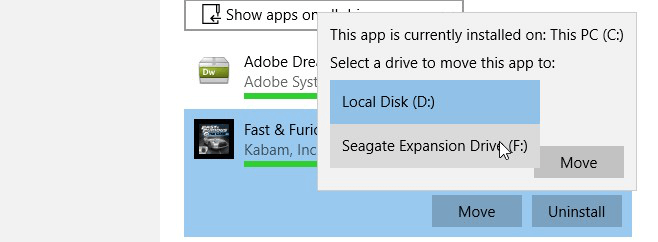
Passo 3. Seleziona il programma di destinazione e clicca su "Sposta" scegliendo il disco D per immagazzinarlo, poi clicca su "Sposta" per confermare questa operazione.
│Metodo 2. Spostare programmi con Steam Mover
Se il primo metodo non funziona, puoi provare Steam Mover. Anche se molti utenti lo usano esclusivamente per spostare giochi Steam, funziona anche con tutti i programmi. Come spostare un gioco o un programma su un altro disco senza riinstallare? I passaggi sono i seguenti.
Avvertenze:
✍ Puoi spostare solo programmi installati da un disco NTFS a un altro disco NTFS, altrimenti non funzionerà.
✍ Eseguire i comandi errati può causare la perdita accidentale di dati importanti.
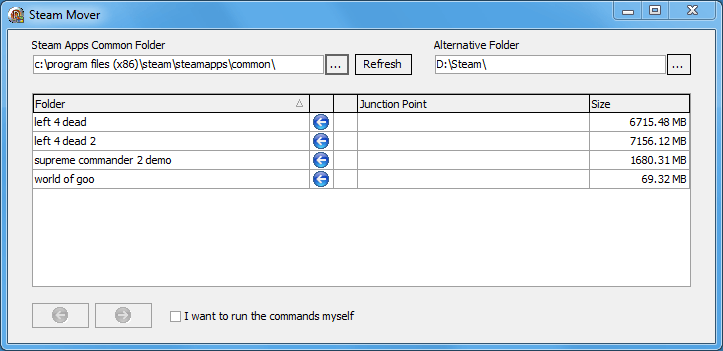
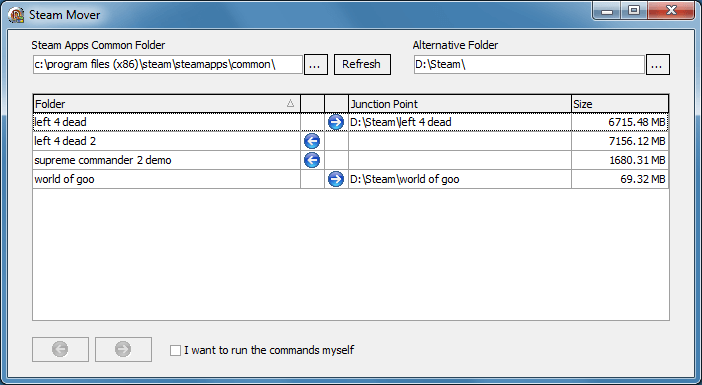
Passo 1. Installa e apri Steam Mover, poi clicca sul pulsante accanto alla Cartella Comune.
Passo 2. Seleziona il percorso della cartella in cui si trova il programma che desideri spostare.
Passo 3. Clicca sulla Cartella Alternativa in cui desideri immagazzinare i file del programma installato e clicca su "OK".
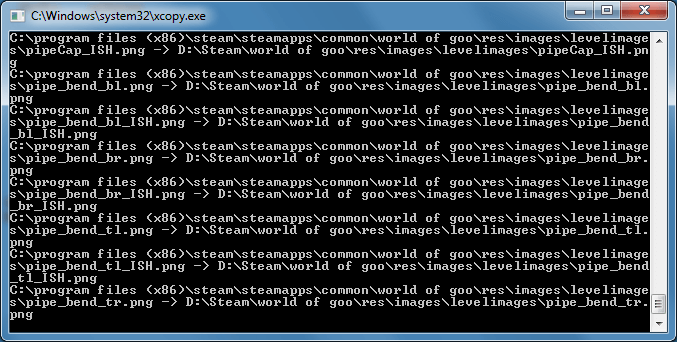
Passo 4. Scegli tutti i programmi che desideri spostare e clicca sulla freccia blu per iniziare questa operazione.
Passo 5. Attendi un po'.
Passo 6. Noterai che il percorso della cartella sotto la colonna Punto di Giunzione cambierà in una nuova cartella.
│Metodo 3. Spostare programmi tramite App Mover
Quando i programmi di destinazione non sono installati da Microsoft Store, e se il sistema di file non è NTFS, i metodi sopra menzionati non funzioneranno. C'è un altro modo per spostare programmi su un altro disco su Windows 11? AOMEI Partition Assistant Professional può aiutarti.
Supera le limitazioni menzionate, la funzione "App Mover" può spostare programmi su un altro disco senza perdere dati, anche se non sei familiare con il PC. È utile notare che non solo può spostare programmi installati su un altro disco sullo stesso disco, ma può anche copia tutti i dati da un hard disk a un altro.
Inoltre, questo potente software ha alcune funzionalità avanzate tra cui Migrazione OS su SSD, Assegna spazio libero, Elimina File di Grandi Dimensioni, ecc.
Puoi scaricare la versione demo per vedere come spostare programmi installati su un altro disco su Windows 11.
Nota: Dovresti liberare spazio nel disco di destinazione prima di spostare programmi al suo interno.
Passo 1. Installa e apri AOMEI Partition Assistant Professional, clicca su "Liberare spazio" nella parte superiore, quindi clicca su "App Mover".
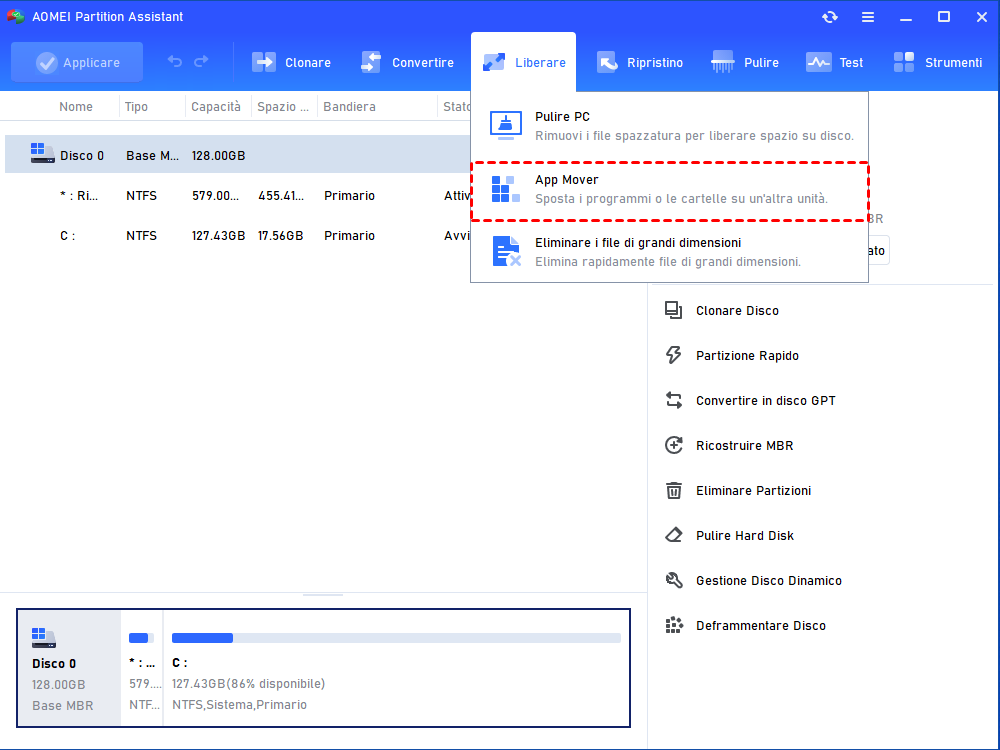
Passo 2. Clicca su "App Mover" nella finestra aperta.

Passo 3. Seleziona la partizione che desideri liberare (qui selezioniamo il disco C) e clicca su "Avanti".
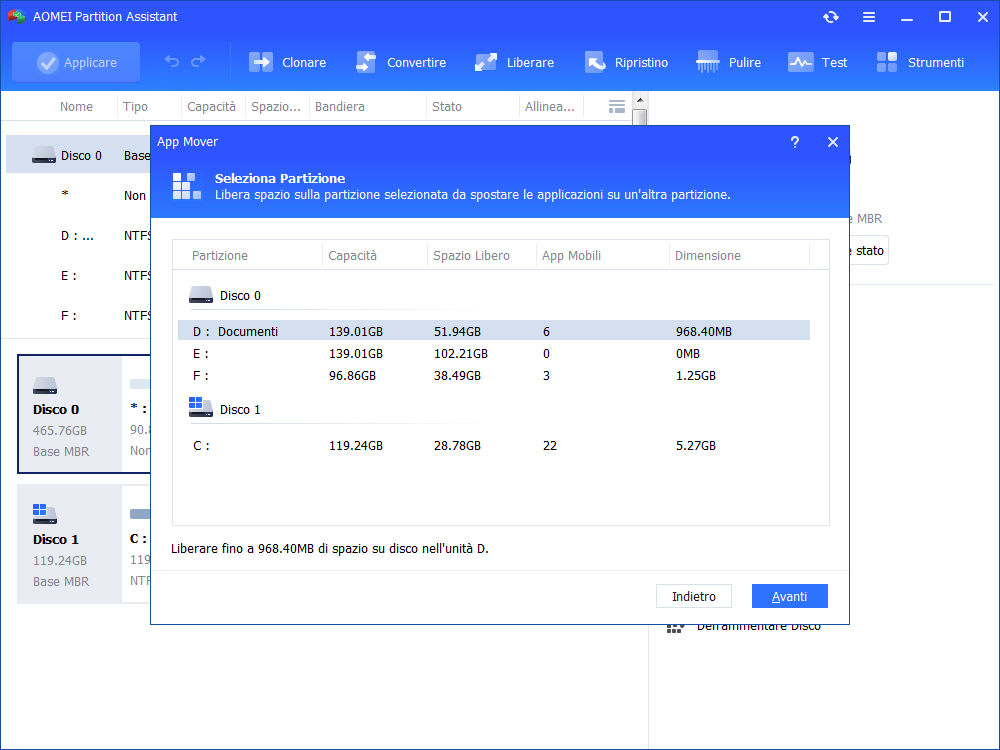
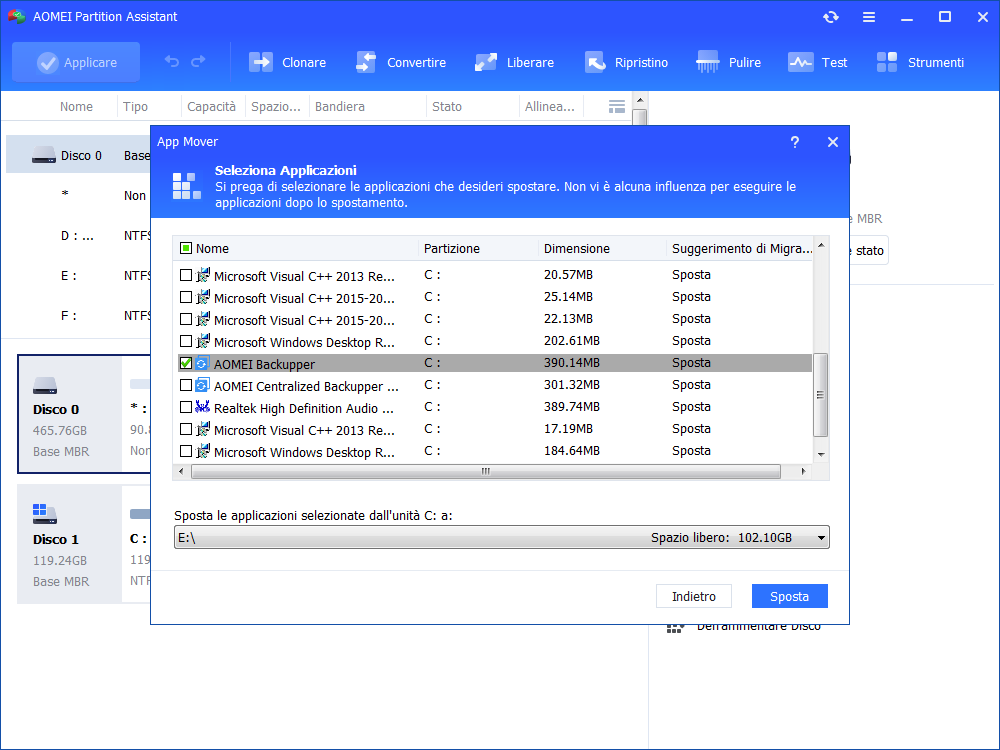
Passo 4. Seleziona il programma di destinazione (usiamo Microsoft Office come esempio) e la posizione di destinazione, poi clicca su "Sposta".
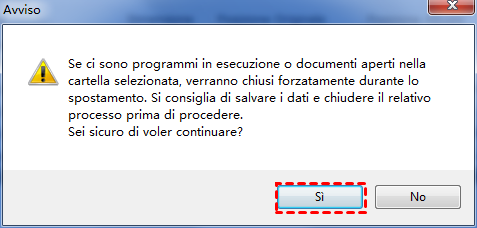
Passo 5. Assicurati di aver chiuso i programmi che stai per spostare, poi clicca su "OK".
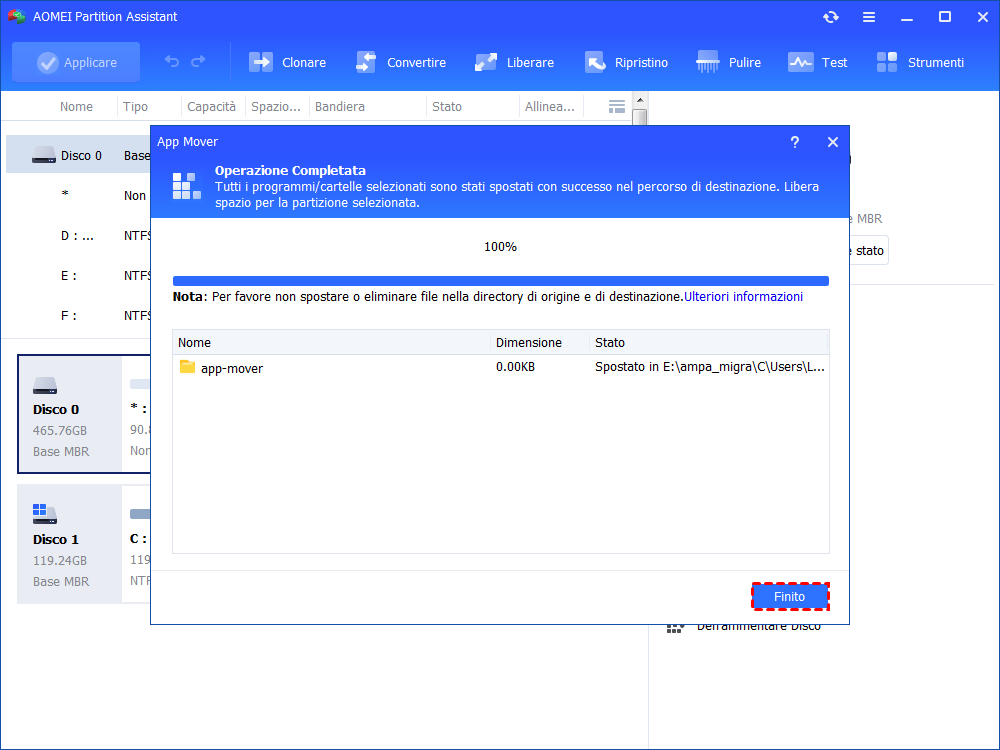
Passo 6. Clicca su "Fine" dopo che la barra di avanzamento diventa al 100%.
Ulteriori letture: Come aumentare lo spazio libero disponibile
Ci sono altri metodi per liberare spazio: Storage Sense e Assegna spazio libero. Puoi scegliere quello più adatto alle tue esigenze.
◉ Libera il tuo disco con Storage Sense
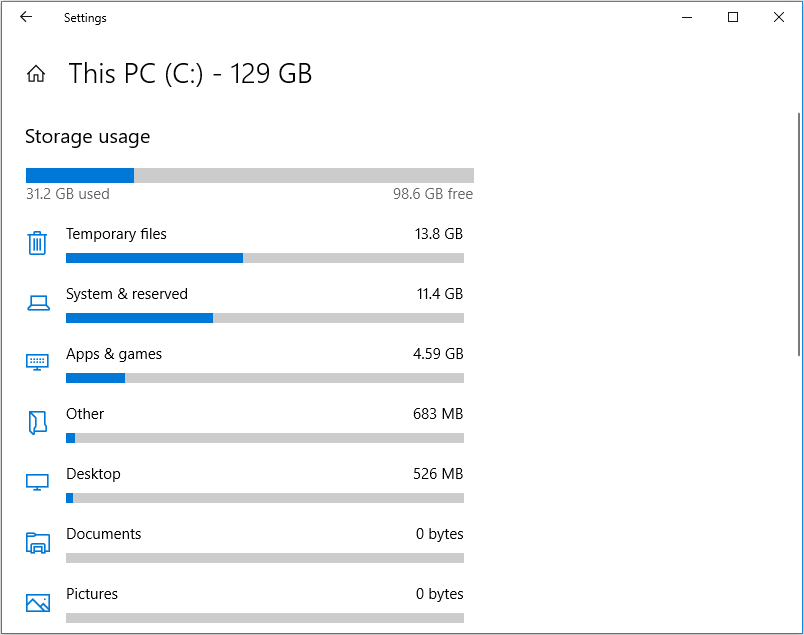
Storage Sense è una potente funzione su Windows 11, che può liberare spazio su SSD o HDD attraverso i seguenti passaggi.
Passo 1. Clicca sul tasto Start, Impostazioni, Sistema e Archiviazione in sequenza.
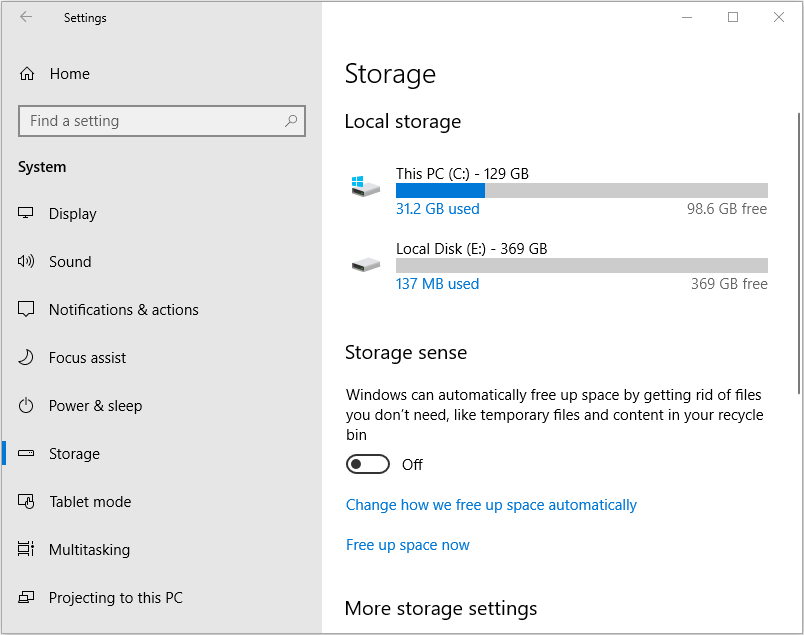
Passo 2. Attiva Storage Sense.
Passo 3. Clicca sul disco di destinazione e seleziona i file non necessari da liberare.
◉ Assegna spazio libero al disco C
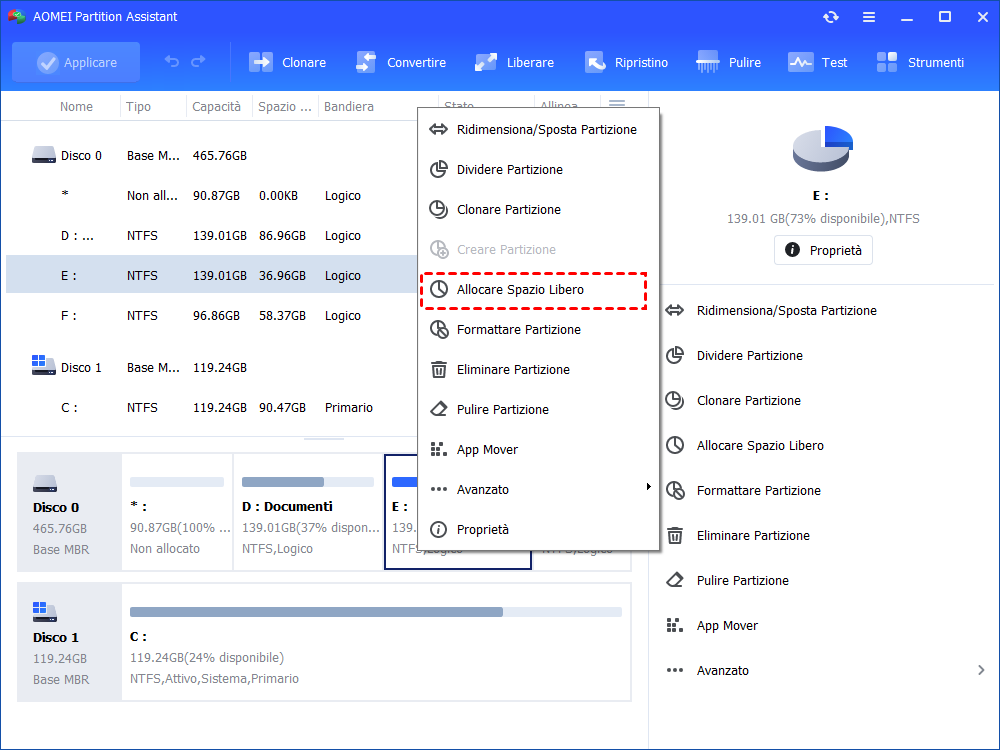
Per estendere il disco C per una migliore performance, puoi anche assegnare spazio libero al disco C. I passaggi dettagliati sono i seguenti:
Passo 1. Apri AOMEI Partition Assistant Professional, clicca con il tasto destro sul disco D e scegli "Allocare Spazio Libero".
Passo 2. Scegli la dimensione e il disco di destinazione.
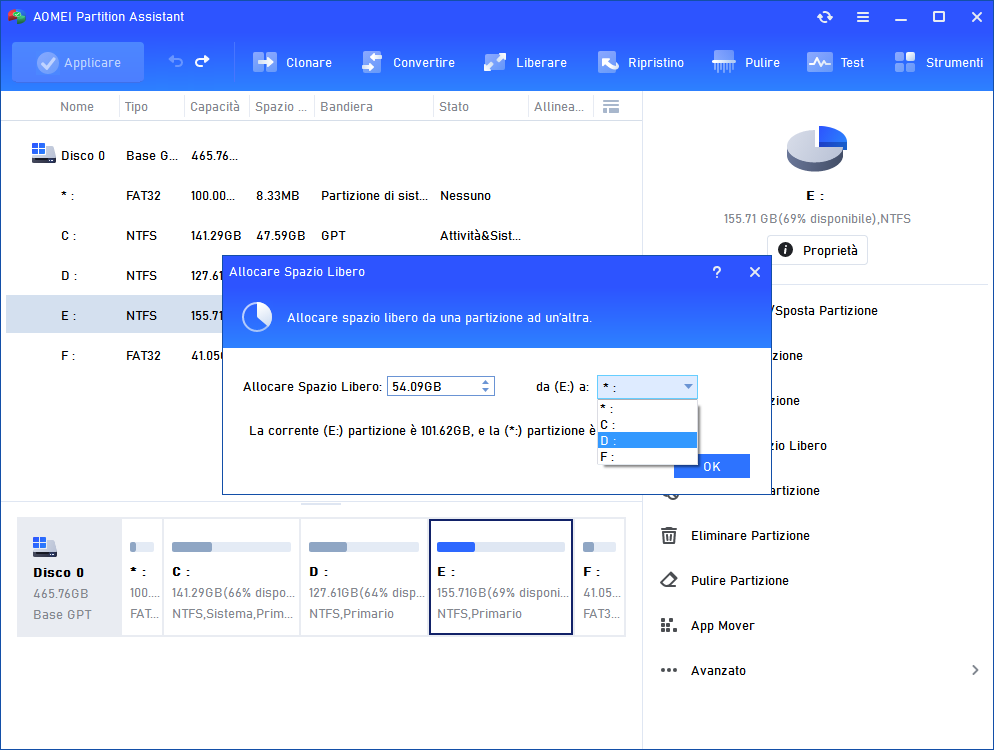
Passo 3. Verifica le tue operazioni in "Operazioni in sospeso" nella barra laterale. Poi clicca su "Applica" per eseguire questa operazione.
Epilogo
In questo articolo, puoi imparare 3 metodi per spostare programmi su un altro disco su Windows 11. A confronto, AOMEI Partition Assistant Professional è ovviamente più conveniente. Inoltre, questo articolo condivide anche due metodi per aumentare lo spazio libero del disco C.
Per inciso, se vuoi spostare programmi su un altro disco su Windows Server 2025/2022/2019/2016/2012(R2)/2008(R2)/2003, prova AOMEI Partition Assistant Server, che è progettato per gli utenti del server.
