Creare uno strumento USB di Windows 11 potrebbe non essere facile per tutti gli utenti. Se non sapete come fare, potete seguire questa guida per crearne uno con i 2 metodi più semplici.
Come nuovo membro della famiglia Windows, Windows 11 è stato rilasciato da quasi un anno. Dopo diversi aggiornamenti, è diventato sempre più accettabile per eliminare molti problemi. Ora molti utenti desiderano provarlo. Gli utenti possono passare da Windows 10 a Windows 11 se i loro PC superano la verifica dei requisiti e alcuni potrebbero vedere una nota di aggiornamento nelle Impostazioni.
Tuttavia, alcuni computer non ricevono la nota di aggiornamento anche se sono qualificati. In questa situazione, uno strumento USB per Windows 11 è molto utile e, in effetti, questo non è l'unico punto che richiede una USB avviabile per Windows 11. Potrebbe servire per:
- Risolvere i problemi del PC
- eseguire l'aggiornamento a una nuova versione quando Windows Update non può funzionare normalmente
- Installare Windows 11 su più PC o reinstallare il sistema operativo.
- Eseguire Windows 11 dallo strumento USB
...
Pertanto, è necessario preparare uno strumento USB di Windows 11 in caso di necessità.
Per gli utenti avanzati, creare una USB avviabile di Windows 11 è un'operazione semplice. Tuttavia, molti utenti non conoscono i dettagli di questo lavoro, quindi qui vi mostreremo come creare uno strumento USB di Windows 11 in due casi.
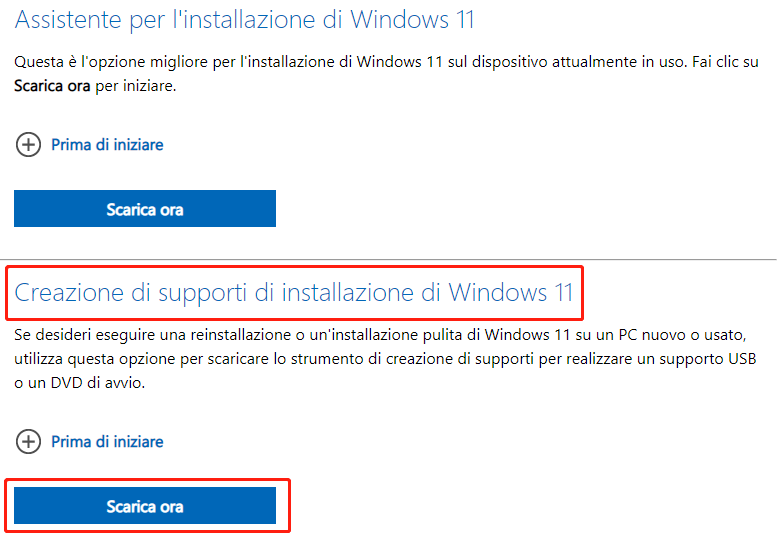
Se volete creare uno strumento USB di Windows 11 per un'installazione pulita, l'aggiornamento e la risoluzione dei problemi, potete scegliere di creare una USB avviabile di Windows 11 con il supporto di installazione di Windows 11 di Microsoft.
Passo 1. Collegare la chiavetta USB al PC, attendere che venga rilevata dal sistema operativo, quindi scaricare lo strumento di creazione del supporto da Microsoft.
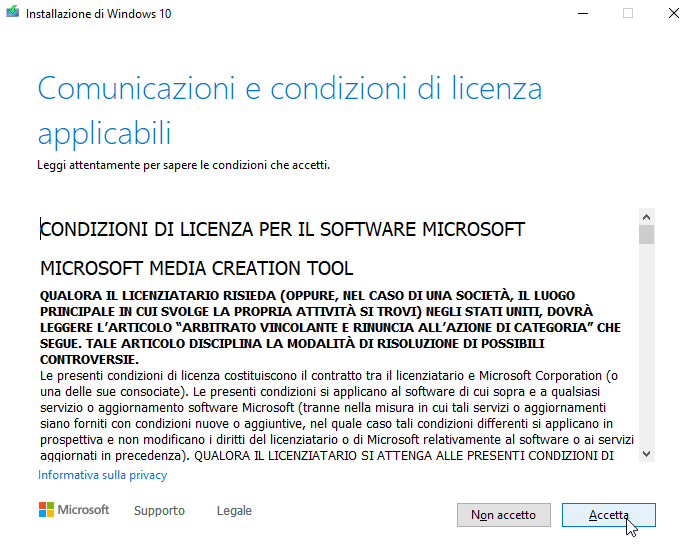
Passo 2. Al termine del download, fare clic sul file exe. per aprirlo. Nella nuova finestra, selezionare "Accetta" dopo essersi assicurati di accettare i termini di licenza.
Passo 3. Selezionare "Crea supporto di installazione per un altro PC" e fare clic su "Avanti".
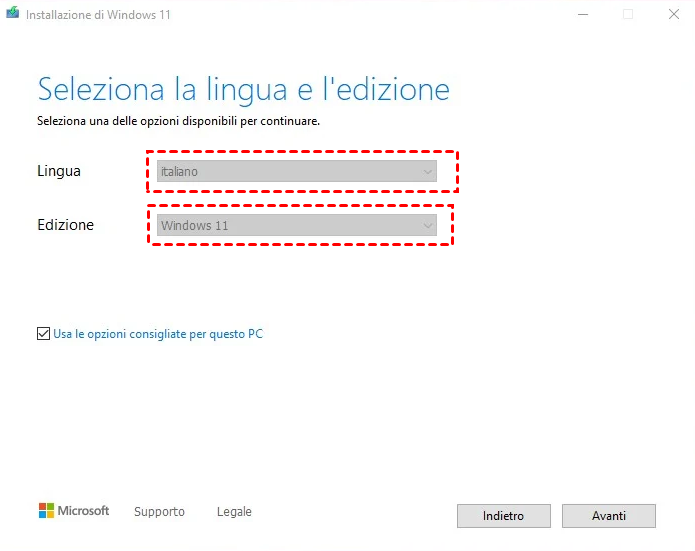
Passo 4. Selezionare la lingua e l'edizione e fare clic su "Avanti".
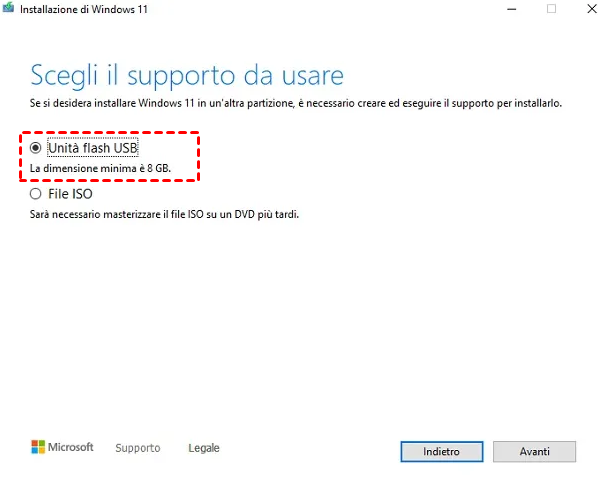
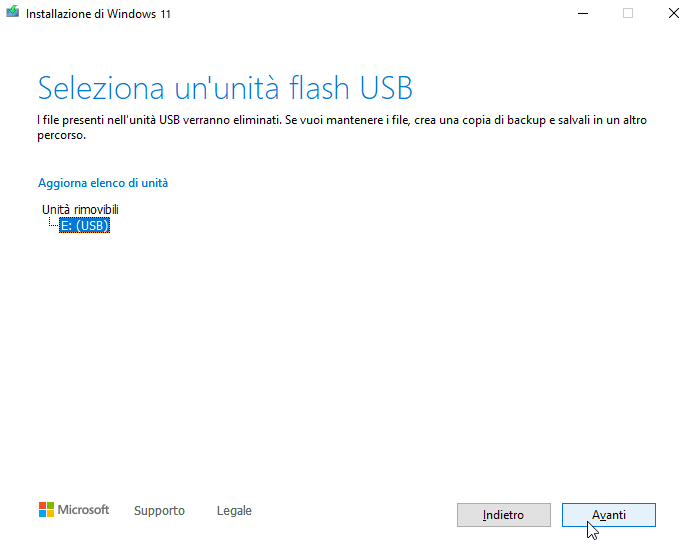
Passo 5. Scegliete il supporto che desiderate utilizzare: Unità flash USB o file ISO (per gli utenti di DVD) e selezionare l'USB, quindi attendere il download.
A questo punto è possibile utilizzare questa USB per eseguire un'installazione pulita e un aggiornamento del sistema.
Un'altra situazione è che alcuni utenti potrebbero aver bisogno di eseguire direttamente Windows 11 da dispositivi rimovibili come SSD portatili, HDD esterni o unità USB di grandi dimensioni. In questo caso, è necessario un dispositivo Windows to Go.
Poiché Windows 11 ha rimosso questa funzione, è necessario uno strumento di terze parti per crearne uno. AOMEI Partition Assistant Professional può soddisfare perfettamente le vostre esigenze. Si tratta di un gestore di dischi e partizioni per gli utenti di Windows 11/10/8/8.1/7/XP per gestire in modo efficiente il proprio PC Windows. La funzione "Window To Go Creator" consente di creare una USB avviabile di Windows 11 e di eseguirla su un altro PC, anche un Mac.
▶ Preparazione:
1. Se si utilizza una USB, questa deve essere più grande di 13 GB e se contiene dati importanti, è meglio eseguire un backup perché tutti i dati verranno cancellati.
2. Se si ha bisogno di un nuovo Windows 11, è necessario scaricare il file ISO di Windows 11.
Passo 1. Inserite la USB e attendete che il computer la rilevi.
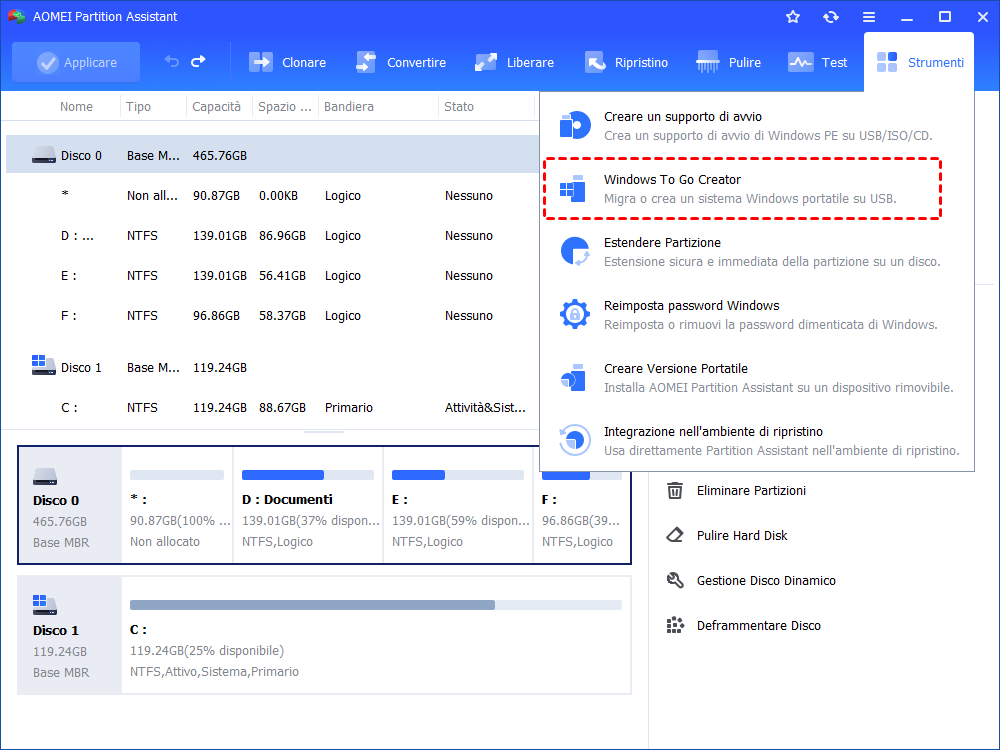
Passo 2. Installare ed eseguire AOMEI Partition Assistant Professional, fare clic su "Tutti gli strumenti" e "Windows To Go Creator" nella barra degli strumenti.
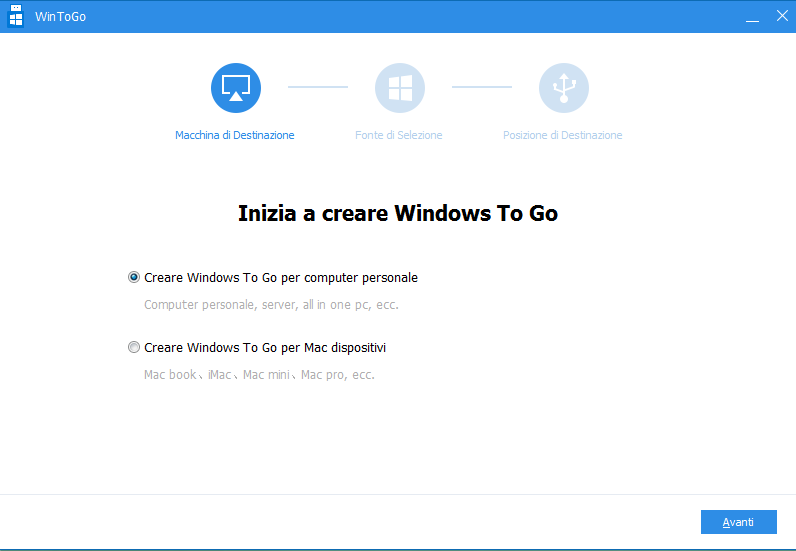
Passo 3. Scegliere "Crea Windows To Go" per il proprio computer e fare clic su "Avanti". Se si desidera utilizzare Windows 11 su un computer Mac, fare clic sulla seconda opzione.
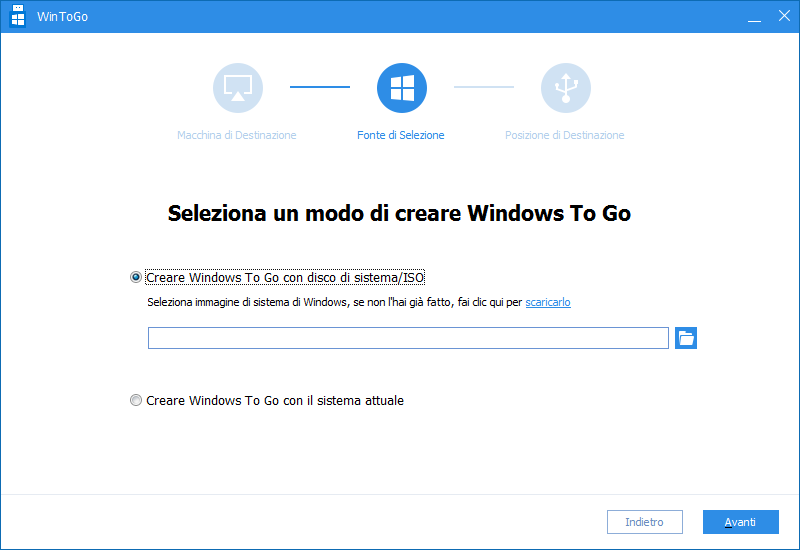
Passo 4. Scegliete l'opzione adatta "Crea Windows To Go con il disco/ISO di sistema" o "Crea Windows To Go con il sistema attuale". Se il file ISO di Windows 11 non viene rilevato automaticamente, fare clic sull'icona della cartella per selezionarlo manualmente. Quindi, fare clic su "Avanti".
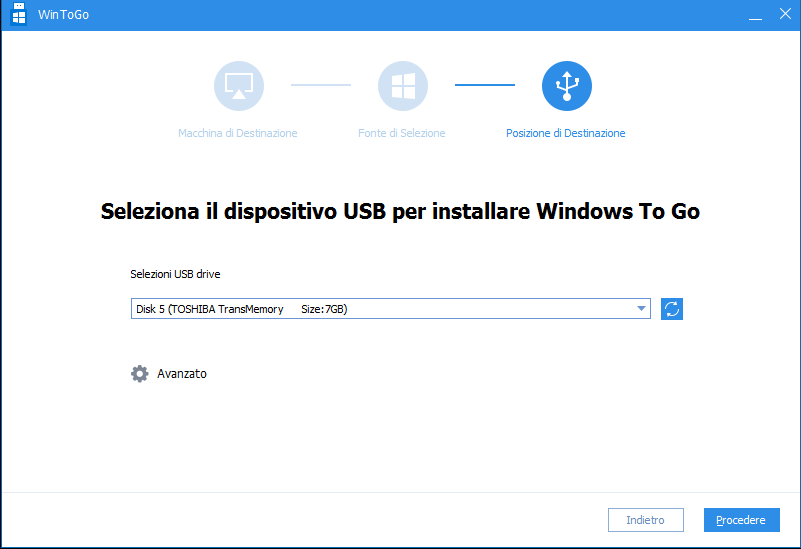
Passo 5. Selezionare l'unità USB come destinazione e fare clic su "Procede".
Passo 6. Verrà visualizzato il messaggio che tutti i dati presenti sull'unità USB verranno cancellati. Fare clic su "Sì" per continuare. Al termine, è possibile provare l'unità USB di Windows 11 to Go su qualsiasi computer. Non dimenticate di accedere al BIOS per modificare l'ordine di avvio.
Suggerimento: AOMEI Partition Assistant può anche aiutare a installare Windows 11 tramite migrare direttamente il sistema operativo Windows 11 da un disco a un altro o clonando l'intero disco da uno a un altro. In entrambi i casi non è necessario reinstallare il sistema.
Se non sapete come creare uno strumento USB per Windows 11, questo post vi offre la risposta migliore, indipendentemente dal motivo che vi spinge a crearne uno. AOMEI Partition Assistant è uno strumento versatile per gli utenti di Windows, può anche convertire in GPT/MBR senza pulire i dati, spostare i programmi, convertire i file system senza formattazione e così via. Inoltre, dispone dell'edizione Server per aiutare a gestire Windows Server 2025/2022/2019/2016/2012(R2)/2008(R2)/2003.