
 AOMEI Partition Assistant
7 soluzioni: Risoluzione dell'assenza di supporti USB in Windows 7, 8, 10, 11
Se siete alla ricerca di soluzioni efficaci per risolvere il problema dell'assenza di supporti USB, leggete questo post. Qui forniamo 7 diverse soluzioni per risolvere il problema dell'assenza di supporti USB.

Da Gioia / Aggiornato il 06.09.2023


"Sul Gestore Disco, l'USB non mostra alcun supporto"
"Ho appena comprato una chiavetta USB Kingston da 4 GB. Inserendo la chiavetta, il computer procede al solito riconoscimento del dispositivo e appare un popup che dice che il dispositivo è installato e pronto all'uso. Il dispositivo compare in Esplora Risorse come Disco Rimovibile (H:).
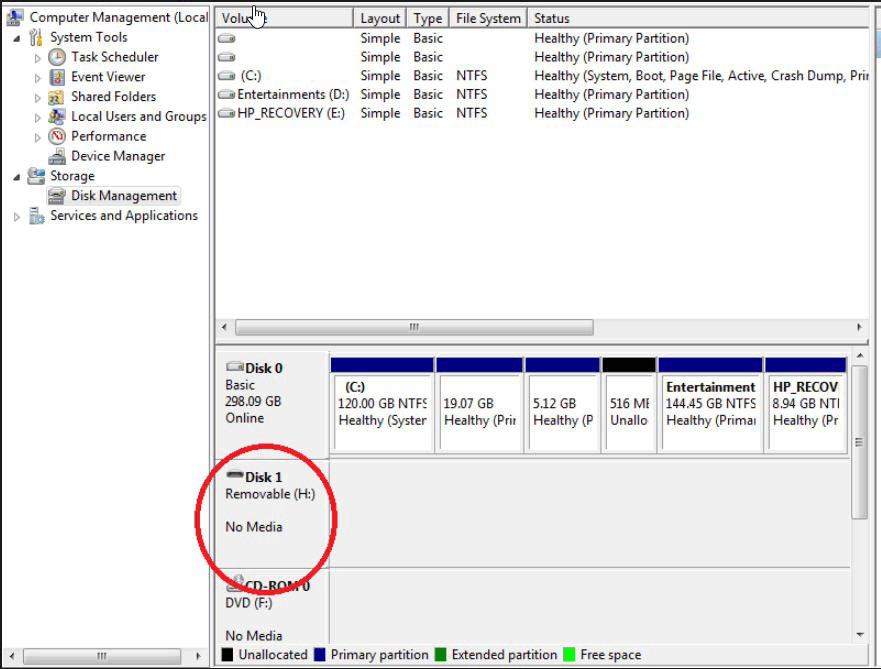
Tuttavia, quando clicco sul dispositivo appare un messaggio che dice "Inserire un disco nel dispositivo H:". Nelle Proprietà lo spazio libero e lo spazio utilizzato sono entrambi 0. Nel Gestore Disco compare H: ma senza supporto di memoria e senza partizione visibile. Qualcuno ha una soluzione per il problema dell'USB senza supporto su Windows 7/8/10?"
Possibili cause del problema dell'USB senza supporto
Quando un'unità USB mostra "Nessun supporto" nel Gestore Disco, significa che il computer non riesce a comunicare con l'unità in modo corretto. Per il computer è un'unità vuota e si perde l'accesso ai dati salvati all'interno dell'USB. Generalmente, le possibili cause di questo problema includono principalmente:
1. Una connessione difettosa o allentata tra la porta e l'unità USB.
2. Driver USB non aggiornati o installati correttamente.
3. Rimozione forzata dell'USB, senza eseguire l'espulsione o la rimozione sicura dall'unità USB dal computer.
4. Infezione da virus.
5. MBR o PBR dell'unità danneggiati.
6. Alimentazione insufficiente dalla porta USB.
7. Collegare più unità USB a un solo computer provoca sovraccarico della porta USB, scatenando così il problema dell'USB senza supporto.
8. Ci sono alcuni settori danneggiati sull'unità USB.
9. Unità flash difettosa. L'errore "Nessun supporto" si verifica anche quando il controller di memoria flash non riesce a comunicare con la memoria flash NAND sull'unità. In tal caso, Windows considererà l'unità come un'unità disco vuota.
10. Il dispositivo USB è disabilitato nel BIOS.
7 soluzioni per l'USB senza supporto in Windows 7/8/10/11
Dopo aver capito cosa può generare questo problema, potresti essere curioso su come risolvere il problema dell'USB senza supporto in Windows 10, 8, 7. Per comodità, abbiamo raccolto alcune soluzioni efficaci. Puoi provarle una per una fino a risolvere il problema.
Innanzitutto, prova alcuni trucchi veloci:
▸ Prova un'altra porta USB per verificare se è la porta difettosa a causare l'errore dell'USB senza supporto.
▸ Verifica se la connessione USB è sufficientemente stabile.
▸ Esegui l'antivirus per eliminare possibili virus o malware.
▸Esegui l'antivirus per eliminare possibili virus o malware.
Innanzitutto, prova alcuni trucchi veloci:
▸ Prova un'altra porta USB per verificare se è la porta difettosa a causare l'errore dell'USB senza supporto.
▸ Verifica se la connessione USB è sufficientemente stabile.
▸ Esegui l'antivirus per eliminare possibili virus o malware.
▸ Fornisci un alimentatore esterno separato all'USB.
Se hai fortuna, il problema dell'USB verrà risolto e risparmierai tempo o denaro. Altrimenti, rilassati e scopri le soluzioni qui di seguito.
Soluzione 1. Aggiorna il driver USB o reinstalla l'USB in Gestione dispositivi
Se il driver del dispositivo USB è obsoleto, l'USB potrebbe mostrare anche "Nessun supporto". Puoi aggiornarlo in Gestione dispositivi.
1. Fai clic sul pulsante "Start", inserisci "Gestione dispositivi" e premi "Invio", quindi selezionalo dalla lista dei risultati.
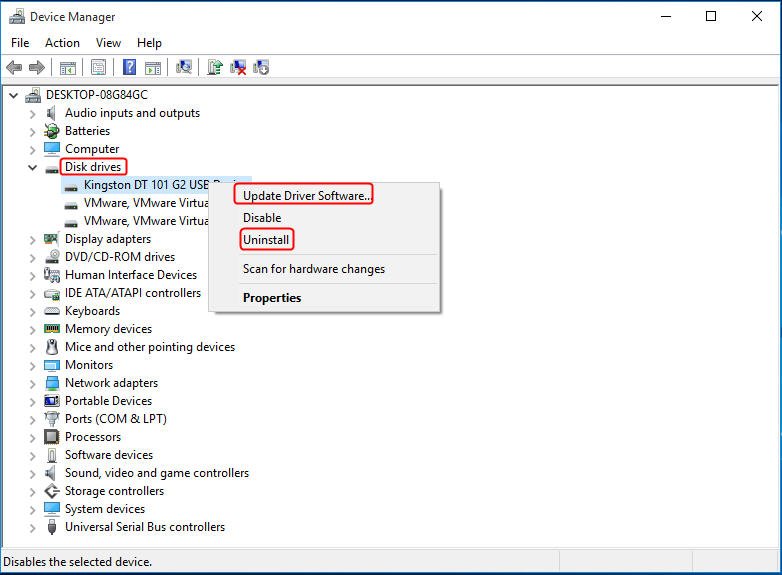
2. Espandi "Driver per dischi" e individua l'USB che mostra "Nessun supporto" in Gestione disco. Fai clic destro su di esso e seleziona "Aggiorna software driver" dal menu contestuale.
Se ciò non fa alcuna differenza, puoi fare clic su "Disinstalla" per disinstallare l'USB, rimuoverlo dal computer, quindi inserirlo nuovamente per verificare se il problema può essere risolto.
Soluzione 2. Modifica le proprietà del driver USB in Gestione disco
Alcuni utenti riportano che questo metodo li aiuta a risolvere i problemi dell'USB senza supporto nelle loro situazioni, quindi puoi provarlo.
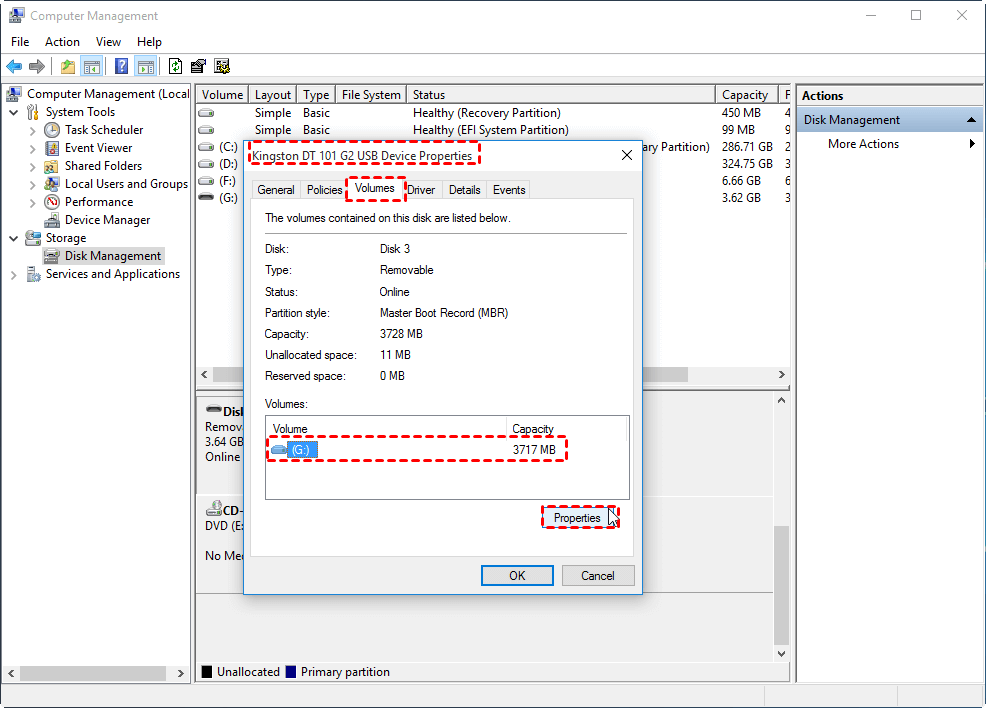
1. In Gestione disco, fai clic destro sull'unità USB e seleziona "Proprietà". Nella finestra successiva, scegli la scheda "Volume". Quindi fai clic sul driver USB e su "Proprietà".
2. Nella finestra "Proprietà disco rimovibile" successiva, vai alla scheda "Hardware", fai clic sull'unità USB nell'elenco "Tutti i driver di disco" e quindi su "Proprietà".
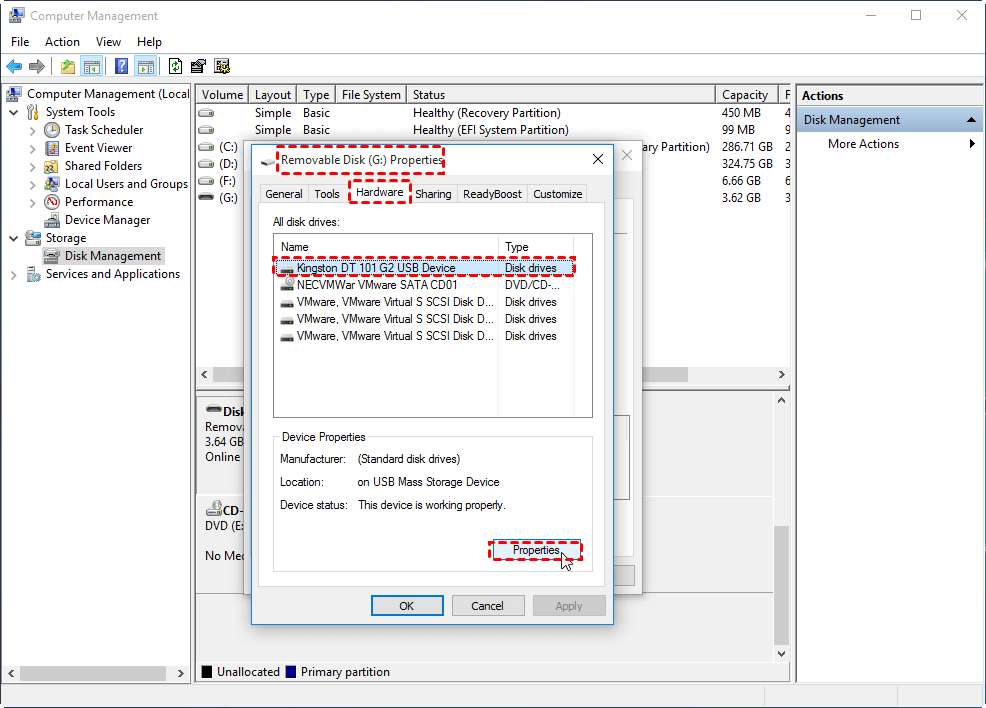
3. In questa finestra, fai clic sulla scheda "Volume" e poi su "Popola". Quando tutte le informazioni sul volume, come Disco, Tipo, Stato, Stile partizione...sono riempite, fai clic su "OK".

Infine, dovresti vedere l'informazione mostrata. Ora puoi verificare se il problema dell'USB senza supporto è stato risolto.
Soluzione 3. Modifica la lettera dell'unità e esegui CHKDSK per riparare gli errori del disco
Anche se l'USB non ha alcuna partizione, vedrai comunque una lettera dell'unità assegnata all'intero disco. Ora puoi provare a cambiare la lettera dell'unità e poi eseguire CHKDSK per riparare gli errori dell'hard disk.
Innanzitutto, cambia la lettera dell'unità USB
1. Premi contemporaneamente "Windows + R", inserisci "diskmgmt.msc" e premi "Invio" per aprire Gestione disco.
2. Fai clic destro sull'USB e seleziona "Modifica lettera del percorso dell'unità...".
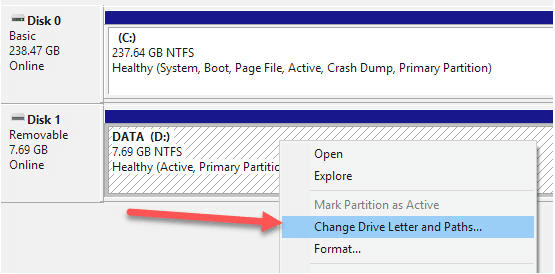
3. Nella finestra popup, fai clic su "Modifica" e assegna una nuova lettera dell'unità alla partizione.
4. Fai clic su "OK" per confermare l'operazione.
In secondo luogo, esegui CHKDSK per riparare gli errori USB
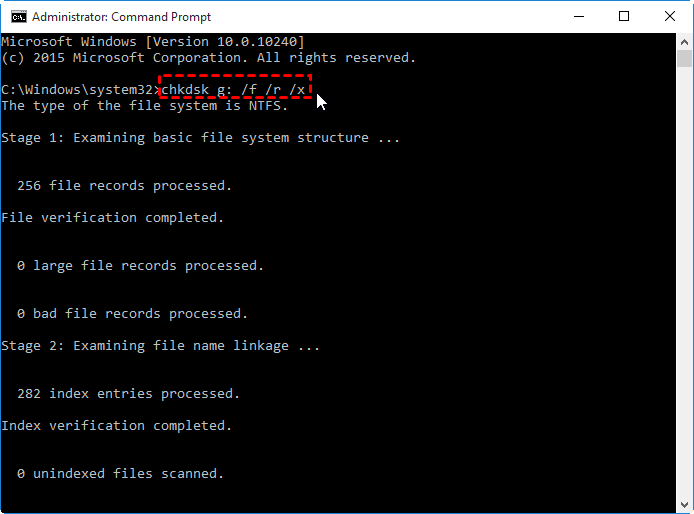
1. Fai clic sulla casella di ricerca, digita "cmd", fai clic destro sull'icona Prompt dei comandi e seleziona "Esegui come amministratore".
2. Nella finestra del Prompt dei comandi, digita "chkdsk g: /f /r /x" e premi "Invio", dove "g" indica la lettera dell'unità USB.
Soluzione 4. Ricostruisci MBR per l'unità USB
Se è l'MBR danneggiato a causare l'USB senza supporto in Gestione disco, puoi ricostruirlo usando AOMEI Partition Assistant Standard. Questo potente software di gestione del disco freeware ti rende facile ricostruire o riparare l'MBR per unità disco esterne e unità USB. AOMEI Partition Assistant può fare tutto con pochi clic.
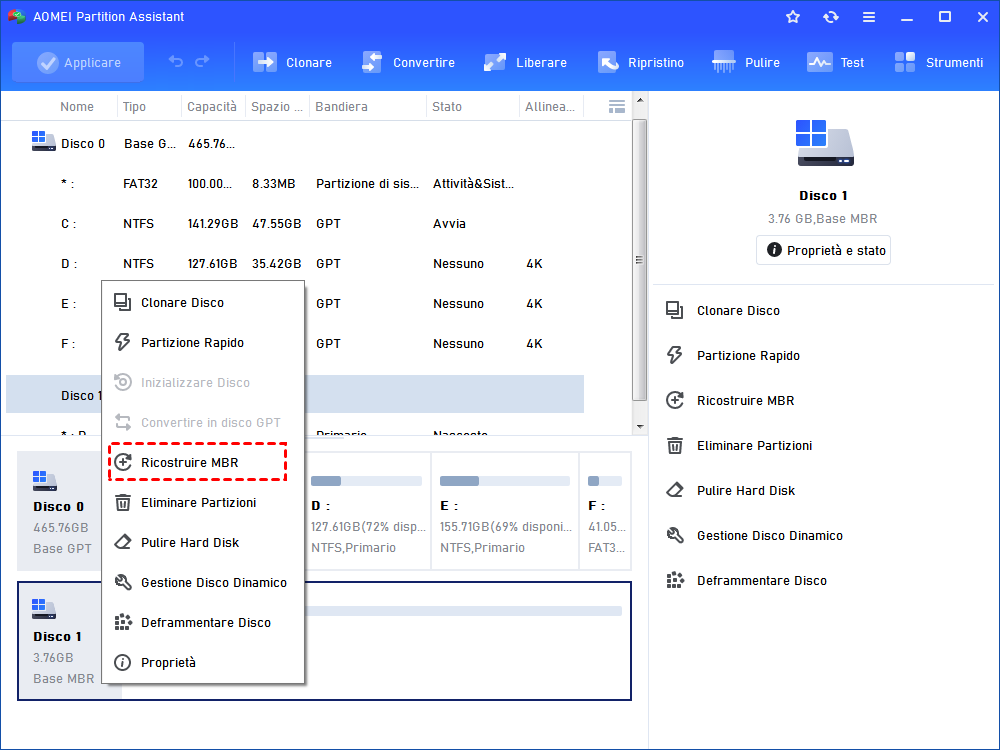
1. Scarica, installa e avvia il freeware. Fai clic destro sull'unità USB e seleziona "Ricostruire MBR".
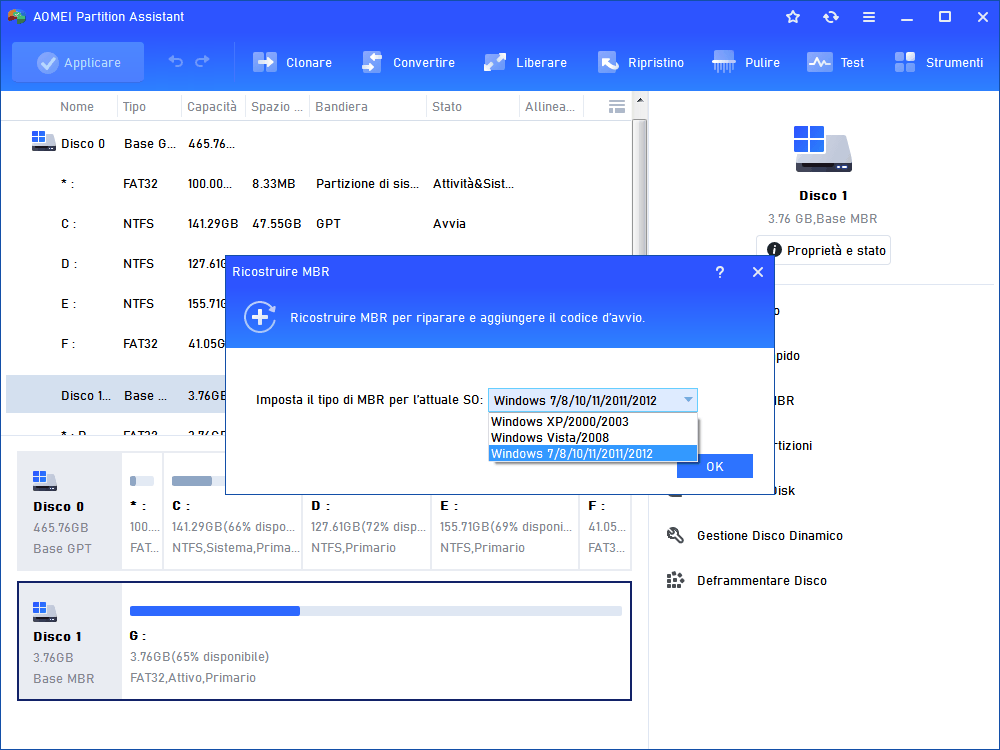
2. Seleziona il tipo di MBR per il tuo sistema operativo attuale.
3. Fai clic su "Applicare"->"Procede" per eseguire le operazioni in sospeso.
Soluzione 5. Formatta l'unità USB senza media
Se le soluzioni sopra per l'USB senza supporto non risolvono il problema, dovrai formattarla. La formattazione cancellerà tutti i dati presenti sull'unità. Pertanto, si consiglia di recuperare i dati dal disco senza supporto utilizzando software di recupero dati, se possibile, e di effettuare un backup. Puoi anche utilizzare AOMEI Partition Assistant per eseguire il formato.
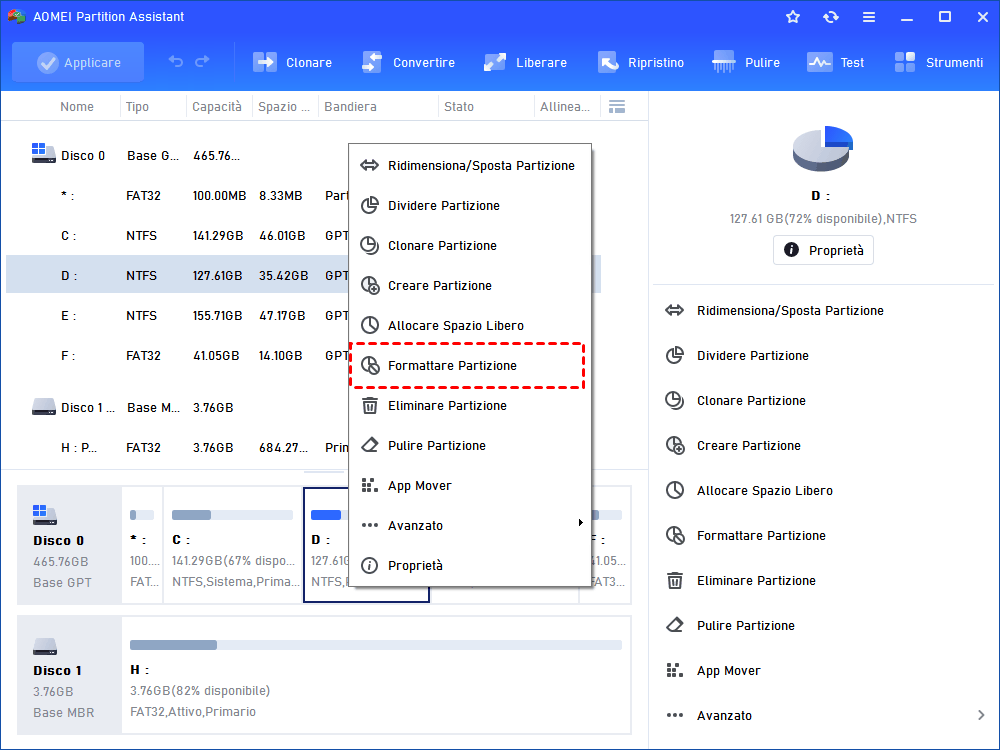
1. Avvia AOMEI Partition Assistant, seleziona la partizione sull'unità USB, fai clic su "Formattare Partizione" dal menu.
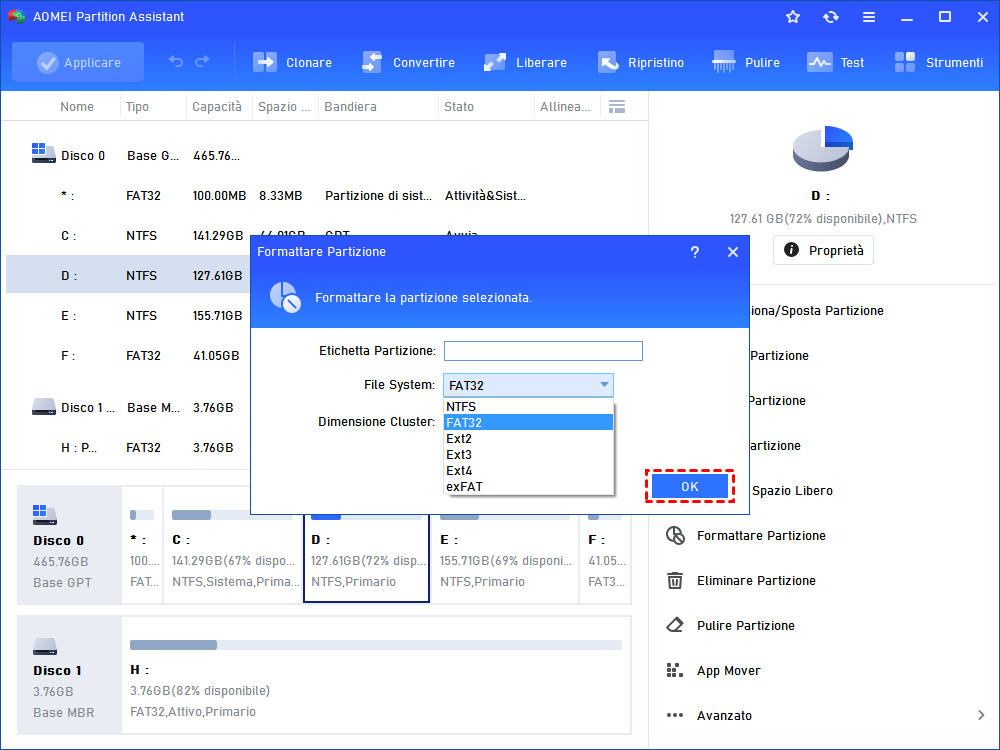
2. Nella finestra popup, seleziona un sistema di file. Quindi fai clic su "OK" per continuare.
3. Fai clic su "Applicare"->"Procede" per eseguire il processo di formattazione.
Soluzione 6. Verifica se l'USB sta fallendo
Di solito, quando il controller di memoria flash non riesce a comunicare con la memoria flash NAND all'interno dell'unità, l'USB mostrerà anche Nessun supporto e non verrà visualizzata alcuna partizione in Gestione disco.
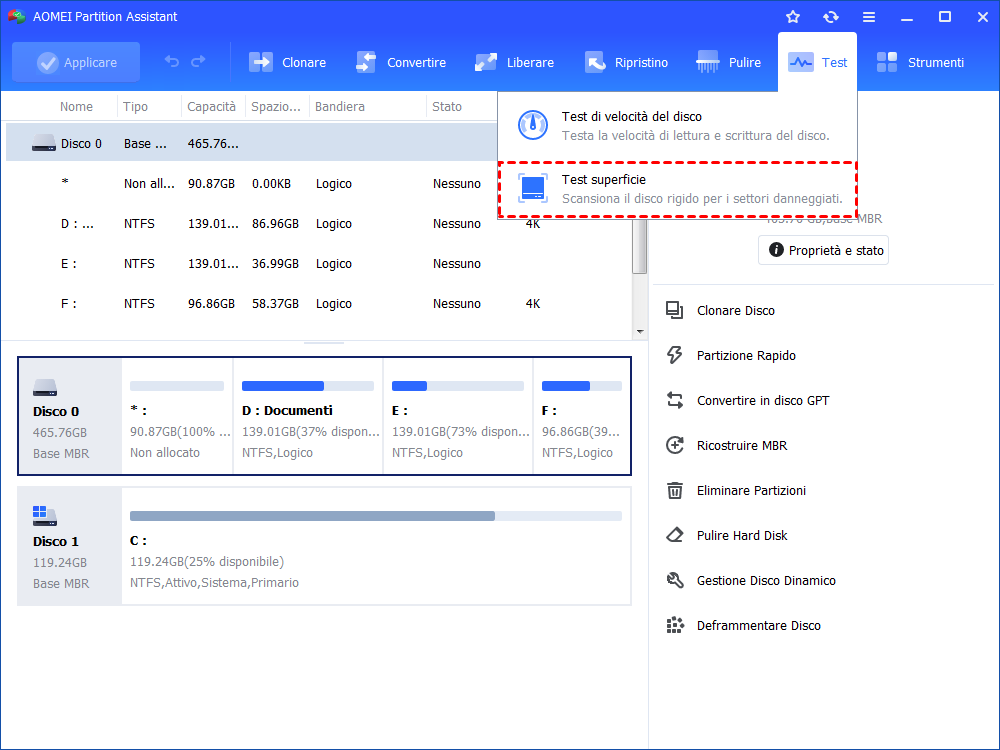
Pertanto, devi verificare se questa unità USB sta per fallire. AOMEI Partition Assistant può anche aiutarti in questo. Devi solo selezionare l'unità USB nell'interfaccia principale del software e quindi scegliere "Test superficie disco" dall'opzione di test del lato superiore.
Soluzione 7. Abilita il dispositivo USB nel BIOS
Se il dispositivo USB è disabilitato nel BIOS (basic input/output system), potrebbe anche mostrare Nessun supporto in Gestione disco, oppure a volte potrebbe apparire un messaggio di errore che dice dispositivo USB non riconosciuto. In questo caso, puoi abilitarlo nel BIOS per ripristinare la funzione della porta USB.
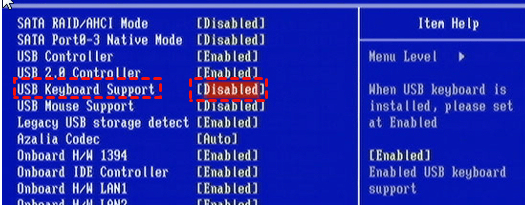
Innanzitutto, riavvia il computer ed entra nel BIOS. Trova "Supporto tastiera USB" nella scheda madre, quindi passa da disabilitato ad abilitato. Infine, premi il tasto F10 per salvare le modifiche ed uscire dal BIOS.
Sommario
Con queste soluzioni rapide e tecniche per l'USB senza supporto in Windows 7/8/10/11, sarai in grado di affrontare facilmente il problema dell'USB senza supporto. Ovviamente, AOMEI Partition Assistant Standard è più versatile offrendo diverse soluzioni facili. E la sua avanzata versione Pro offre funzioni ancora più sorprendenti come il recupero di partizioni perse, la migrazione del sistema operativo su un'unità SSD, l'allineamento SSD 4k e altro ancora.
