하이렌즈 부트 CD를 사용하여 디스크를 복제하는 방법은 어떻게 되나요? 하이렌즈 부트 CD의 대체제가 있을까요? 이 글에서 답을 찾을 수 있다고 믿습니다.
Hirens 부팅 CD는 다양한 유용한 Windows 11/10 복구 도구를 포함한 올인원 부팅 가능한 구조 CD 솔루션입니다. 이러한 도구들은 파티션 도구, 백업, 복제, 복원 도구 등 여러 범주로 나뉘어져 있습니다. 하드 드라이브 고장, 바이러스 감염, 파티션 생성, 비밀번호 복구 및 데이터 복구와 같은 문제가 발생할 때 이러한 도구들이 필요합니다.
실용적이고 편리한 도구로써, Hirens 부팅 CD의 장단점 몇 가지를 나열하여 더 잘 이해하고 복제 도구를 선택할 수 있도록 도와드리겠습니다:
장점:
✅Hiren의 부팅 CD에는 파티션 도구, 백업, 복제 및 복구 도구를 포함한 여러 도구가 있습니다.
✅악성 소프트웨어나 불법 소프트웨어가 포함되어 있지 않으므로 보안에 대해 걱정할 필요가 없습니다.
단점:
❎2012년 11월 이후로 Hiren의 부팅 USB는 업데이트되지 않았습니다.
❎모든 도구가 정상적으로 작동하는 것을 보장할 수 없으며, ISO 파일을 복사하고 태워서 ISO 이미지 추출 실패 오류가 발생할 수 있습니다.
Hirens 부팅 CD에는 일부 제한 사항이 있습니다. 컴퓨터를 더 잘 고치도록 도와드리기 위해 전문적인 디스크 복제 도구인 AOMEI Partition Assistant도 추천해 드릴 것입니다. AOMEI Partition Assistant는 유연하고 신뢰할 수 있는 기능을 제공하며 Hirens 부팅 CD보다 간단하며, 사용자의 피드백에 따라 항상 최신 버전으로 문제를 해결하기 위해 업데이트됩니다.
Hirens 부팅 CD를 다운로드한 후 ISO 파일을 부팅 가능한 USB로 복사하는 번거로운 단계를 피하기 위해 AOMEI Partition Assistant Standard를 직접 사용하는 것을 제안합니다. 그러나 Hirens 부팅 CD로 디스크를 복제하는 방법을 시도하고 싶다면 계속 읽어주세요.
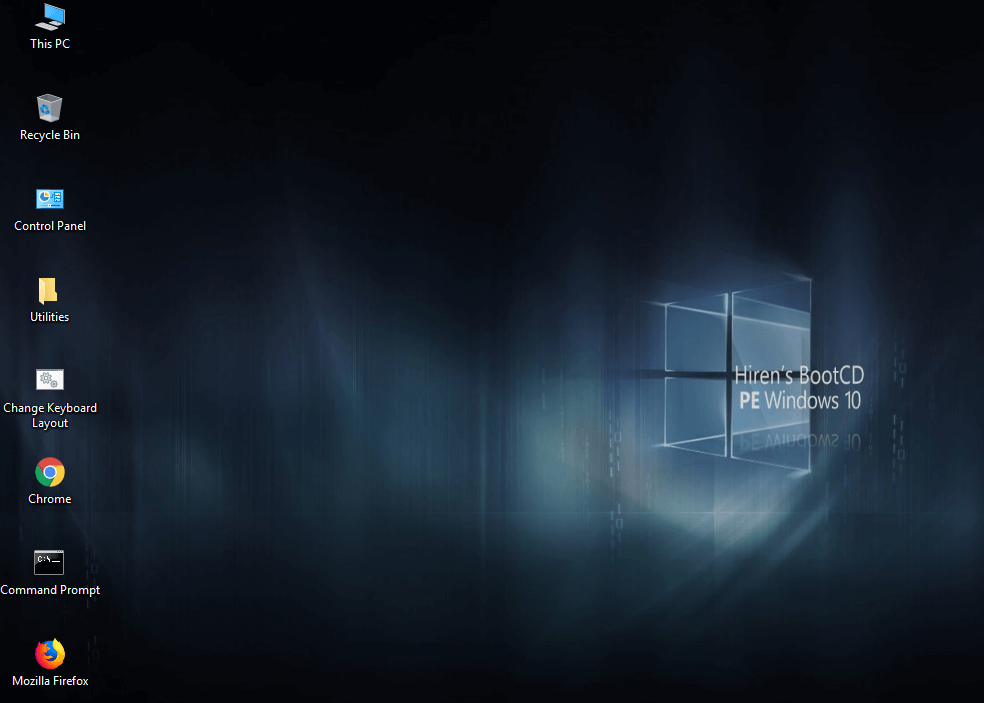
Hirens Boot CD PE를 사용하려면 ISO 파일을 다운로드해야합니다. 디스크 파일을 디스크에 복사한 후 컴퓨터를 부팅 할 수 있습니다. 디스크에서 부팅 한 후 내장 유틸리티를 사용하여 디스크를 복제 할 수 있습니다. 다음은 구체적인 단계를 안내합니다:
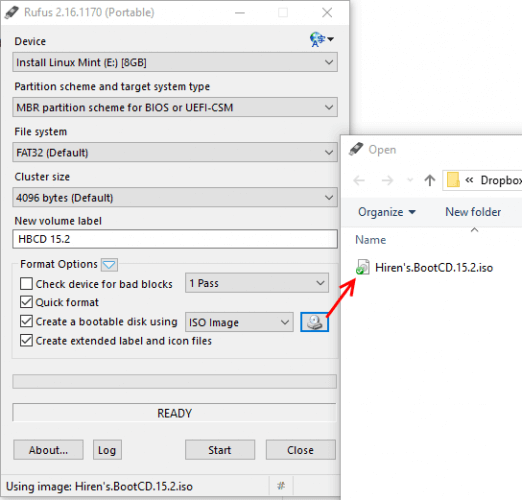
단계 1. 공식 웹 사이트에서 Hirens Boot CD를 다운로드 할 수 있습니다. ISO 파일을 다운로드 한 후 Windows에 내장 된 Windows DiscImage Burner를 사용하여 ISO의 정보를 CD / DVD / USB 드라이브로 복사 할 수 있습니다. (많은 컴퓨터에 CD / DVD 드라이브가 없으므로 USB에 복사하는 예제입니다)
단계 2. ISO를 USB로 복사하려면 간단하고 무료한 부팅 가능한 USB 드라이브를 만드는 도구인 Rufus를 다운로드해야합니다. 그런 다음 USB 장치를 삽입하고 Rufus를 실행합니다.이 작업은 USB의 모든 데이터를 지우므로 미리 백업해야합니다.
단계 3. 앱을 실행 한 후 파일 시스템으로 FAT32(기본값)를 선택합니다.
단계 4. 포맷 옵션으로 이동 한 다음 ISO 이미지를 사용하여 부팅 가능한 디스크 만들기 옆의 옵션을 변경합니다.
단계 5.이 상자 옆에있는 작은 CD 아이콘을 선택하고 HBCD 폴더에서 ISO 파일의 위치로 이동합니다.
단계 6. 준비가되면 시작을 클릭합니다.
단계 7. 과정이 완료되면 USB에 HBCD가 설치되었습니다.
AOMEI Partition Assistant를 사용하면이 과정을 간단히하고 오류없이 부팅 가능한 USB를 쉽게 생성할 수 있습니다.
이제 USB에 HBCD를 설치했으므로 USB를 사용하여 컴퓨터를 부팅해야합니다. 구체적인 작업은 다음과 같습니다:
단계 1. 컴퓨터가 부팅 화면을 표시하면 "Esc" 키를 눌러 BIOS 설정으로 들어가십시오. (일부 컴퓨터의 경우 Delete, F2, F6 또는 F12 일 수 있음)
2단계. BIOS에 진입한 후, USB를 첫 번째 부팅 드라이브로 설정하십시오.
3단계. 설정 후, "ESC" 키를 눌러 기본 BIOS 인터페이스로 돌아가서 저장하고 나가기를 선택하십시오.
4단계. 컴퓨터를 재시작하면 컴퓨터가 USB 부팅의 주요 인터페이스로 자동 진입합니다.
이후에 Hirens Boot CD의 주요 인터페이스로 부팅할 수 있습니다.
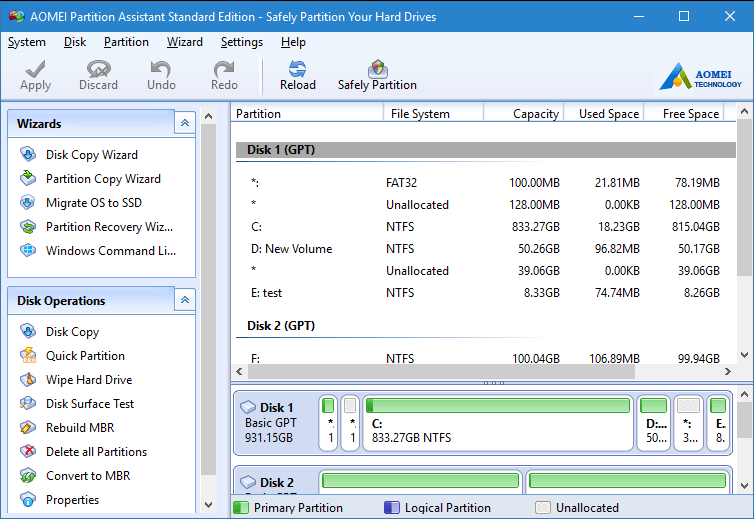
1단계.Hirens Boot CD에서 "utilities"를 열고, "Hard disk tools"에서 "Partition Tools"를 찾은 다음 AOMEI Partition Assistant 7.0이라는 도구를 볼 수 있습니다. 이 도구를 열면 이러한 인터페이스를 볼 수 있습니다.
2단계. 주요 인터페이스의 왼쪽 상단에있는 "Wizards"에서 "Disk Copy Wizard"를 선택한 다음 단계를 따라 진행하십시오.
Tips:
1. 디스크 복제 외에도 여기에서 사용할 수있는 많은 기능이 있습니다. MBR으로 변환, 저급 포맷 등.
2. 이 버전은 구식이며 제공하는 경험이 그렇게 좋지 않을 수 있습니다. 다음으로 가장 최신 버전을 추천해 드리겠습니다.
AOMEI Partition Assistant Standard(Windows 11, Windows 10, Windows 8.1/8, Windows 7, Vista 및 XP를 지원)는 완전히 무료의 타사 디스크 관리 도구입니다. 디스크 복제, 파티션 병합 및 기타 기능을 포함하고 있습니다. 이 도구는 나쁜 섹터가 있는 디스크를 복제 할 수 있으며 복제 후에 성능을 개선하기 위해 4K 섹터를 할당 할 수도 있습니다.
연산은 더 간결하며 더 나은 사용자 경험을 제공할 수 있습니다. 우선, AOMEI Partition Assistant Standard를 다운로드하여 설치하십시오.
1단계. 주 메뉴에서 "Clone"을 클릭하고 "Disk Clone"을 선택하십시오.
2단계. 소스 디스크로 복사할 하드 디스크를 선택한 다음 "다음"을 클릭하십시오.
3단계. 대상 디스크로 다른 드라이브를 선택한 다음 "다음"을 클릭하십시오.
4단계. 다음 창에서 소스와 대상 디스크를 확인하거나 "Sector to Sector clone"으로 변경한 다음 문제가 없으면 "확인" 버튼을 클릭하여 계속 진행하십시오.
여기서 대상 디스크의 파티션 크기를 조정하거나 SSD의 읽기 및 쓰기 속도를 개선하기 위해 "4k alignment"를 선택할 수도 있습니다.
, 상기 내용을 한국어로 번역하십시오. HTML 태그 a의 href 속성 값 및 img 태그의 src 속성 값은 번역하지 마십시오. {{}} 안의 내용은 번역할 필요가 없습니다. 유니코드 문자는 번역하지 마십시오. HTML 구조 및 해당 속성을 번역하거나 수정하지 마십시오.단계 5. 메인 인터페이스로 돌아와서 대기 중인 작업을 확인하고 "적용" 및 "진행"을 클릭하여 작업을 완료하세요.
팁: 시스템 디스크를 복제해야 하는 경우, 전문가용 에디션으로 업그레이드해야 합니다.
위에서 논의한 내용을 바탕으로, 하이렌스 부트 CD를 사용하여 디스크를 복제하는 방법에 대해 명확히 이해하셨을 것으로 생각합니다. 두 가지 방법 모두 당신의 목표를 달성하는 데 도움이 될 것이며, 선호에 따라 하나를 선택할 수 있습니다. 만약 Windows Server 2025/2022/2019/2016/2012(R2)에서 디스크를 복제하고 싶다면, Windows Server 사용자를 위해 설계된 AOMEI Partition Assistant Server로 전환하세요.