SSD는 더 빠르고 성능이 좋기 때문에 HDD에서 C 드라이브를 SSD로 옮기는 것은 현명한 선택입니다. 여기서는 C 드라이브를 새로운 SSD 드라이브로 옮기고 부팅 가능하도록 만드는 방법을 알려드리겠습니다.
모두 알다시피 SSD(Solid State Drive의 약자)는 기존 하드 디스크(HDD, Hard Disk Drive의 약자)보다 읽기 및 쓰기 속도가 빠르고 작동 시 소음이 없습니다. 이 때문에 많은 사용자가 부팅 디스크로 SSD를 선택합니다. 따라서 현재 컴퓨터 성능을 향상시키는 핵심은 C 드라이브를 SSD로 이전하는 것입니다. 이는 Windows 11/10/8/7에서 현재 운영 체제를 SSD 드라이브로 이전하는 것을 의미하며, 여기에는 시스템 파일과 설치한 애플리케이션도 포함됩니다.
여러 상황을 경험할 수 있습니다: 컴퓨터 부팅에 오랜 시간이 걸린다거나, 대형 게임 실행 시 원활하지 않다거나, 어느 날 C 드라이브에 충분한 공간이 없어 애플리케이션이 올바르고 원활하게 실행되지 않는 경우입니다. 이때, C 드라이브를 늘리거나 데이터를 더 큰 디스크로 이전해야 할 수도 있습니다.
이러한 상황을 고려하여, Windows 7/8/8.1/10/11 운영 체제에서 C 드라이브를 SSD로 마이그레이션하여 이전보다 더 나은 성능을 얻는 것을 고려할 수 있습니다.
아마도 OS를 SSD로 이전하는 방법을 극심히 알고 싶지만 이전하기 전에 준비해야 할 사항이 있습니다:
• SSD 드라이브: C 드라이브를 SSD로 이전할 때 C 드라이브 데이터를 저장하기 위한 대상 위치로 SSD 드라이브가 필요합니다. SSD 디스크의 크기는 현재 하드 디스크보다 작을 수도 있습니다. 걱정하지 마십시오. SSD 디스크의 크기가 C 드라이브의 크기보다 크며 SSD 디스크의 용량을 나중에 확장하기 위해 일부 공간을 확보하면 됩니다.
• 현재 컴퓨터와 SSD 연결: SSD 드라이브를 컴퓨터에 연결하거나 설치합니다. 컴퓨터에 두 개의 디스크 베이가 있는 경우 내부에 설치하십시오. 그렇지 않은 경우 외부 USB 드라이브에 연결할 수 있습니다.
• OS 마이그레이션 소프트웨어: OS를 SSD로 이전하기 위해 시장에는 많은 도구들이 있지만 대부분의 사용자들은 어떻게 선택해야 할지 모릅니다. 따라서 사용하기 쉬운 클론 소프트웨어인 AOMEI Partition Assistant Professional를 추천합니다. 이 소프트웨어는 HDD에서 작은 SSD로 C 드라이브를 복제하고 SSD 섹터 정렬을 지원하여 SSD 성능을 더욱 최적화할 수 있습니다.
AOMEI Partition Assistant Professional에는 "OS를 SSD로 마이그레이션하는 마법사"가 포함되어 있어 OS 마이그레이션을 다른 하드 드라이브로 간편하고 효과적으로 수행할 수 있습니다. 다음은 Windows 및 응용 프로그램을 다시 설치하지 않고 C 드라이브를 새 SSD 디스크로 이전하는 방법에 대한 설명입니다.
단계 1. 클론 소프트웨어를 설치하고 실행합니다. 주요 인터페이스에서 상단 "Clone" 항목 아래 "Migrate OS"를 클릭합니다.
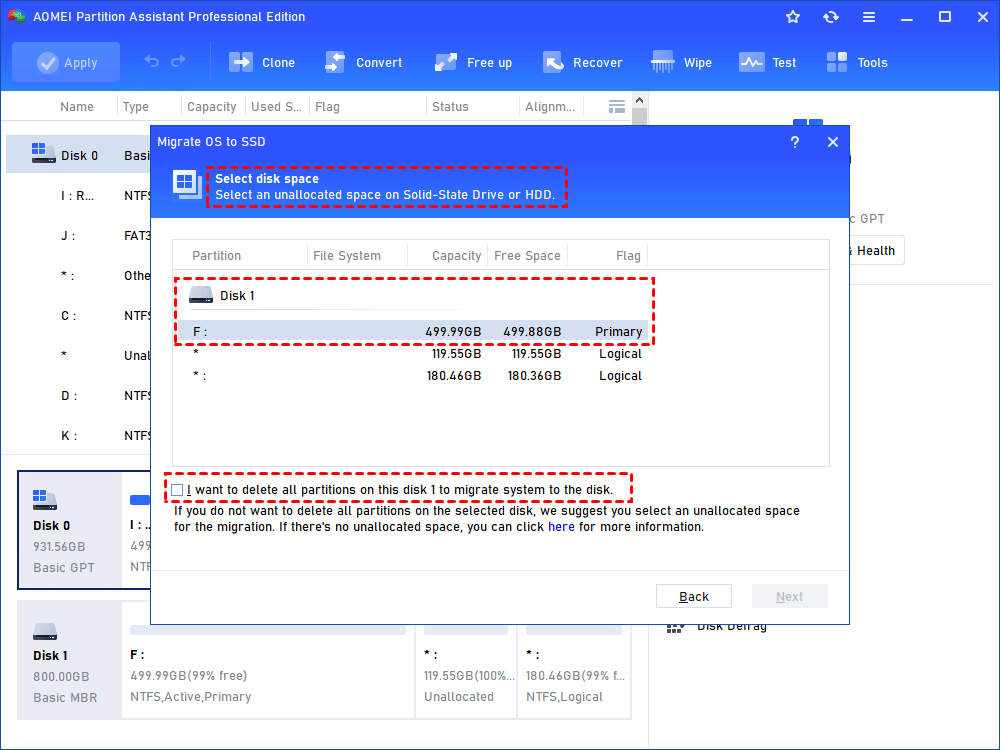
단계 2. SSD 드라이브의 미할당 공간을 선택합니다. 대상 디스크에 미할당 공간이 없는 경우, 디스크 2 (SSD)의 F 파티션을 선택하고 "이 디스크에 시스템을 마이그레이션하기 위해 이 디스크의 모든 파티션을 삭제하려면 이 옵션을 선택하세요" 옵션을 체크한 후 "다음"을 클릭합니다.
팁: C 드라이브를 네트워크 공유, NAS 장치, USB 플래시 드라이브, 외부 디스크 등 다른 위치로 이동할 수도 있습니다. 사용자에게 달려있습니다.
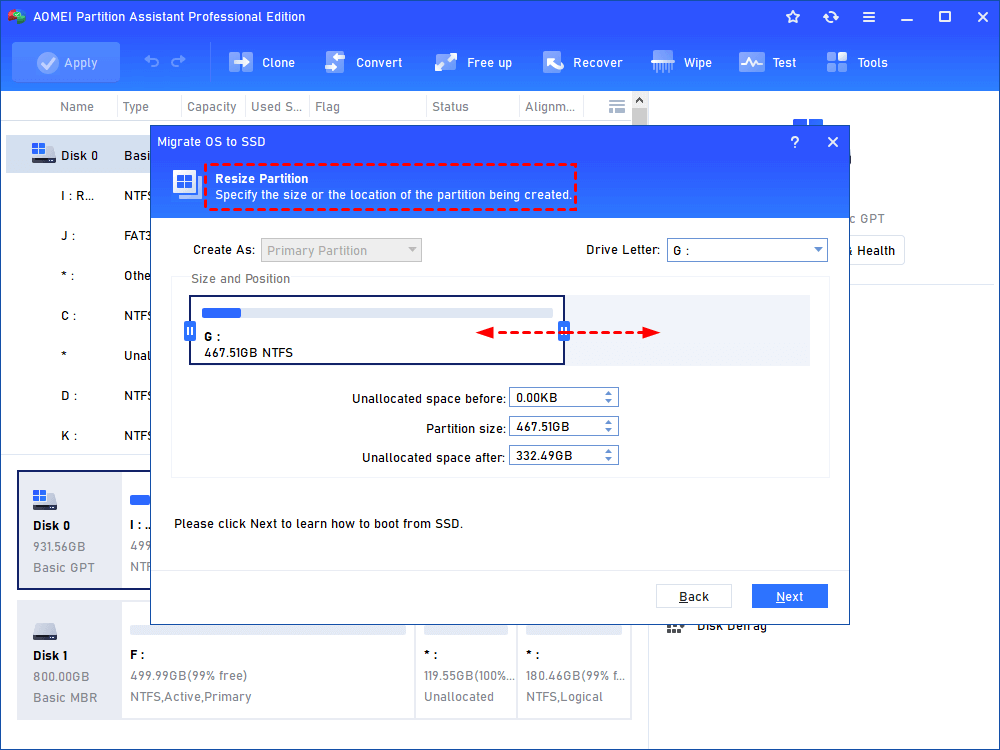
단계 3. 다음 창에서 새로 생성된 G 파티션의 크기와 위치를 사용자 정의합니다. "다음"을 클릭합니다.
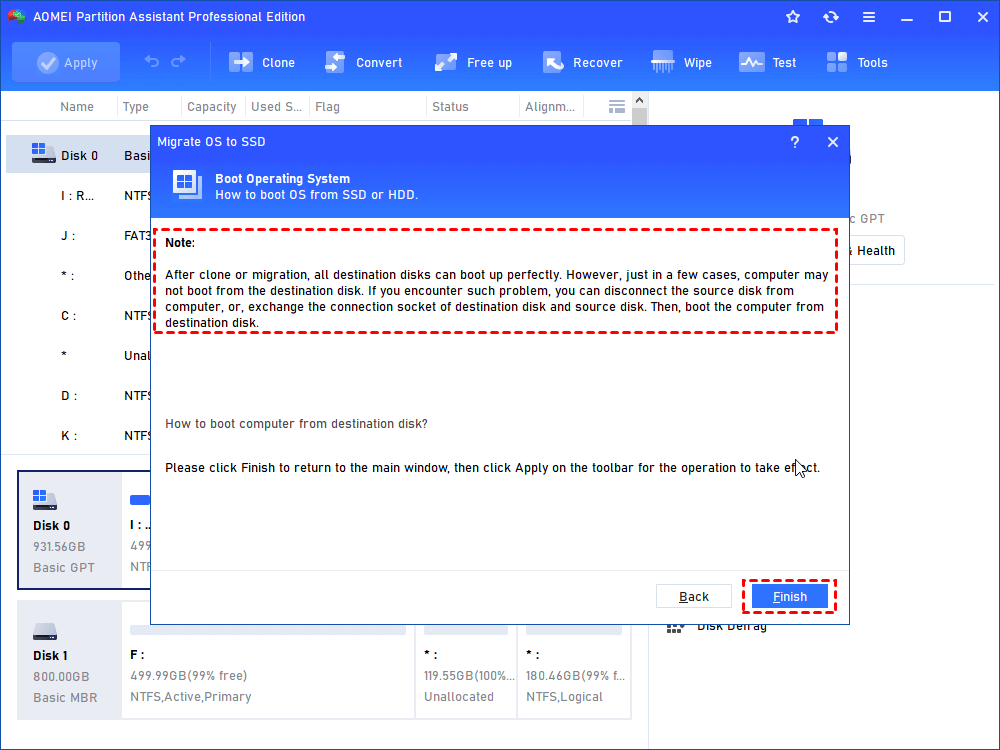
단계 4. SSD 또는 HDD에서 운영 체제를 부팅하는 방법을 확인한 후 "Finish"를 클릭하여 진행합니다.
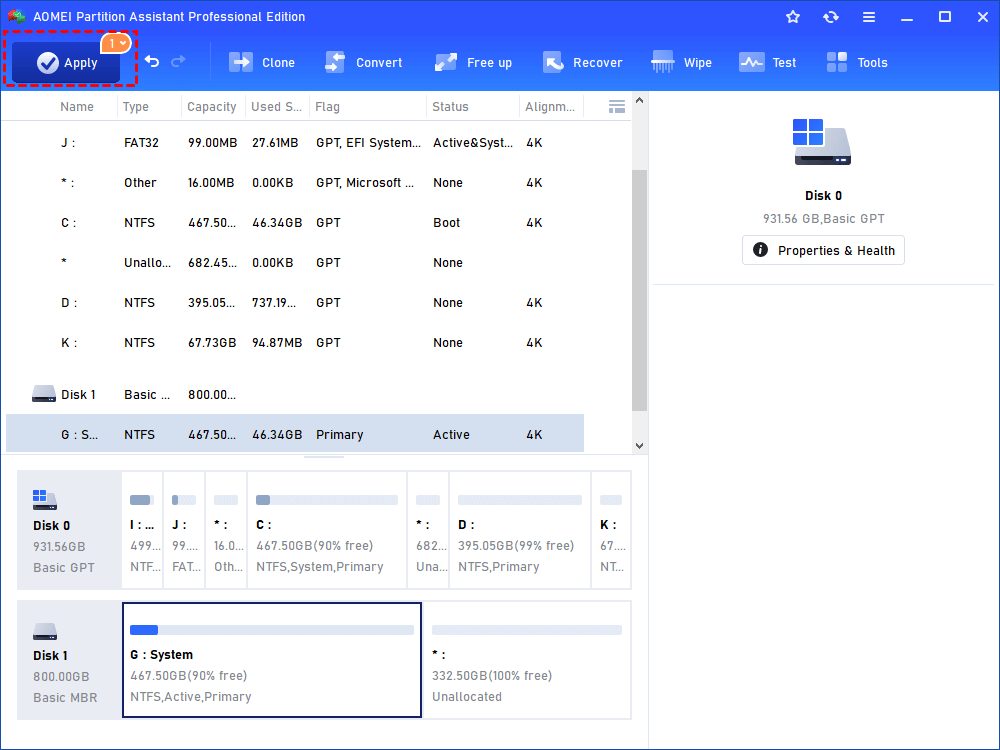
단계 4. 보류 중인 작업 및 디스크 2 (SSD)의 변경 내용을 미리 보고, C 드라이브를 SSD로 이전하기 위해 "적용" 버튼을 누릅니다.
AOMEI Partition Assistant Professional을 사용하면, 재설치 없이도 OS 및 C 드라이브에 저장된 다른 애플리케이션을 새로운 SSD로 이전할 수 있습니다. 하드 드라이브의 모든 데이터를 SSD로 이전하려면 해당 도구를 사용하여 하드 드라이브의 모든 파티션을 SSD로 복제할 수 있습니다. 사실, 이는 복제 소프트웨어 이상이며, 분실된 파티션을 복구하거나, C 드라이브의 크기를 포맷하지 않고 확장할 수도 있습니다.