 AOMEI Partition Assistant
Hoe je een bootable USB-station naar een ander USB-station kloont [Volledige handleiding]
Een bootable USB-station kan je helpen bij het herstellen, repareren en installeren van een besturingssysteem. Als je een bootable USB-station moet klonen naar een ander USB-station, leer dan de gedetailleerde stappen van deze pagina.

Door Tracy / Bijgewerkt door December 5, 2024


Help! Kan ik een opstartbare USB-schijf klonen naar een andere USB-schijf?
Mijn vriend is een softwareontwikkelaar met een opstartbare USB-schijf die hij gebruikte om zijn ontwikkelomgeving op verschillende computers te installeren. Hij wil een back-up van deze schijf maken door deze te klonen naar een andere USB-schijf, voor het geval de originele zou falen. Hij vroeg me: "Kan ik een opstartbare USB-schijf klonen naar een andere USB-schijf?" en vroeg om advies over hoe verder te gaan.
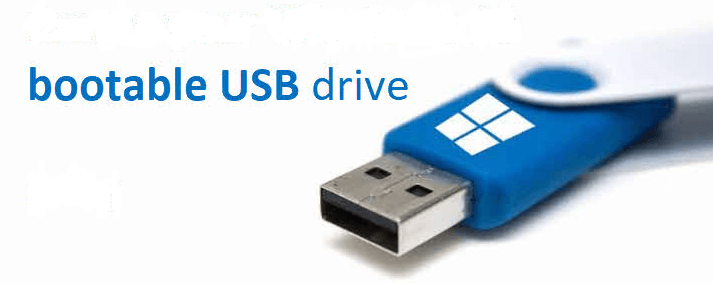
Een opstartbare USB-schijf is een type draagbaar opslagapparaat dat is geformatteerd en geconfigureerd op een manier dat het kan worden gebruikt om een computer op te starten en een besturingssysteem of andere software te laden.
Als een computer wordt ingeschakeld, zoekt het doorgaans naar een besturingssysteem om te laden vanaf een opslagapparaat, zoals een harde schijf of een USB-schijf. Een opstartbare USB-schijf stelt een gebruiker in staat om een besturingssysteem of andere software te laden op een computer vanaf de USB-schijf, in plaats van vanaf de interne harde schijf van de computer. Dit kan handig zijn voor verschillende doeleinden, zoals het installeren van een nieuw besturingssysteem, het herstellen van een beschadigd besturingssysteem of het uitvoeren van diagnosehulpmiddelen. Om een opstartbare USB-schijf te maken, moet je meestal speciale software of tools gebruiken om de schijf te formatteren en de benodigde bestanden erop te kopiëren.
Bovendien is er nog een andere veelvoorkomende opstartbare USB-schijf die Windows To Go USB-schijf wordt genoemd. Hiermee kan een Windows-werkruimte worden opgestart op elke computer.
Waarom een opstartbare USB-schijf klonen naar een andere USB-schijf?
Er is geen twijfel dat we soms een opstartbare USB-schijf moeten klonen en in de volgende gevallen zul je de noodzaak vinden om een opstartbare USB naar een andere USB te kopiëren:
✦ Een back-up maken: Als u belangrijke bestanden of een werkend besturingssysteem op een opstartbare USB-drive heeft, kan het klonen ervan dienen als back-up voor het geval de originele drive beschadigd raakt of verloren gaat.
✦ De inhoud delen: Het klonen van een opstartbare USB-drive naar een andere drive kan handig zijn wanneer u de inhoud van de drive met anderen moet delen. In plaats van bestanden één voor één over te zetten, zorgt het klonen van de drive ervoor dat alle bestanden en instellingen in één keer worden overgezet.
✦ Snelle installatie: Het klonen van een opstartbare USB-drive kan handig zijn als u meerdere computers wilt instellen met hetzelfde besturingssysteem en dezelfde software. Door de opstartbare USB-drive te klonen, kunt u snel alle computers configureren met dezelfde instellingen.
✦ Upgraden naar een grotere drive: Als u een opstartbare USB-drive hebt die bijna vol is, kunt u deze klonen naar een grotere drive om meer opslagruimte te krijgen zonder het besturingssysteem en de software opnieuw te hoeven installeren.
Over het algemeen bespaart het klonen van een opstartbare USB-drive meer tijd en moeite dan wanneer u een nieuwe zou maken. Het klonen van een opstartbare USB naar USB is echter geen eenvoudige "copy and paste"-actie, omdat dit kan leiden tot beschadigde programma"s of een onsuccesvolle opstart van het besturingssysteem. Het klonen van een opstartbare USB-drive met een professionele opstartbare USB-kloon-tool is veel veiliger en sneller en garandeert dat de gekloonde USB correct opstart.
Wat is de beste manier om een opstartbare USB te klonen?
Hoewel Windows een ingebouwd gereedschap heeft genaamd "Windows Image Backup" dat kan worden gebruikt om een opstartbare USB-drive naar een andere USB-drive te klonen, is deze methode te ingewikkeld en niet geschikt voor alle gebruikers.
Om het proces succesvol en eenvoudig te maken, kunt u AOMEI Partition Assistant Professional proberen, dat volledig compatibel is met alle edities van Windows 11, 10, 8, 7, XP en Vista (32-bit & 64-bit). De functie "Schijfkloon-wizard" kan een (opstartbare) USB-drive kopiëren naar een andere USB-drive op een Windows-pc en biedt twee kloontechnieken waaruit u kunt kiezen: het klonen van alle sectoren (gebruikt of niet gebruikt) of alleen gebruikte sectoren naar een ander apparaat. Belangrijker nog, het garandeert een volledige kloon zonder gegevensverlies en een succesvolle opstart na het klonen.
Naast het klonen van een opstartbare USB is het ook geschikt voor het klonen van SD-kaarten, SSD"s, HDD"s en andere apparaten. Het kan u ook helpen verloren of verwijderde gegevens te herstellen, zelfs partities, als er gegevens verloren zijn gegaan op de USB-drive.
Tip: AOMEI Partition Assistant Professional is compatibel met Windows 11/10/8.1/8/7. Om een opstartbare USB-stick naar een andere USB-stick te kopiëren in Windows Server 2025/2022/2019/2016/2012(R2)/2008(R2)/2003, kunt u gebruik maken van AOMEI Partition Assistant Server.
Hoe een opstartbare USB-stick klonen naar een andere USB-stick met behulp van AOMEI Partition Assistant Professional
Het kan een opstartbare USB-stick precies klonen door alle inhoud op de opstartbare USB-stick te kopiëren, inclusief verborgen of beveiligde gegevens, master boot record, slack space, enzovoort. Nu laat ik u stap voor stap zien hoe u een opstartbare USB kunt kopiëren naar een andere USB in Windows 10 via AOMEI Partition Assistant Professional:
Stap 1: Steek twee USB-sticks in en zorg ervoor dat ze worden gedetecteerd door uw computer.
Stap 2: Installeer en start AOMEI Partition Assistant, klik op "Klonen" in de hoofdinterface en selecteer "Schijf Klonen".

Stap 3: Kies de harde schijf die u wilt klonen als de bron-schijf en klik op "Volgende".

Stap 4: Selecteer de doel-schijf om de data van de bron-schijf op te slaan, en klik vervolgens op "Volgende".

Stap 5. Vervolgens kunt u in het volgende venster de bron- en doelschijf controleren of overschakelen naar "Sector naar sector klonen", en klik op de knop "Bevestigen" om door te gaan als er geen probleem is.

Hier kunt u ook op de knop "Instellingen" klikken om de partitiegrootte op de doelschijf aan te passen of het vakje "4k uitlijning" aan te vinken om de lees- en schrijfsnelheid van de SSD te verbeteren als de doelschijf een SSD-schijf is.

Stap 6. Klik ten slotte op "Toepassen" en "Doorgaan" in het hoofdvenster om het klonen van de harde schijf te starten.

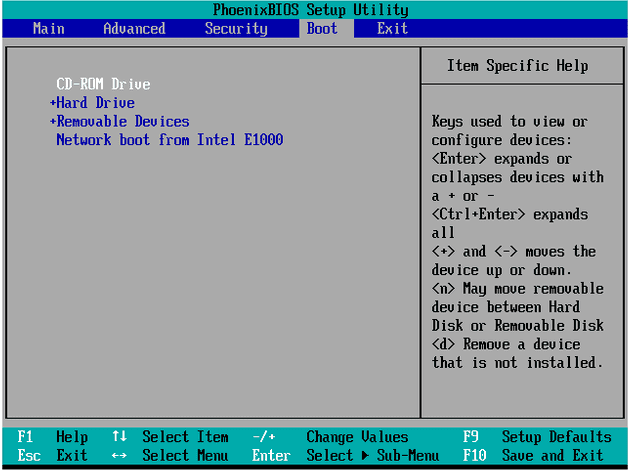
Nadat de zeven stappen zijn voltooid, kunt u uw computer uitschakelen en opstarten vanaf het medium. Meestal drukt u op F12/DEL om de BIOS-instellingeninterface in te voeren wanneer u het eerste scherm ziet verschijnen. Ga vervolgens naar de opstartoptie om de opstartvolgorde te wijzigen.
Samenvatting
Het klonen van een opstartbare USB-stick naar een andere USB-stick houdt in dat er een exacte kopie van de originele inhoud van de USB-stick wordt gemaakt, inclusief het opstartbare besturingssysteem en alle andere bestanden of programma"s die erop zijn opgeslagen. Dit proces kan handig zijn voor het maken van back-upkopieën van belangrijke gegevens of voor het snel en eenvoudig overzetten van een volledige installatie van een besturingssysteem naar een andere computer of apparaat.
Om een opstartbare USB-stick te klonen, hebben gebruikers een betrouwbare kloon tool of software nodig die de inhoud van de originele schijf kan kopiëren naar de nieuwe USB-stick. Je kunt een populaire kloon tool proberen, zoals AOMEI Partition Assistant Professional. Zodra de software is geïnstalleerd en de originele en nieuwe USB-sticks zijn verbonden met de computer, kunnen gebruikers de aanwijzingen van de kloon tool volgen om het kloonproces te starten.
De tijd die nodig is om een opstartbare USB-stick te klonen, hangt af van de grootte van de schijf en de snelheid van de computer en USB-poorten. Zodra het kloonproces is voltooid, kunnen gebruikers veilig de nieuwe USB-stick uitwerpen en testen om ervoor te zorgen dat het een exacte kopie is van de originele schijf en opstartbaar is.
