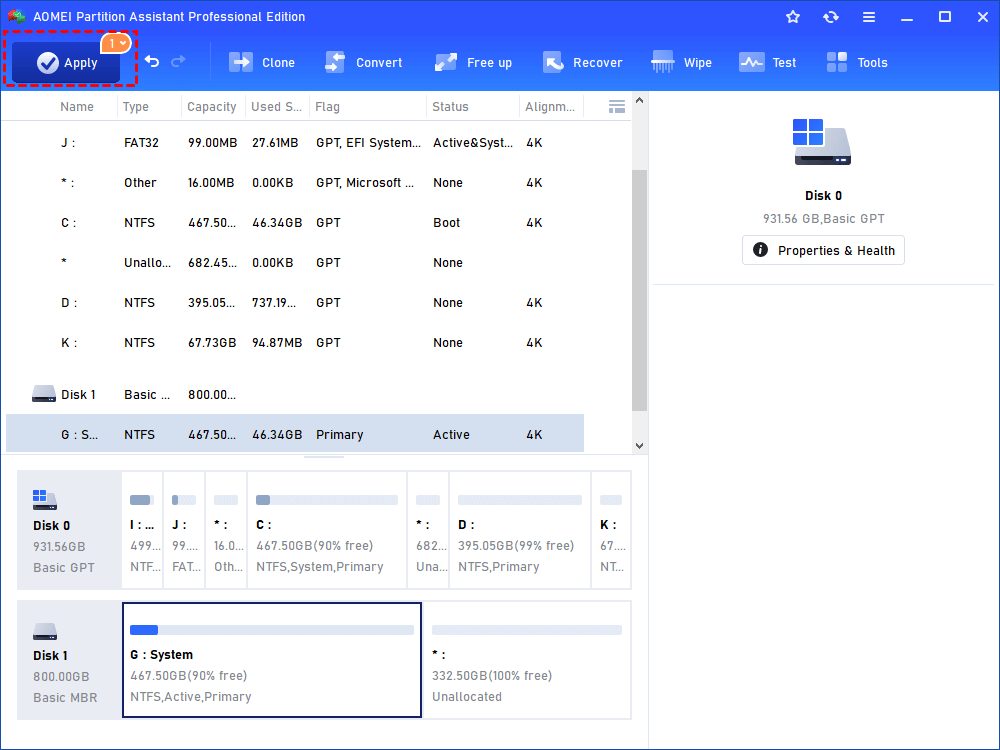
Het klonen van Windows systeem naar SSD kan helpen bij het versnellen van de Windows computer. Deze post laat zien hoe je Windows systeem partitie of schijf naar SSD kunt klonen in Windows 11/10/8/7 en hoe je kunt opstarten vanaf de bestemmingschijf.
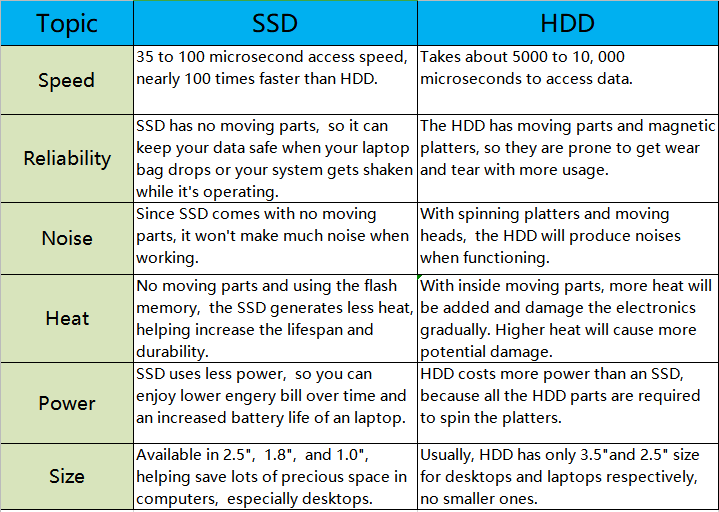
Als uw Windows-systeem is geïnstalleerd op de mechanische harde schijf (HDD) en de computer moeite heeft om grote bestanden te laden of tegelijkertijd veel applicaties uit te voeren, kunt u de HDD van de computer upgraden naar een SSD om sommige dingen wat sneller te maken, omdat de gegevenslees-schrijfsnelheid van SSD veel sneller is dan HDD.
Om een SSD te gebruiken als een besturingssysteemschijf, kunt u Windows opnieuw installeren op een SSD, maar u moet dan wel alle persoonlijke bestanden back-uppen, de nieuwe SSD-schijf toevoegen, het besturingssysteem opnieuw installeren en andere programma"s erop zetten, en alles weer instellen zoals het was. Dit kost veel tijd en gedoe! Als alternatief kunt u het reeds geïnstalleerde Windows-systeem direct klonen naar een SSD in plaats van alles opnieuw te installeren.
Het kopiëren van het Windows-systeem naar een SSD is eigenlijk een eenvoudige taak, zolang u een professioneel hulpprogramma voor het klonen van besturingssystemen kiest. Er zijn talloze kloonsoftware beschikbaar op de markt. Hier raden we AOMEI Partition Assistant Professional ten zeerste aan voor gebruikers van Windows 11/10/8/7 (64 bit en 32 bit). Deze software biedt de volgende twee methoden om u te helpen het Windows-systeemstation of de volledige systeemschijf naar een SSD te klonen.
Ongeacht welke methode u uiteindelijk kiest om het Windows-besturingssysteem naar een SSD te klonen, kunt u de volgende verdere bewerkingen uitvoeren:
Terug naar het belangrijkste punt - hoe je het Windows-besturingssysteem kunt klonen naar een SSD in Windows 11/10/8/7 via deze twee verschillende methoden. Download de Demo-versie en bekijk de how-to-gids hieronder.
Wat je moet doen voordat je gaat klonen:
1. Maak van tevoren een back-up van je systeem, voor het geval er iets oncontroleerbaars gebeurt tijdens het proces, zoals stroomuitval.
2. Verplaats alles wat belangrijk is op de SSD naar een andere locatie, aangezien het klonen van het Windows-systeem alle inhoud ervan zal wissen.
3.Verklein je systeemschijf om het zo klein mogelijk te maken en beter op de SSD te laten passen, aangezien SSD-schijven meestal minder ruimte hebben dan HDD"s.
4. Sluit de SSD aan op je computer en zorg ervoor dat deze succesvol wordt gedetecteerd.
>>Als je een desktop gebruikt, moet je de behuizing openen en de SSD aansluiten op het moederbord.
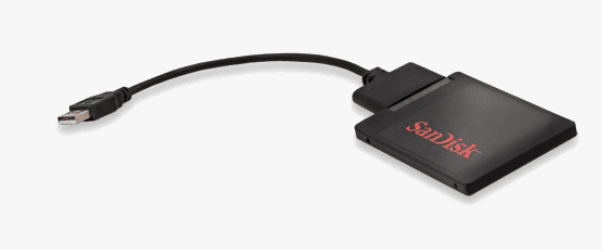
>>Als je computer een laptop is, moet je de SSD aansluiten via een USB-poort en moet de SSD zich in een USB-adapter bevinden.
Als je alleen de Windows-systeempartitie naar de SSD wilt klonen, probeer dan de "Migrate OS" Wizard.
1. Installeer en open AOMEI Partition Assistant Professional. Kies "Clone"> "Migrate OS" in het bovenste paneel en klik op "Volgende" in het pop-upvenster.
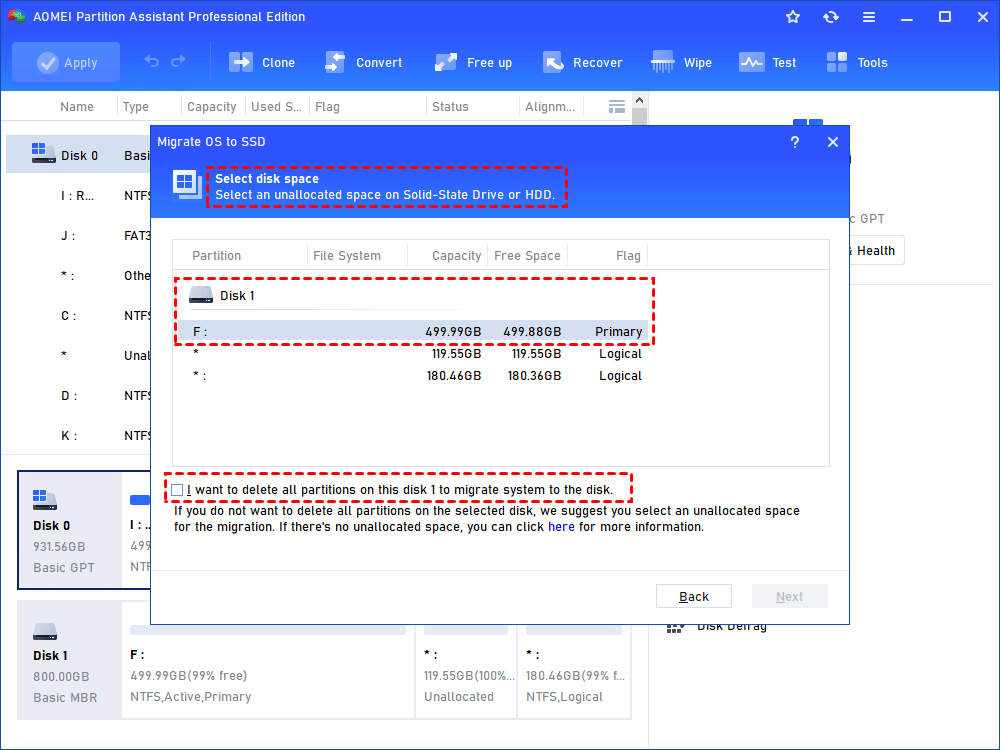
2. Kies een niet-toegewezen ruimte op de SSD-schijf. Als er partities op staan, vink dan "Ik wil alle partities verwijderen..." aan om niet-toegewezen ruimte te genereren en klik op "Volgende".
3. In dit venster kunt u de partitie naar wens vergroten/verkleinen, klik vervolgens op "Volgende".
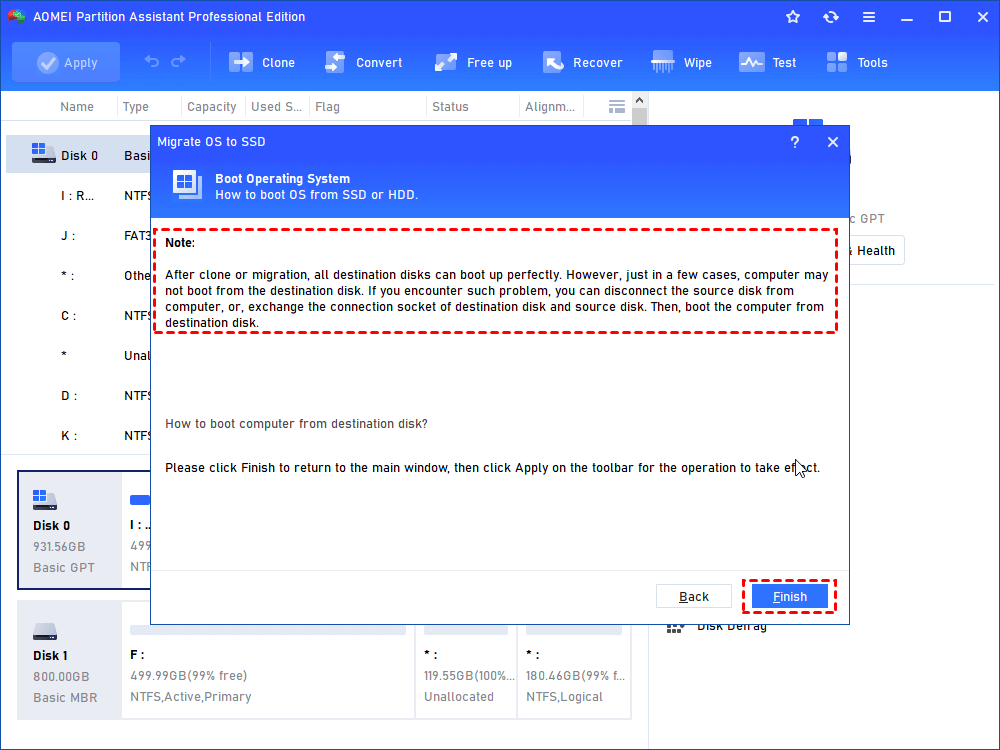
4. Er verschijnt een notitie over hoe op te starten vanaf de bestemmingsdisk, lees deze zorgvuldig door en klik op "Voltooien".
5. Klik op "Toepassen" om de Windows 10/8/7 systeemkloon naar de SSD uit te voeren.
Als u de volledige Windows systeemschijf naar de SSD wilt klonen, probeer dan "Schijf klonen".
Stap 1. Installeer en start AOMEI Partition Assistant, klik op "Klonen" in het hoofdvenster en selecteer "Schijf klonen".
Stap 2. Kies de harde schijf die u wilt klonen als de bron schijf en klik op "Volgende".
Stap 3. Selecteer een andere schijf als de doelschijf en klik vervolgens op "Volgende".
Stap 4. Vervolgens kunt u de bron- en doelschijf controleren in het volgende venster of overschakelen naar "Sector naar sector klonen" en op de "Bevestigen"-knop klikken om door te gaan als er geen probleem is.
Hier kunt u ook op de "Instellingen"-knop klikken om de partitiegrootte op de doelschijf aan te passen of het vakje "4k uitlijning" aan te vinken om de lees- en schrijfsnelheid van de SSD te verbeteren.
Stap 6. U kunt de operatie van het klonen van de schijf vooraf bekijken door de "In behandeling zijnde operaties" te bekijken. Klik op "Toepassen" en "Doorgaan" om de "In behandeling zijnde operaties" uit te voeren.
Na succesvol klonen van het Windows-systeem naar de SSD-schijf met een van de methoden, moet u nu de opstartvolgorde in het BIOS-menu wijzigen om Windows 11/10/8/7 vanaf de SSD op te starten.
1. Start de computer opnieuw op en druk constant op F2 (of andere toetsen zoals Del, F8, F12) om toegang te krijgen tot het BIOS-menu.
2. Gebruik de pijltoets om het tabblad Boot te selecteren. Systeemapparaten worden weergegeven op volgorde van prioriteit.
3. Om de gekloonde SSD hogere opstartprioriteit te geven dan andere harde schijven, verplaatst u deze naar de eerste positie in de lijst.
4. Sla de wijzigingen op en verlaat het BIOS-setupmenu. De computer zal succesvol opstarten vanaf de SSD.
Met AOMEI Partition Assistant Professional kunt u eenvoudig het Windows-systeem klonen naar een SSD en vervolgens succesvol opstarten vanaf de gekloonde SSD-schijf. Bovendien, als u het Windows-systeem wilt naar een USB-kopieert als een draagbaar Windows-apparaat om overal mee naartoe te nemen, kan de "Windows To Go Creator" u het beste van dienst zijn. Voor het klonen van de Windows Server besturingssysteemschijf of -schijf naar een andere HDD/SSD, kunt u AOMEI Partition Assistant Server proberen.