Deze pagina geeft je details over hoe je een pendrive opstartbaar kunt maken met CMD in Windows 10/8/7.
Een opstartbare pendrive, ook wel een opstartbare USB genoemd, maakt het mogelijk dat uw computer opstart vanaf de USB in plaats van het geïnstalleerde systeem. Over het algemeen zijn er 2 redenen om zo"n pendrive te maken:
1. Windows OS op een pc installeren. Als u een nieuwe computer heeft zonder Windows-systeem, kunt u het Windows-installatiebestand downloaden van Microsoft en een USB opstartbaar maken met behulp van CMD (Command Prompt).
2. Een draagbaar systeem hebben. Zo"n opstartbare pendrive bevat een volledig Windows-besturingssysteem. Het wordt gebruikt om een bepaald systeem op elke andere computer waar u naartoe gaat uit te voeren.
3. Een opstartbaar reparatiehulpmiddel maken. Soms kan uw pc een opstartprobleem hebben. Een reparatiependrive kan worden opgestart in WinPE-modus om de systeemschijf te repareren.
U kunt de onderstaande stappen volgen om te leren hoe u via CMD een opstartbare pendrive kunt maken voor Windows 10/8.1/8/7 en de nieuwste Windows 11.
Om een USB opstartbaar te maken, moet deze worden geformatteerd en actief worden ingesteld. Veel mensen zullen de opdrachtregel invoeren om dit te doen.
✍ Voordat u de operatie uitvoert, moet u het volgende voorbereiden:
Een pendrive met voldoende ruimte om Windows-installatiebestanden op te slaan. En maak een back-up van de pendrive, omdat deze zal worden geformatteerd.
Windows systeem installatiebestand. U kunt het downloaden van de Microsoft-website.
Nog een werkende computer met Windows OS
Stap 1. Start de CMD-tool: Druk op "Win R" op uw toetsenbord om het venster Uitvoeren te openen en typ "cmd" en druk op Enter.
Stap 2. Typ "diskpart" en druk op Enter.
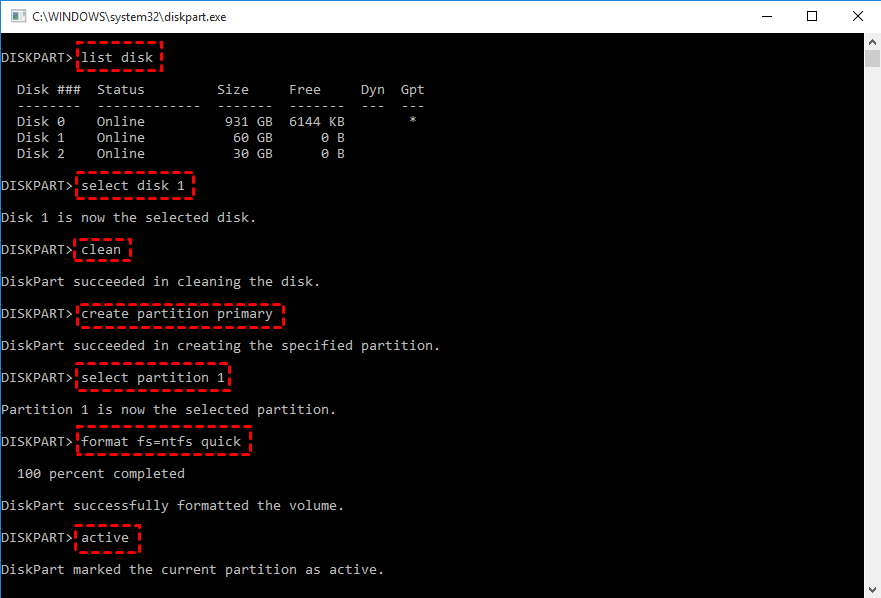
Stap 3. Voer de volgende commando"s in en voer ze uit:
● list disk
● select disk n (n vertegenwoordigt de stationsletter van uw pendrive)
● clean
● create partition primary
● select partition 1
● format fs=ntfs quick
● active
Na het voltooien van alle stappen is de pendrive bootable en kunt u een ISO-bestand branden naar de USB, of Windows installeren op de USB.
Er is eigenlijk een eenvoudigere manier om een bootable pendrive te creëren - AOMEI Partition Assistant Professional. Het biedt 2 functies genaamd "Windows To Go Creator" en "Make Bootable Media". De formatter maakt een draagbaar systeem op een pendrive, en de laatste kan een Win PE-apparaat creëren.
Het is een gebruiksvriendelijke tool voor het Windows-systeem. Tijdens de 2 processen wordt de pendrive direct geformatteerd, zodat u met een paar klikken een bootable drive kunt maken. Hier is de demoversie waarmee u kunt zien hoe het werkt.
Stap 1. Installeer en start AOMEI Partition Assistant Professional.
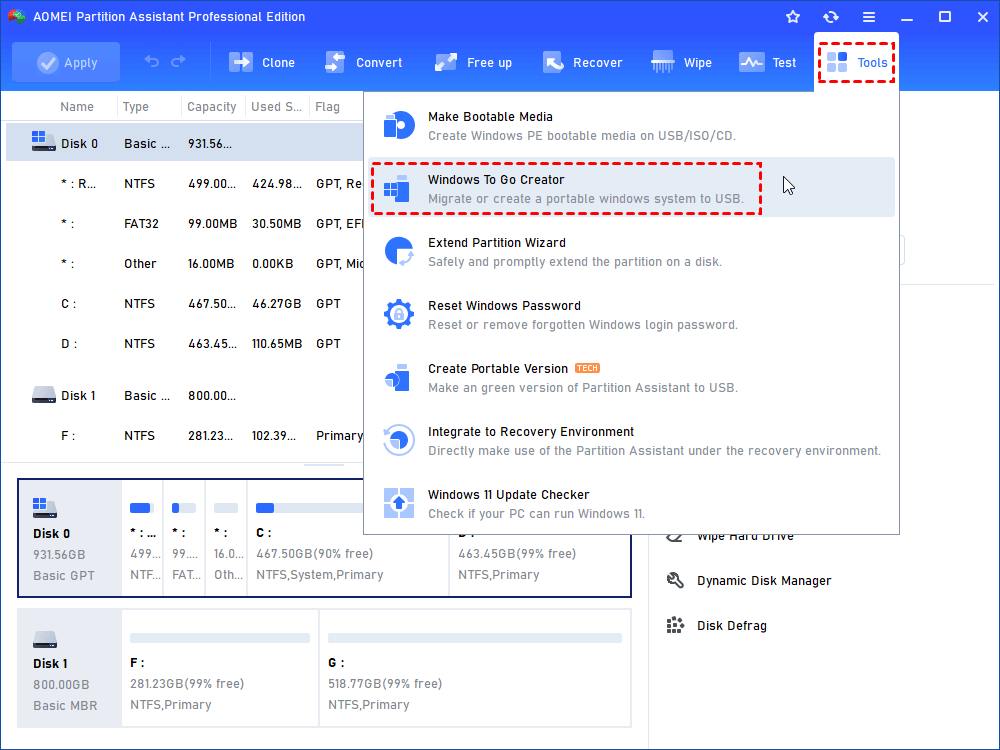
Stap 2. Klik in het hoofdmenu op "Tools" in de bovenste toolbar. Kies vervolgens "Windows To Go Creator" uit het dropdown-menu.
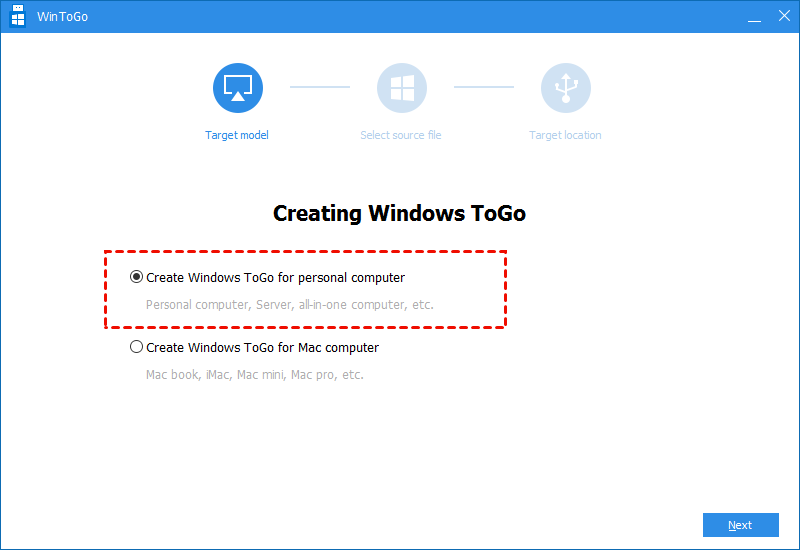
Stap 3. Kies op het volgende scherm "Maak Windows To Go voor persoonlijke computer" en klik op "Volgende".
✍Opmerking: Als uw computer een Mac is, moet u "Windows To Go voor Mac-computer maken" kiezen om Windows op Mac vanaf externe harde schijf op te starten.
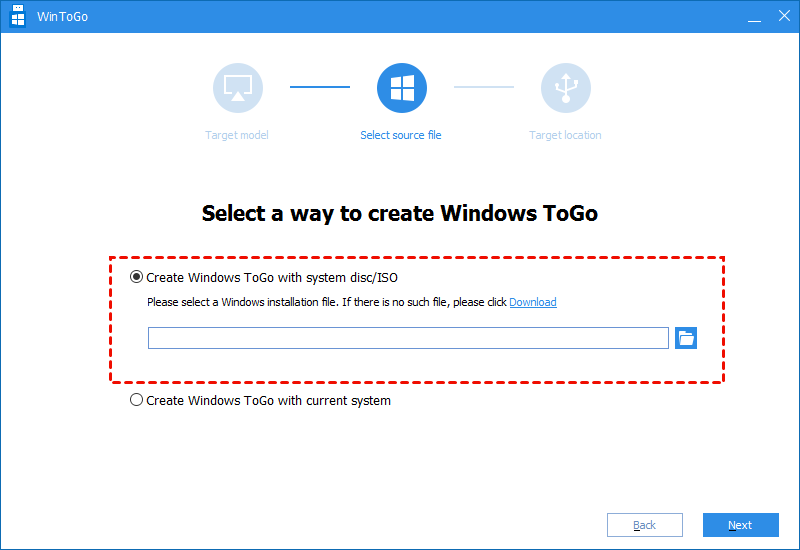
Stap 4. Kies vervolgens "Windows To Go maken met systeemschijf/ISO" en selecteer het installatiebestand, en klik op "Volgende".
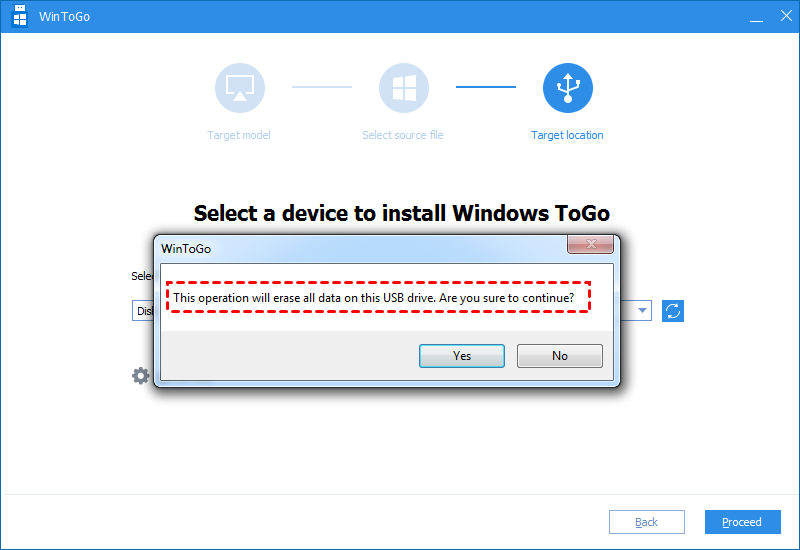
Stap 5. In dit venster detecteert het programma de USB-stick. Als dit niet het geval is, klik dan op de vernieuwingsknop. De USB-stick wordt geformatteerd, zorg ervoor dat u de gegevens van tevoren heeft back-up gemaakt. En klik op "Doorgaan".
Nadat u de USB-stick bootable heeft gemaakt via AOMEI Partition Assistant, heeft u een draagbaar systeem en kunt u het overal mee naartoe nemen om een computer, zelfs een gloednieuwe PC, op te starten. Zorg er ook voor dat de opstartbare USB-stick het eerste opstartapparaat is wanneer u deze insteekt.
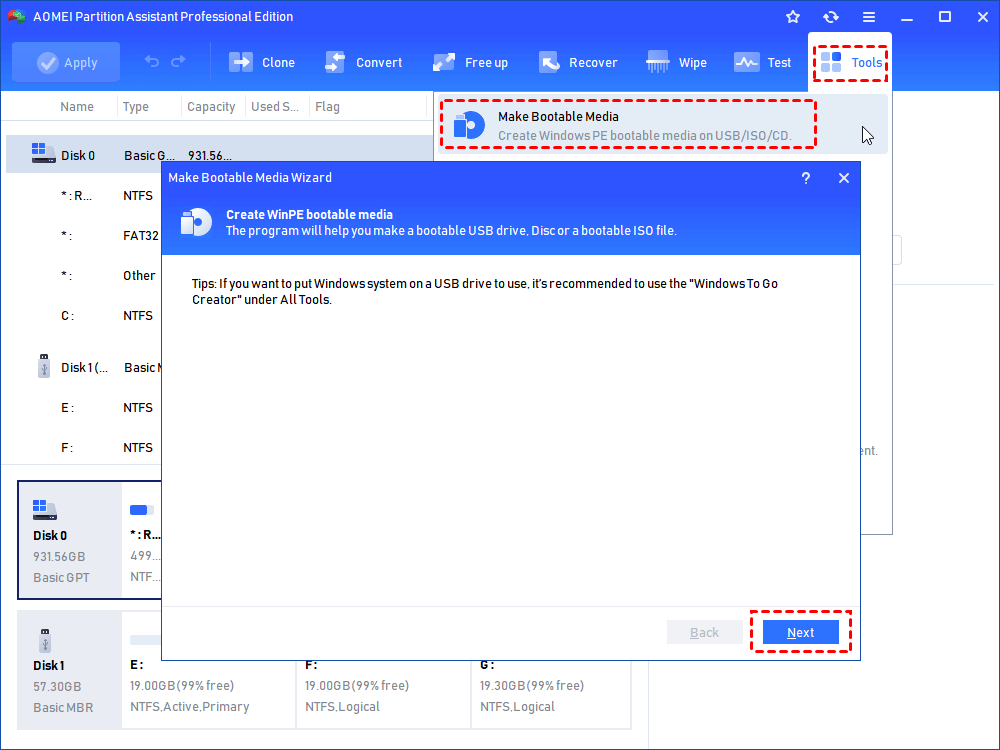
Bovendien biedt AOMEI Partition Assistant ook de functie "Maak bootable media” waarmee u een Windows PE-bootbare pendrive kunt maken om uw computer op te starten voor het repareren van opstartproblemen veroorzaakt door gecorrumpeerde Master Boot Record, slechte sectoren op de hoofdharde schijf.
Dus dat was de handleiding over hoe je een pendrive bootable kunt maken met behulp van CMD en AOMEI Partition Assistant voor Windows 11/10/8/8.1/7. Afhankelijk van uw situatie en specifieke vereisten, kies een geschikte methode om een pendrive bootable te maken in Windows 10/8/7. Bovendien is er AOMEI Partition Assistant Server speciaal voor gebruikers van serversystemen. En als op een dag de bootable pendrive niet aan uw berekeningsvereiste voldoet, kunt u AOMEI Partition Assistant gebruiken om de bootable USB-drive te formatteren.