Ten artykuł przedstawia trzy sposoby na zainstalowanie lub umieszczenie Windows 8 na dysku USB i możesz wybrać odpowiednią metodę w zależności od swojej sytuacji.
Bez względu na wybraną metodę z poniższych, musisz przygotować obraz instalacyjny ISO Windows 8 lub płytę CD/DVD z Windows 8, a także pamięć USB o pojemności co najmniej 4 GB (dla systemu 32-bitowego) lub 8 GB (dla systemu 64-bitowego).
1. Zamontuj obraz Windows 8. Jeśli instalacyjny obraz Windows 8, który posiadasz, jest plikiem ISO, musisz go zamontować na swoim komputerze. Wystarczy kliknąć go prawym przyciskiem myszy i wybrać opcję Zamontuj. Jeśli obraz systemu znajduje się na płycie CD/DVD, pozostaw go bez zmian.
Wskazówki: Jeśli po kliknięciu obrazu ISO prawym przyciskiem mys nie ma opcji Zamontuj, oznacza to, że system operacyjny Twojego komputera nie obsługuje montowania obrazów ISO. W takim przypadku musisz użyć innego programu do obsługi obrazów ISO, aby to zrobić.
2. Formatuj USB. Włóż docelową pamięć USB do komputera i otwórz wiersz polecenia. Następnie wprowadź poniższe polecenia jedno po drugim, naciskając Enter po każdym z nich.
▪ Diskpart (otwórz narzędzie poleceń do partycjonowania dysków)
▪ List disk (wyświetl wszystkie dyski podłączone do tego komputera)
▪ Select disk # (# to numer dysku USB)
▪ Clean (usuń wszystkie pliki z USB; jeśli znajdują się na nim ważne dane, które chcesz zachować, proszę je przenieść lub wykonać ich kopię na inne urządzenie przed czyszczeniem)
▪ Create partition primary (utwórz główną partycję na pendrive"ie, aby zapisać pliki systemowe Windows 8)
▪ Select partition 1 (wybierz właśnie utworzoną partycję główną; w tej sytuacji na pendrive znajduje się tylko jedna partycja główna; to polecenie jest opcjonalne)
▪ Format fs=ntfs quick (szybko sformatuj wybraną partycję w systemie plików NTFS; jeśli nie chcesz szybkiego formatowania, po prostu pomiń parametr „quick”)
▪ Active (aktywuj wybraną partycję; to polecenie jest opcjonalne)
▪ Exit (zamknij narzędzie diskpart)
4. Skopiuj obraz ISO Windows 8 na USB. Użyj XCOPY, aby skopiować pliki systemowe Windows 8 na docelowy dysk USB
▪ E:\xcopy e:\*.* /s/h/f q:\
Jeśli nie czujesz się komfortowo z korzystaniem z narzędzi wiersza polecenia, ta metoda będzie dla Ciebie znacznie lepsza, aby umieścić instalację Windows 8 na USB.
Uwagi:
▪ Poniższe zrzuty ekranu pochodzą z narzędzia Windows 7 USB/DVD Download Tool, ale są również stosowane do Windows 8 i Windows 8.1.
▪ Docelowe USB zostanie wyczyszczone, upewnij się, że ważne pliki są przeniesione lub zarchiwizowane.
▪ Musisz używać konta Administratora na komputerze.
▪ Narzędzie Windows USB/DVD Download Tool pomaga skopiować obraz ISO Windows na USB. Jednak zwykłe kopiowanie i wklejanie pliku ISO na USB nie jest skuteczne. Narzędzie to czyni ISO bootowalnym bez wcześniejszego działania istniejącego systemu.
▪ Pć USB powinna mieć co najmniej 4 GB pamięci.
Proszę uważnie i wolno czytać instrukcje wraz z ostrzeżeniami i uwagami, aby uniknąć błędów.
1. Pobierz, zainstaluj i uruchom Windows USB/DVD Download Tool lub Windows 7 USB/DVD Download Tool na swoim komputerze.
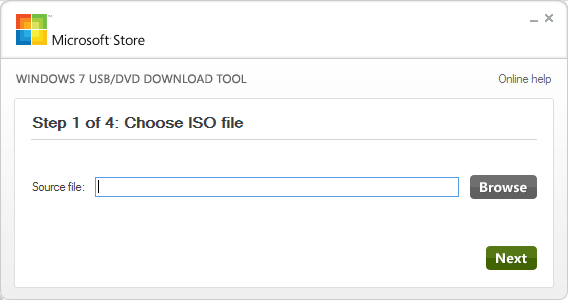
2. W pierwszym ekranie narzędzia pobierania, krok 1 z 4: Wybierz plik ISO. Prawidłowy plik Windows powinien mieć rozszerzenie „.iso”. Jeśli posiadasz instalacyjną płytę CD/DVD z Windows 8 zamiast pliku ISO, możesz skorzystać z dowolnego darmowego programu do nagrywania, aby utworzyć obraz ISO.
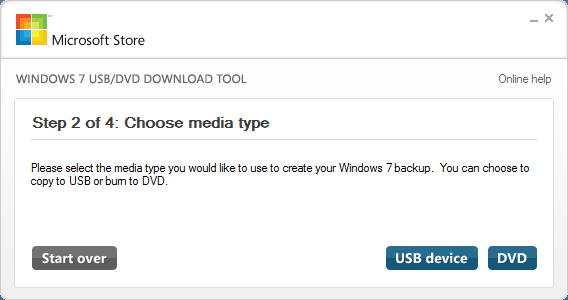
3. Krok 2 z 4: Wybierz nośnik. Wybierz dysk USB, na którym chcesz skonfigurować Windows 8.
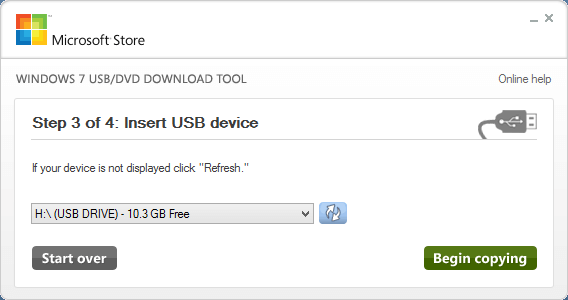
4. Krok 3 z 4: Włóż urządzenie USB. Włóż docelową pamięć USB do komputera i kliknij Rozpocznij kopiowanie. Spowoduje to wyczyszczenie pamięci USB, upewnij się, że ważne dane są zarchiwizowane lub przeniesione.
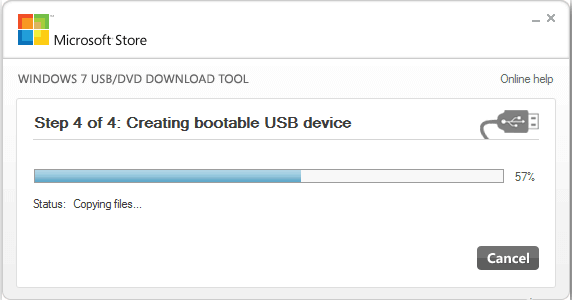
5. Krok 4 z 4: Tworzenie bootowalnegozenia USB. Proces zostanie automatycznie rozpoczęty i wystarczy poczekać na jego zakończenie.
Windows To Go to przenośne urządzenie zawierające Twoje znajome środowisko systemowe. Dzięki niemu możesz uruchomić ten sam system, na którym zwykle pracujesz, na każdym komputerze.
Tworzenie Windows To Go pozwoli również umieścić instalację Windows 8 na USB. Aby to zrobić, jeśli korzystasz z systemu Windows 10 Enterprise/Education/Pro lub Windows 8/8.1 Enterprise, możesz skorzystać z wbudowanego narzędzia systemowego.
Uwaga: Do użycia wbudowanego narzędzia musisz przygotować certyfikowany USB.
1. Zamontuj obraz ISO Windows 8 i włóż certyfikowany dysk USB.
2. Wyszukaj w Panelu sterowania narzędzie do tworzenia Windows To Go.
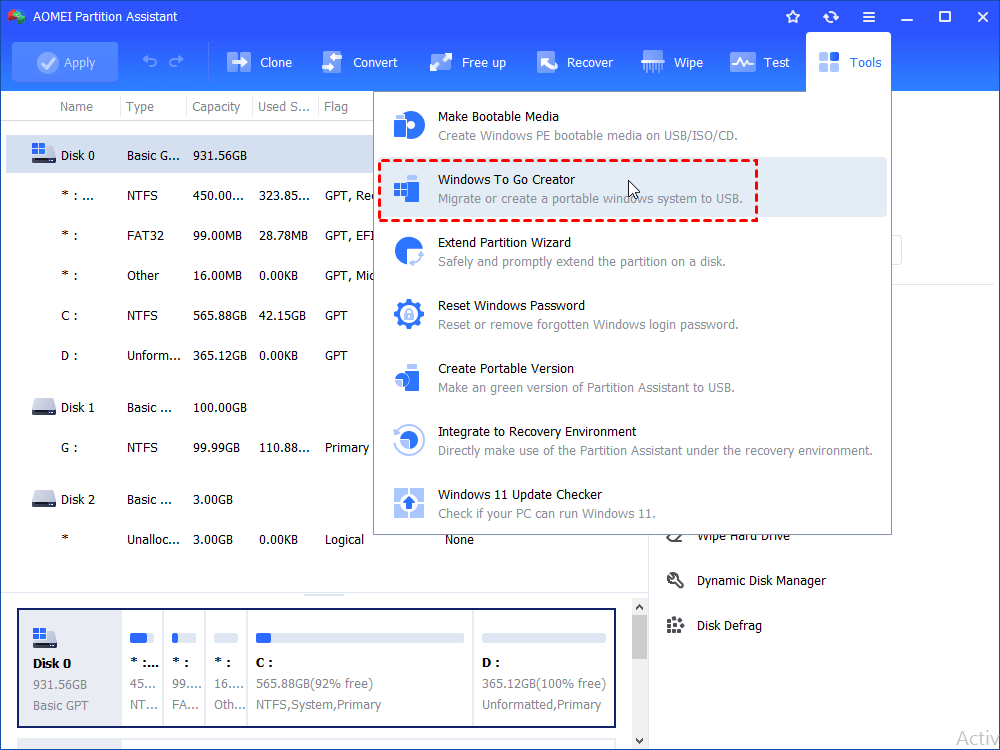
3. Kliknij “Narzędzia” na górnym pasku. Następnie wybierz “Kreator Windows To Go” z menu rozwijanego.
Następnie postępuj zgodnie z prostym przewodnikiem, aby utworzyć przestrzeń roboczą Windows To Go.
Jeśli korzystasz z innej edycji systemu Windows lub nie posiadasz certyfikowanego USB, możesz polegać na profesjonalnym i niezawodnym oprogramowaniu z trzeciej strony – AOMEI Partition Assistant Standard, aby przygotować Windows 8 na USB. To narzędzie może również pomóc w tworzeniu bootowalnych nośników Windows 11, 10, 8.1, lub 7.
Po pomyślnym zainstalowaniu Windows 8 na USB, bez wzglę na metodę 1 czy metodę 2, możesz kontynuować instalację Windows 8 z USB na innym komputerze.
Wskazówki: Windows To Go utworzony metodą 3 nie może być użyty do instalacji systemu Windows.
1. Wyjmij bootowalny dysk USB z poprzedniego komputera i włóż go do docelowego komputera, na którym zamierzasz zainstalować Windows 8.
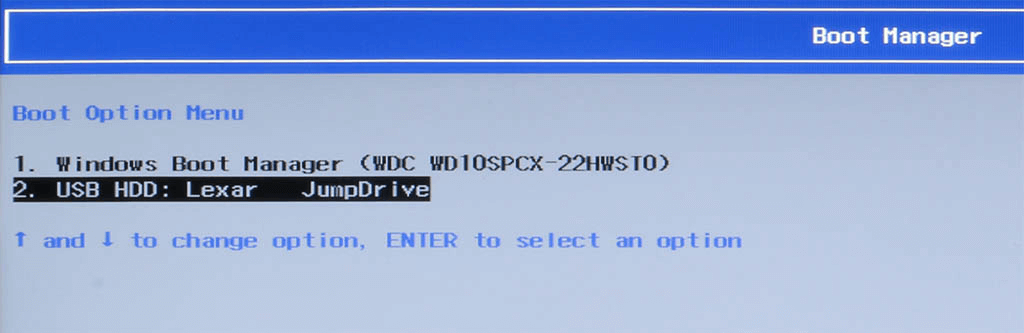
2. Włącz docelowy komputer i ustaw go, aby uruchamiał się z podłączonego USB podczas rozruchu. Może być konieczne dostosowanie ustawień BIOS, aby pamięć USB była dostępna jako opcja rozruchowa.