W tym artykule znajdziesz narzędzie do tworzenia nośników systemu Windows Server 2022 oraz dowiesz się, jak utworzyć uruchamialny pendrive Windows Server 2022.
Windows Media Creation Tool firmy Microsoft to oprogramowanie instalacyjne i aktualizacyjne dla użytkowników systemu Windows. Możesz użyć tego narzędzia do utworzenia nośnika instalacyjnego systemu Windows za pomocą pliku obrazu ISO w celu zainstalowania Windowsa na komputerze lub bezpośredniego zaktualizowania systemu do najnowszej wersji.
Narzędzie to jest jednak dostępne tylko na niektórych nowszych systemach Windows, takich jak Windows 10 i 11. Serwer nie posiada tej przydatnej funkcji dla użytkowników serwerowych, dlatego jeśli chcesz utworzyć nośnik rozruchowy Windows Server 2022, musisz wybrać jakieś narzędzia firm trzecich.
Jeśli potrzebujesz nośnika USB z systemem Windows Server 2022 do instalacji lub ponownej instalacji serwera na swoich urządzeniach, możesz użyć w tym celu wiersza polecenia CMD. Musisz tylko przygotować pamięć USB o pojemności 16 GB lub większej i upewnić się, że nie przechowuje żadnych ważnych plików (ponieważ zostaną one usunięte w trakcie procesu). Teraz możemy zacząć.
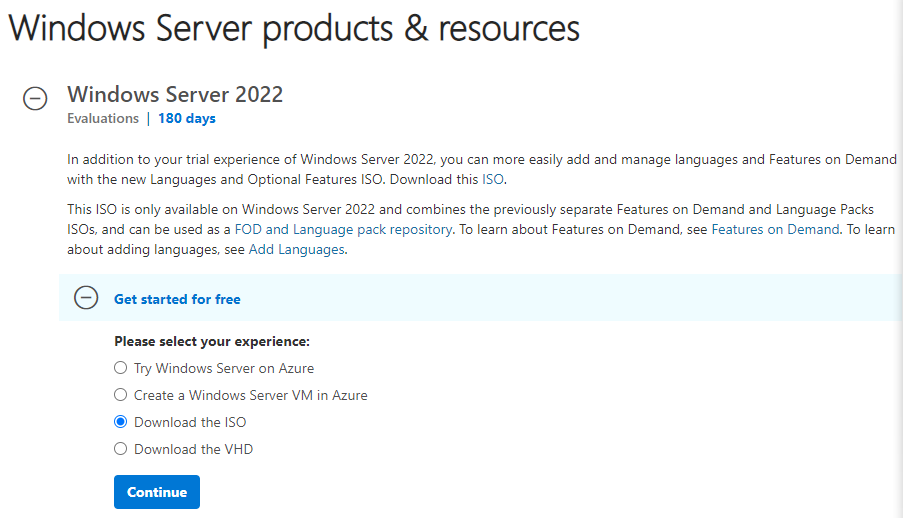
Pobierz system Windows Server 2022 ze strony internetowej firmy Microsoft, a następnie podłącz urządzenie USB do komputera i upewnij się, że jest ono wykrywane przez system operacyjny.
Kliknij przycisk "Start" i wpisz "cmd" w polu wyszukiwania, kliknij prawym przyciskiem myszy na programie i wybierz opcję "Uruchom jako administrator".
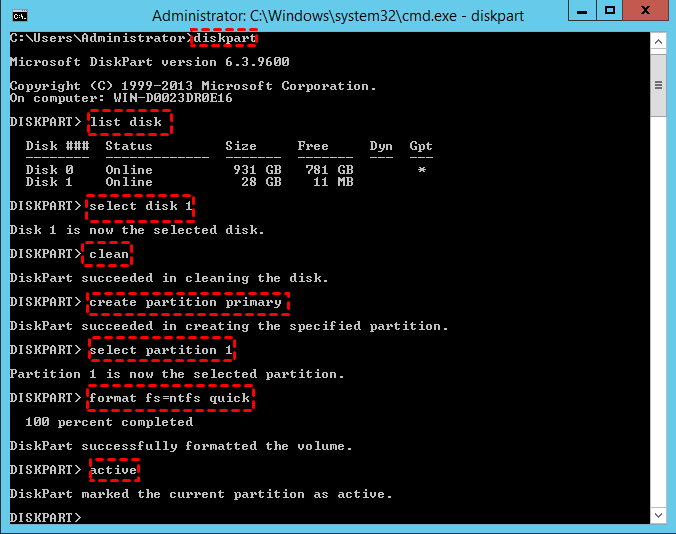
W oknie Wiersza polecenia wpisz "diskpart" i naciśnij klawisz "Enter", aby uruchomić program DiskPart. Następnie musisz wykonać wszystkie poniższe polecenia, wprowadzając je jeden po drugim i naciskając klawisz "Enter".
• list disk
• select disk x ("x" to numer dysku docelowego urządzenia USB.)
• clean
• create partition primary
• select partition 1
• format fs=ntfs quick (Dla użytkowników UEFI, musisz wpisać: format fs=fat32 quick)
• active
• assign letter= r (można wybrać inne dostępne litery)
• exit
Następnie musisz odnaleźć pliki ISO na komputerze i dwukrotnie na nie kliknąć, aby je zamontować. Po zakończeniu skopiuj całą zawartość zamontowanego napędu ISO na nośnik USB.
Następnie wróć ponownie do okna Wiersza polecenia i uruchom następujące polecenie: “H:cd\boot\ bootsect.exe /nt60 r”, aby zbudować sektor rozruchowy w określonej partycji. ("H:" to litera dysku zamontowanego obrazu ISO systemu Windows, a "r" to litera przypisana nośnikowi USB)
Choć nośnik USB z systemem Windows Server 2022 do instalacji jest pomocnym narzędziem, konieczne jest zainstalowanie nowego systemu operacyjnego. Możesz już znać funkcję “Windows To Go”, ale jest ona dostępna tylko dla użytkowników Windows 8/10 Enterprise. Czy istnieje narzędzie, które pozwoliłoby stworzyć przenośny Server 2022, który umożliwiłby uruchomienie znajomego Server 2022 na dowolnym komputerze, bez konieczności jego instalowania?
Jeśli myślisz o stworzeniu przenośnego Server 2022, możesz wybrać AOMEI Partition Assistant Server. Jest to potężne oprogramowanie nie tylko dla Windows Server 2025/2022/2019/2016/2012(R2), ale także dla Windows 11/10/8/8.1/8/7, które służy do zarządzania urządzeniami. Funkcja “Windows To Go Creator”, która jest dostępna w tym narzędziu, umożliwia tworzenie własnego przenośnego systemu operacyjnego Windows za pomocą plików ISO lub obecnego systemu operacyjnego za pomocą bardzo prostych kroków, które są przeznaczone dla wszystkich użytkowników.
Przykład, który pokazujemy, dotyczy korzystania z pliku ISO, można również użyć obecnego systemu (jeśli używasz Servera 2022 na tym komputerze).
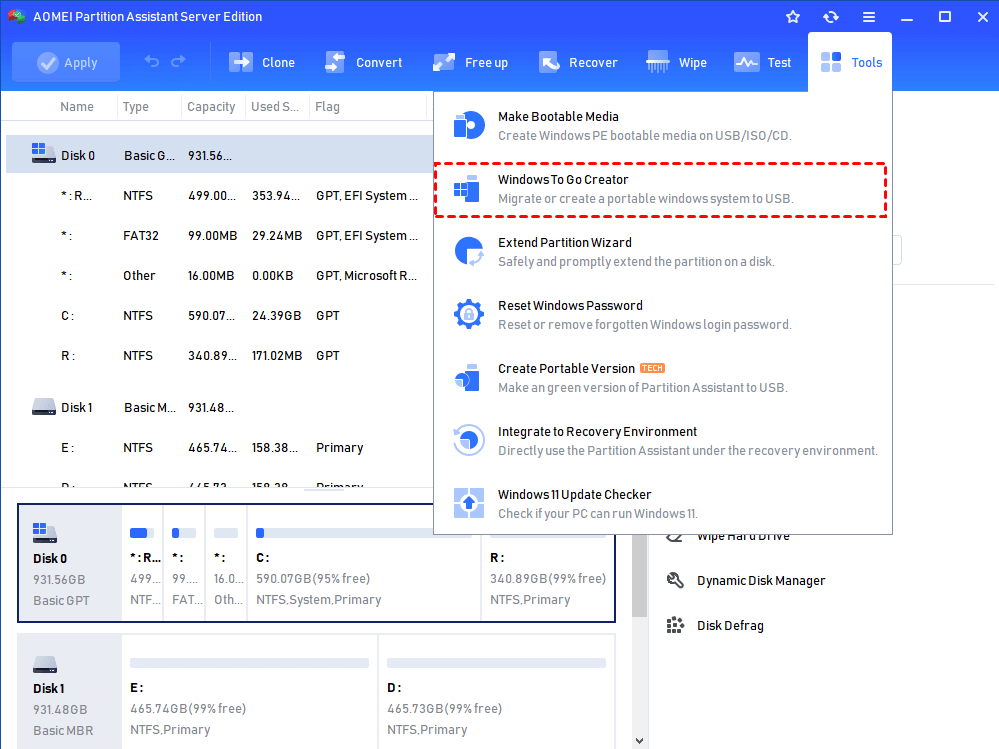
Zainstaluj i uruchom AOMEI Partition Assistant Server. Kliknij przycisk "Narzędzia" na pasku narzędziowym u góry, a następnie wybierz "Kreator Windows To Go".
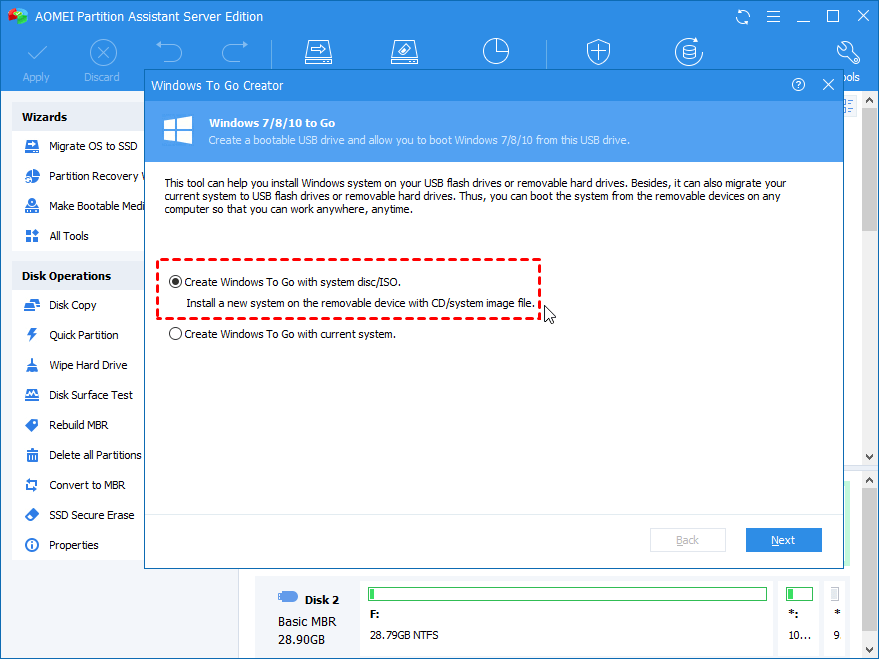
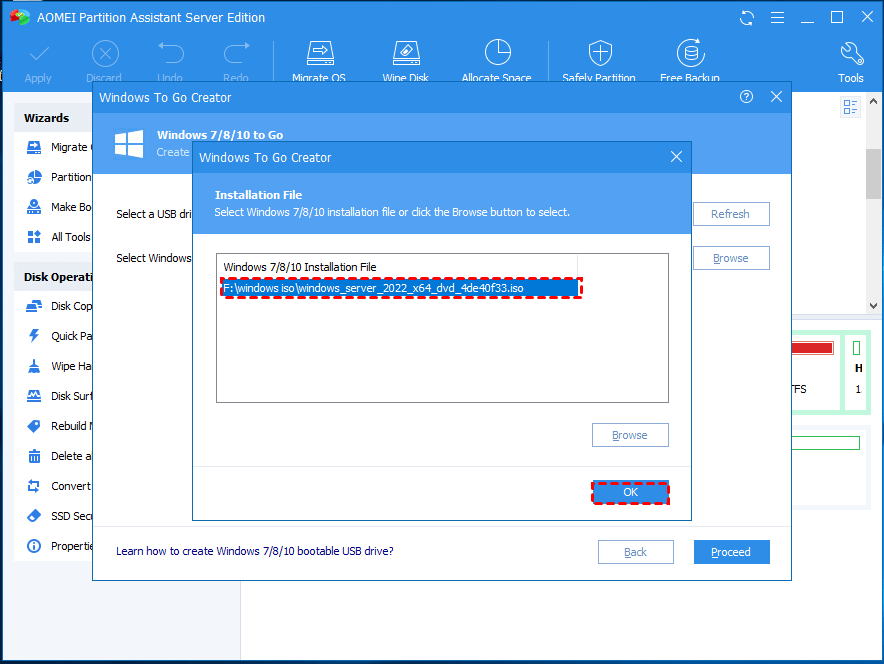
Wybierz tutaj "Utwórz Windows To Go z dysku systemowego/ISO" i kliknij "Dalej".
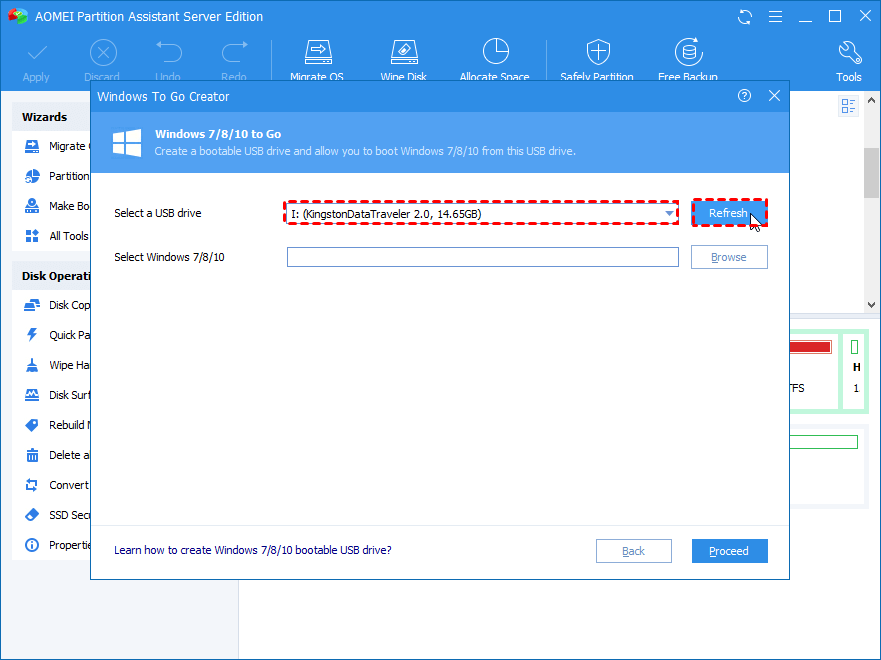
W tym oknie wybierz nośnik USB. Jeśli go nie ma, kliknij "Odśwież".
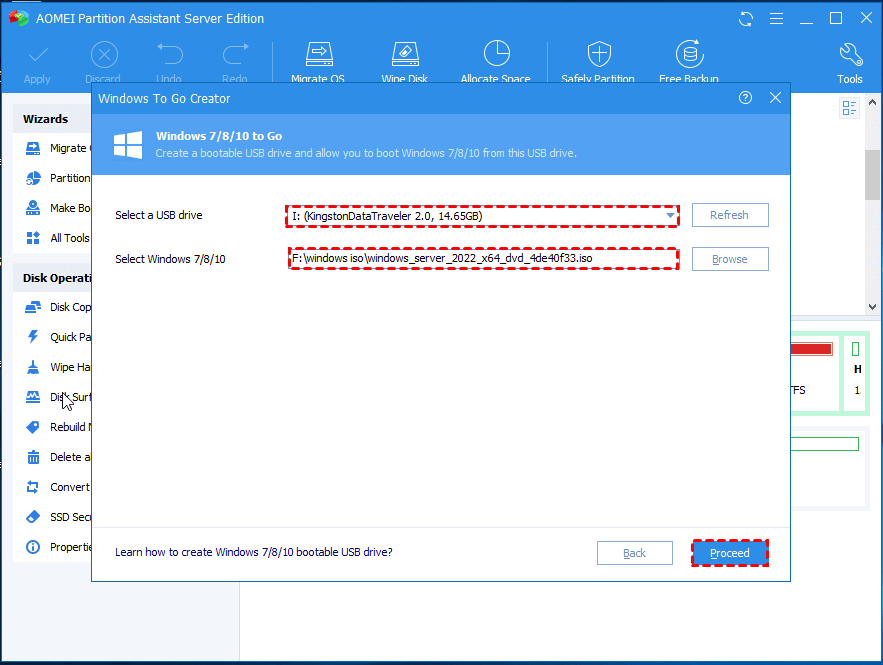
Następnie zobaczysz komunikat informujący, że ten proces usunie dane z wybranego nośnika USB, więc wcześniej zabezpiecz potrzebne pliki. Upewnij się, że zrobiłeś kopię zapasową ważnych plików i kliknij "Tak". A następnie kliknij "Dalej".
Po zakończeniu możesz wyjąć urządzenie USB i podłączyć je do innego komputera, aby sprawdzić, czy jest to udane, czy nie.
Nie zapomnij zmienić kolejności rozruchu na uruchamianie z USB.
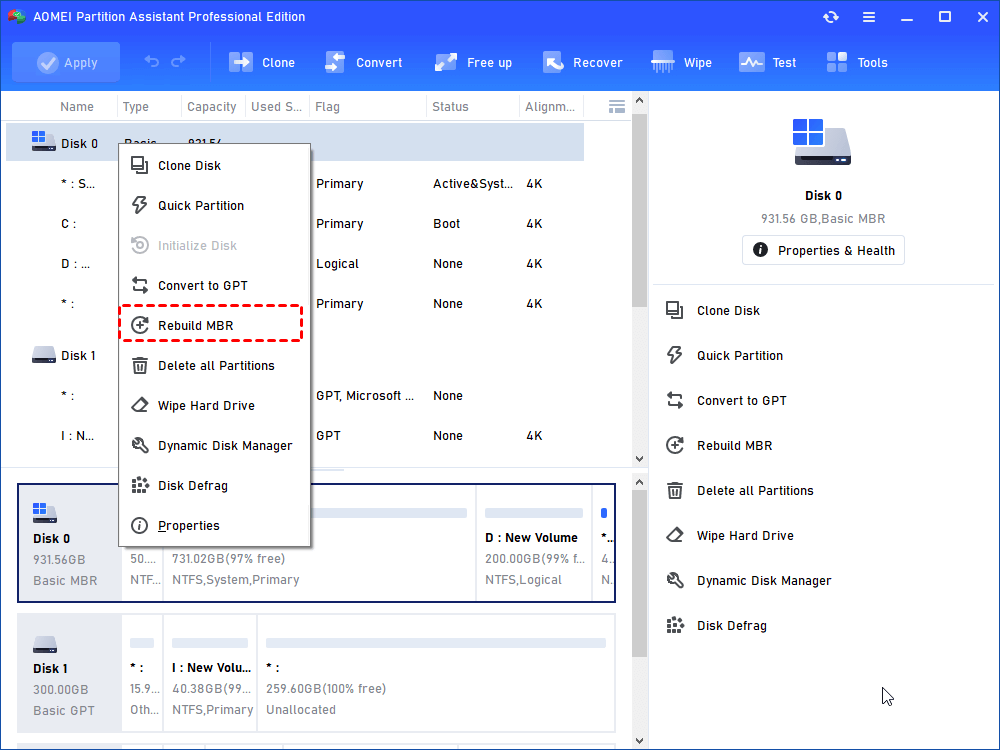
Jeśli twój komputer nie może poprawnie uruchomić się z powodu uszkodzonego MBR lub pewnych błędów systemowych, AOMEI Partition Assistant może również ci pomóc. Funkcja "Utwórz nośnik rozruchowy" pozwala utworzyć środowisko Windows PE do naprawy problemów.
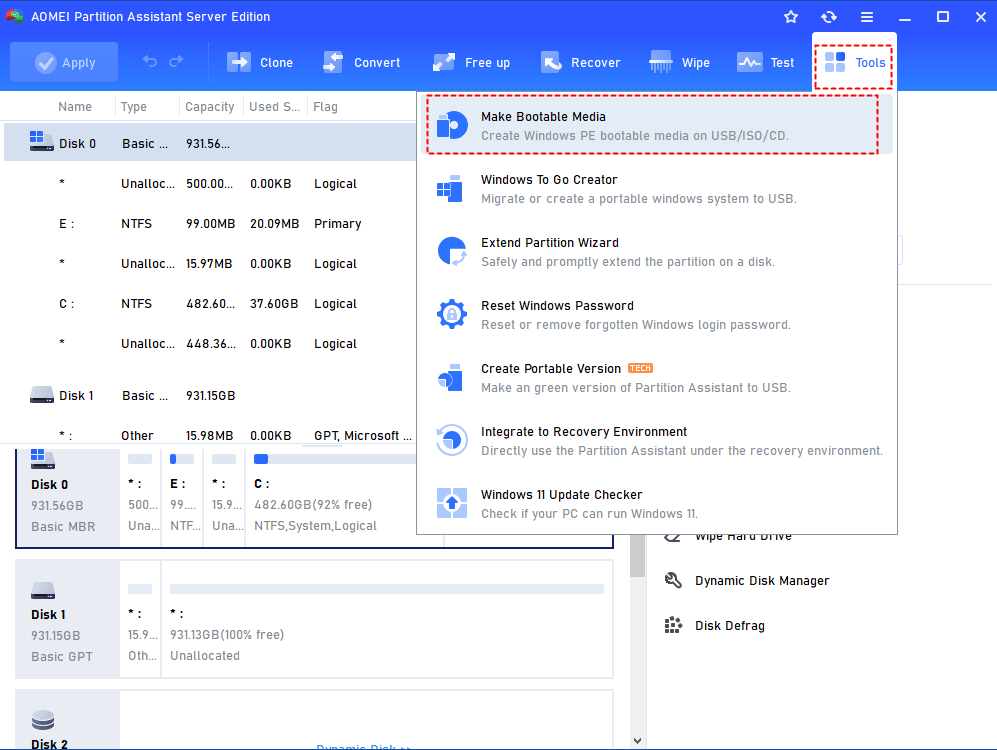
Krok 1. Podłącz urządzenie USB do maszyny opartej na systemie Windows Server, zainstaluj i uruchom AOMEI Partition Assistant Server. Kliknij przycisk "Narzędzia" na pasku narzędziowym u góry, a następnie wybierz "Utwórz nośnik rozruchowy".
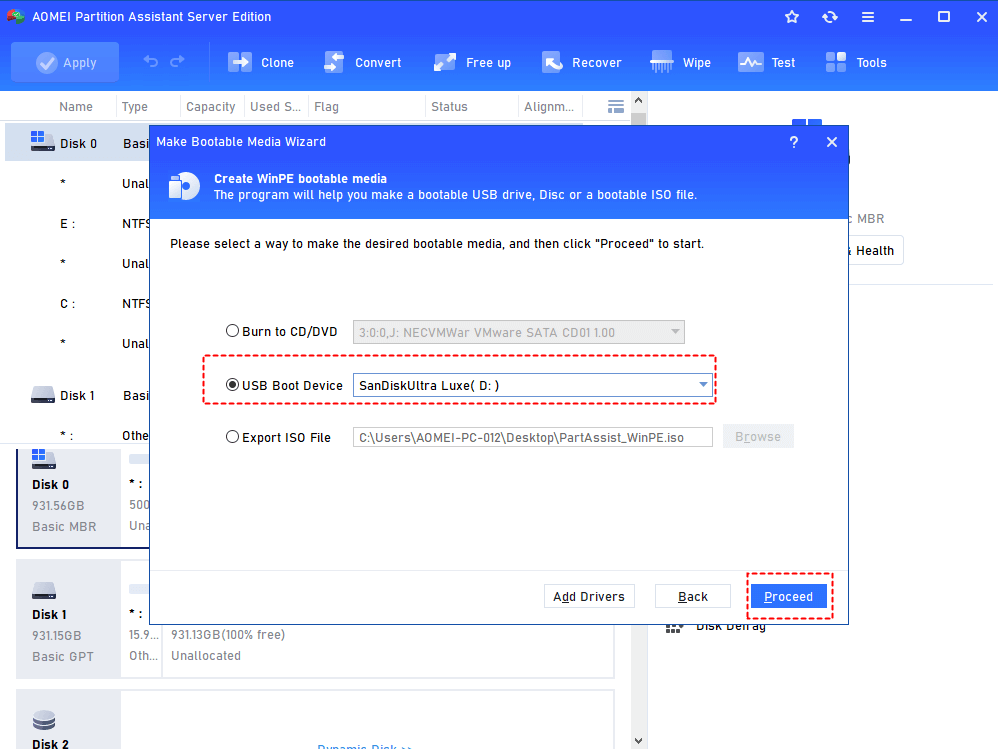
Krok 2. W oknie, które się pojawi, wybierz "Urządzenie USB do rozruchu" i kliknij "Dalej".
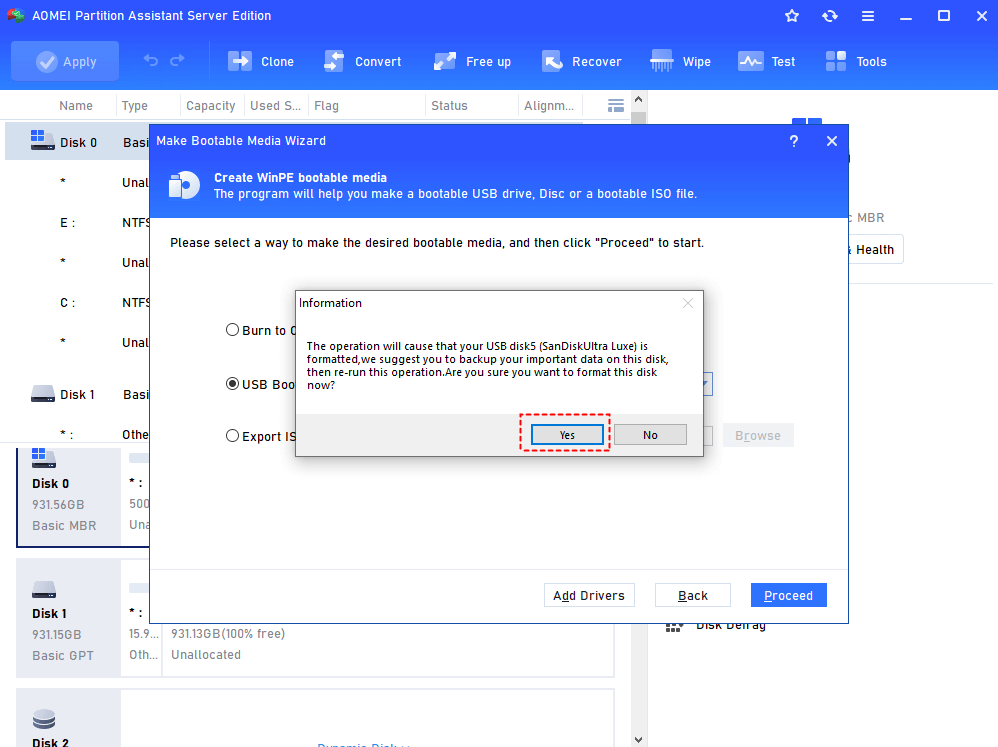
Krok 3. Otrzymasz komunikat informujący, że ta operacja spowoduje sformatowanie urządzenia USB. Kliknij "Tak", aby kontynuować.
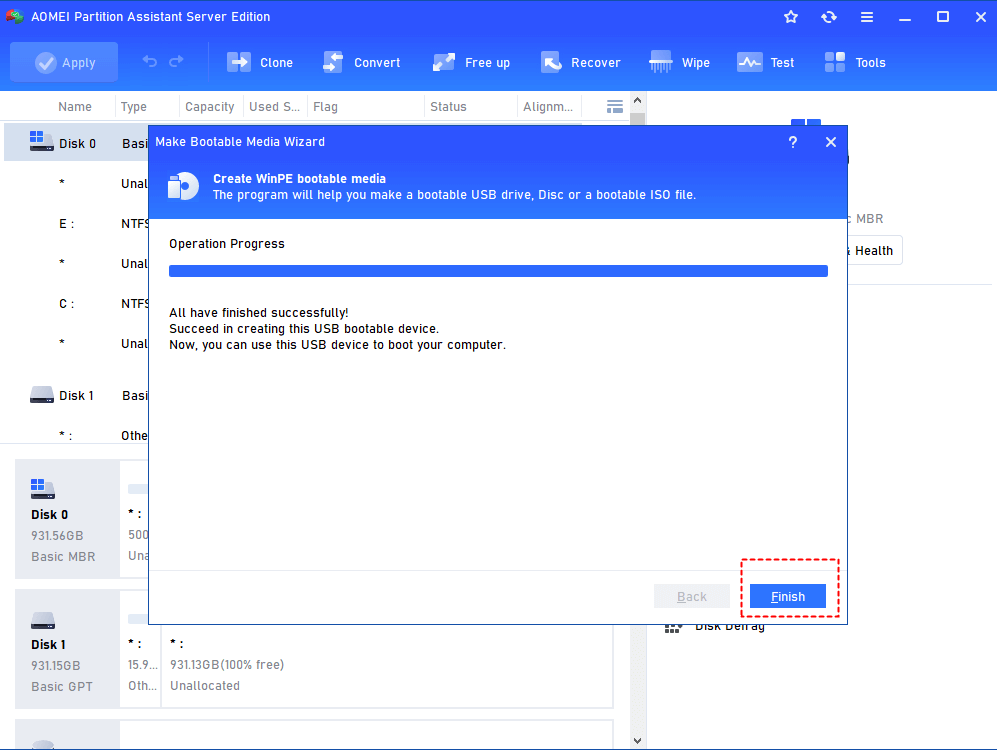
Krok 3. Zobaczysz komunikat "Wszystko zakończyło się pomyślnie! Utworzenie tego urządzenia USB jako bootowalnego zakończyło się sukcesem". Kliknij "Zakończ".
Następnie możesz podłączyć urządzenie USB do komputera. Ten program pojawi się na ekranie, aby pomóc Ci w naprawie problemów, gdy komputer nie może się poprawnie uruchomić.
Jako praktyczne narzędzie do tworzenia nośników Windows Server 2022, AOMEI Partition Assistant oferuje lepszą obsługę, niezależnie od tego, czy chcesz użyć przenośnego Servera 2022, czy narzędzia do naprawy. Jeśli potrzebujesz, możesz wybrać Edycję Unlimited, aby stworzyć przenośną wersję menedżera Windows, która umożliwi ochronę wszystkich twoich urządzeń z systemem Windows tam, gdzie jej potrzebujesz.
Po co miałbym tworzyć nośnik instalacyjny dla Windows Server 2022?
Tworzenie nośników instalacyjnych jest przydatne, jeśli potrzebujesz zainstalować Windows Server 2022 na wielu serwerach lub chcesz przeprowadzić czystą instalację. Pomaga również w naprawie lub ponownej instalacji systemu operacyjnego.
Czy narzędzie Windows Server 2022 Media Creation Tool można użyć do aktualizacji z wcześniejszej wersji Windows Server?
Narzędzie to jest przede wszystkim przeznaczone do czystych instalacji. Jeśli chcesz dokonać aktualizacji z wcześniejszej wersji systemu Windows Server, zwykle stosuje się metodę aktualizacji na miejscu.
Czy narzędzie Windows Server 2022 Media Creation Tool umożliwia tworzenie bootowalnych dysków USB lub płyt DVD?
Tak, narzędzie to pozwala tworzyć bootowalne dyski USB i płyty DVD, które można używać do instalacji lub czynności związanych z odzyskiwaniem danych.