Jak łatwo utworzyć system Windows 7/8/8.1/10/11 To Go na niecertyfikowanym pendrive'ie? Najlepsze bezpłatne narzędzie Windows To Go - AOMEI Partition Assistant - przeprowadzi Cię przez operację za pomocą prostych kroków.
Czym jest Windows To Go?
Windows To Go to funkcja, która umożliwia użytkownikom tworzenie w pełni funkcjonalnego, przenośnego systemu operacyjnego Windows na pendrive"u lub zewnętrznym dysku twardym. Ten przenośny system operacyjny może być uruchamiany i używany na dowolnym innym komputerze, co pozwala zamienić zewnętrzne urządzenie w przenośne miejsce pracy. Zarówno starsze BIOS-y, jak i nowsze firmware UEFI obsługują Windows To Go na portach USB 2.0 i USB 3.0.
Jak dotąd, Windows To Go był dostępny tylko w edycjach Enterprise Windows 8, 8.1, 10 oraz edukacyjnej edycji Windows 10, wprowadzonych po raz pierwszy w wersji Enterprise Windows 8. Ta funkcja została usunięta z Windows 11, więc użytkownicy systemu Windows 11 nie mogą tworzyć przenośnych wersji Windowsa na pendrive"ach.
Pendrive"a z systemem Windows To Go powinno być certyfikowane przez Microsoft, takie jak IronKey WorkSpace W700, Kingston DataTraveler Workspace, SPYRUS Portable Workspace, itp. Poza funkcją Windows To Go istnieje kilka profesjonalnych narzędzi Windows To Go, spośród których można wybierać.
W tym artykule przedstawimy Ci najlepsze darmowe narzędzie do tworzenia Windows To Go, porównując je z innym podobnym oprogramowaniem. AOMEI Partition Assistant Standard zasługuje na miano najlepszego darmowego narzędzia do tworzenia Windows To Go ze względu na następujące powody:
• Możesz tworzyć nie tylko pendrive"y z systemem Windows 8/10/11 To Go, ale także pendrive"y z systemem Windows 7 To Go.
• Nie musisz kupować certyfikowanego pendrive"a z systemem Windows To Go, obsługiwane są również niecertyfikowane pendrive"y.
• Nie trzeba kupować edycji systemu Windows, aby utworzyć pendrive z systemem Windows To Go.
AOMEI Partition Assistant Standard jest bardziej praktyczny niż wbudowana funkcja Windows To Go w systemie Windows, co pozwala na swobodne tworzenie wersji Windows To Go na niecertyfikowanym pendrive"ie.
Opiszemy Ci, jak utworzyć pendrive z systemem Windows To Go za pomocą najlepszego darmowego oprogramowania Windows To Go w systemie Windows.
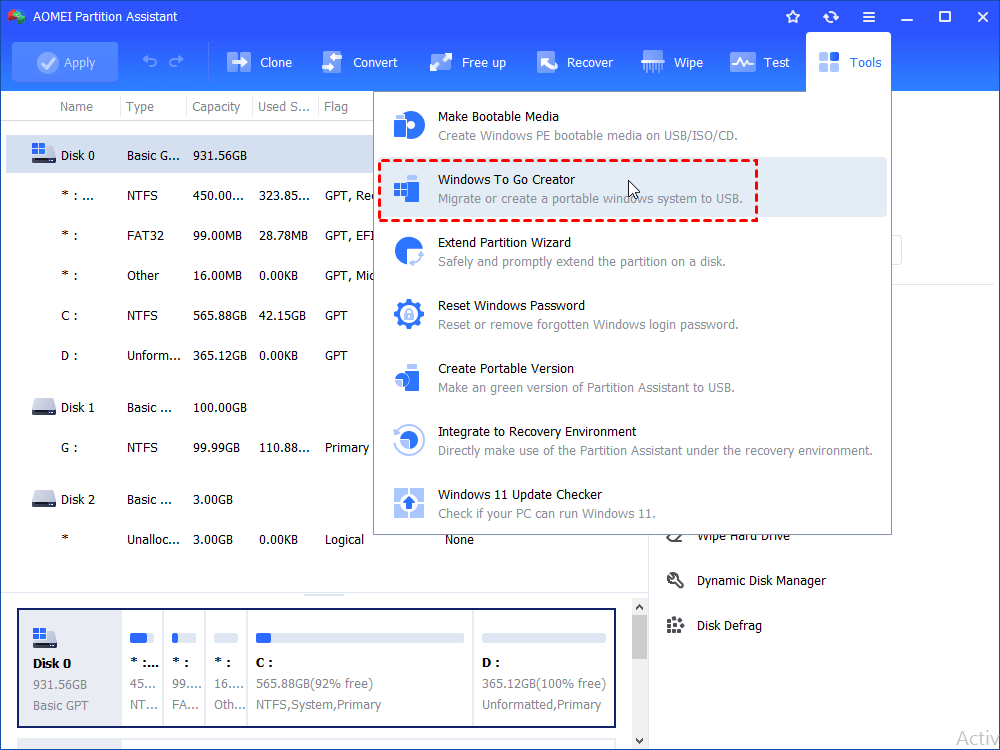
Krok 1. Zainstaluj i uruchom AOMEI Partition Assistant Pro. Kliknij "Narzędzia" na górnym pasku narzędzi i wybierz "Tworzenie Windows To Go".
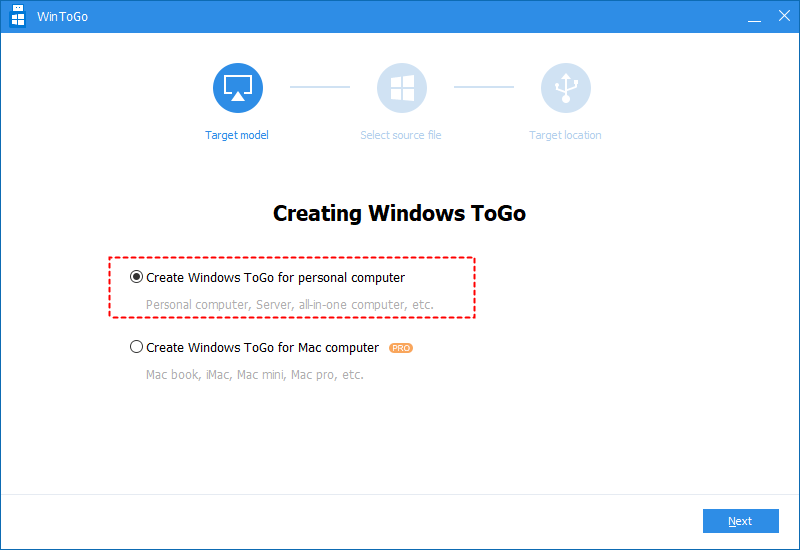
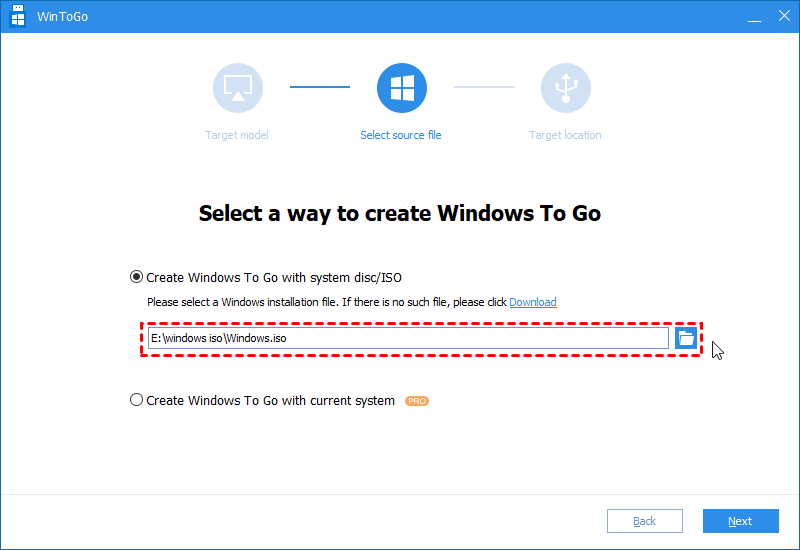
Krok 2. Wybierz pierwszą opcję "Utwórz Windows To Go z dysku/ISO systemowego". Kliknij ikonę folderu, aby ręcznie wybrać plik ISO. Następnie kliknij "Dalej", aby kontynuować.
Krok 3. Wybierz lokalizację pliku ISO systemu Windows, który potrzebujesz, i kliknij "Dalej".
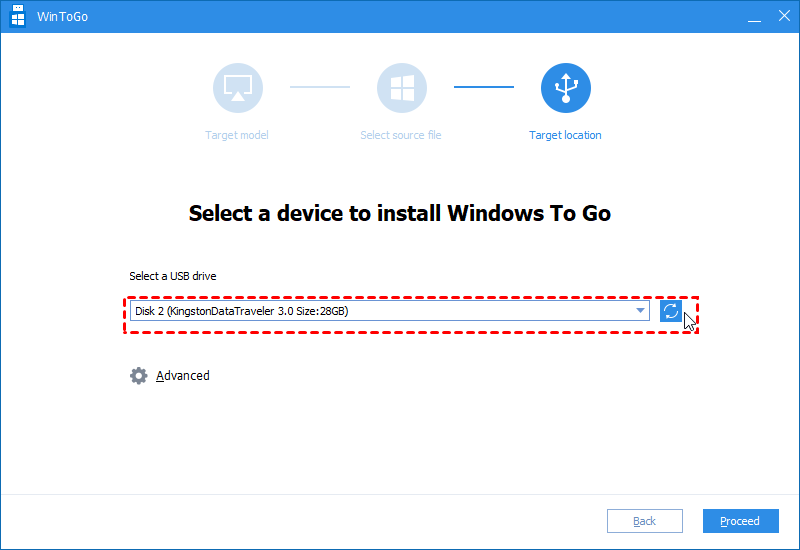
Krok 4. Wybierz tutaj docelowy pendrive USB i kliknij "Przejdź dalej".
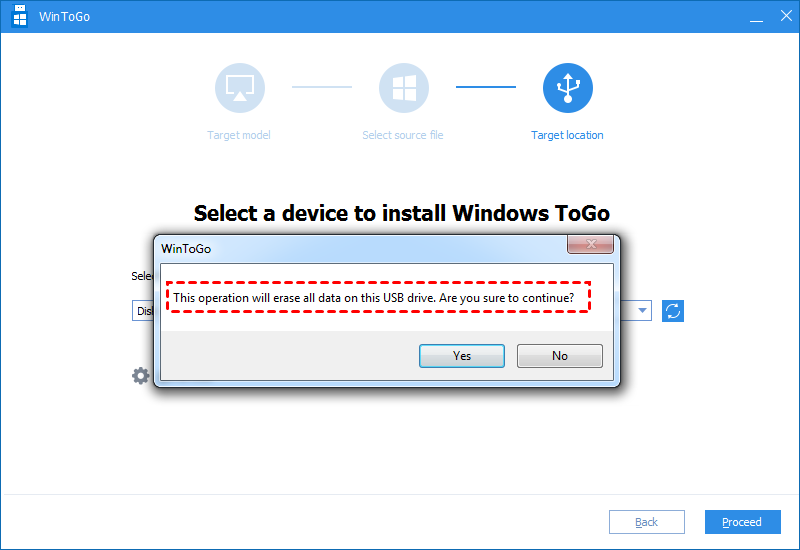
Krok 5. Dokładnie przeczytaj komunikat i kliknij "TAK".
Po zakończeniu procesu możesz wykorzystać Windows To Go do wdrożenia przenośnego Windowsa na swoim maszynie głównej. Dzięki bezpłatnemu oprogramowaniu możesz również korzystać z tych funkcji: tworzenie bootowalnych mediów WinPE, migrowanie systemu operacyjnego na dysk SSD, przywracanie pełnej pojemności USB i wiele więcej. Jeśli chcesz skorzystać z bardziej zaawansowanych funkcji, możesz spróbować AOMEI Partition Assistant Professional, aby przydzielać wolne miejsce, wyrównywać partycje, wykonywać partycjonowanie z poziomu wiersza poleceń i tak dalej.