Quando você encontrar o problema "disco rígido do laptop Acer não pode ser detectado", leia este post e aprenda por que isso acontece e como resolver facilmente o problema de não reconhecimento ou detecção do disco rígido do laptop Acer.
"Meu laptop (Acer Aspire 5570Z) ao inicializar diz que o disco rígido não foi detectado. Isso aconteceu de repente. Não havia nada de errado com meu disco rígido, ele tem apenas 4 meses de uso (HITACHI TRAVELSTAR) e meu notebook tem 1 ano de uso. Esse disco rígido é muito importante para mim; realmente preciso da sua ajuda. Obrigado!"
Existem 3 razões principais pelas quais o disco rígido do laptop Acer não é reconhecido ou detectado. A seguir, vou explicar cada uma delas e fornecer as soluções correspondentes.
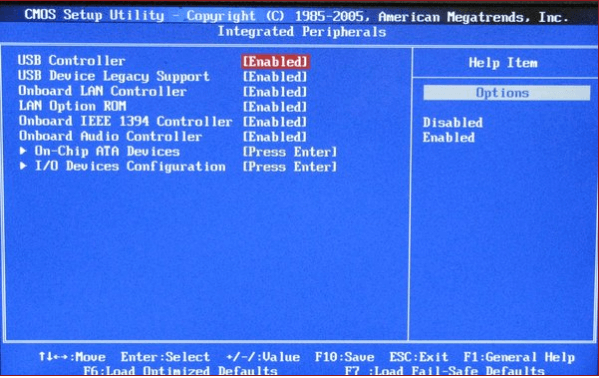
Se o disco rígido interno do seu laptop Acer não for detectado, pode ser que ele tenha sido desativado no Sistema de Configuração. Isso também é conhecido como BIOS do Sistema ou, às vezes, CMOS Setup. Portanto, você deve habilitá-lo no Sistema de Configuração. Alguns fabricantes de placas-mãe desativam as portas não utilizadas na BIOS por padrão. Você precisa acessar a BIOS do Sistema para verificar o estado atual delas. Diferentes fabricantes têm métodos diferentes para acessar a BIOS do Sistema. Por exemplo, você pode pressionar F2 para entrar na BIOS do Sistema em computadores Acer e Dell.
Além disso, você pode tentar alterar a configuração do controlador de disco de AHCI para IDE no BIOS. Essa é uma solução que vale a pena tentar de acordo com os relatos de alguns usuários de computador que têm o mesmo problema.
Quando você perceber que o disco rígido do laptop Acer não é detectado na BIOS, verifique as conexões do disco rígido e da placa-mãe. Não se deixe enganar por um cabo aparentemente normal do lado de fora, qualquer dobra, vinco ou amassado no cabo de dados pode causar ruptura dos fios dentro da isolação.
A BIOS não irá detectar o disco rígido do laptop Acer se o cabo de dados estiver danificado ou se a conexão estiver incorreta. Cabos Serial ATA, em particular, às vezes podem se soltar da conexão. Verifique se seus cabos SATA estão conectados firmemente à porta SATA. A maneira mais fácil de testar um cabo é substituí-lo por outro.
Se o driver estiver desatualizado ou danificado, o disco rígido Acer não será detectado. Portanto, você deve ir ao Gerenciador de Dispositivos e verificar o driver. Para atualizar ou reinstalar o driver, siga as etapas abaixo.
3.1. Para atualizar o driver
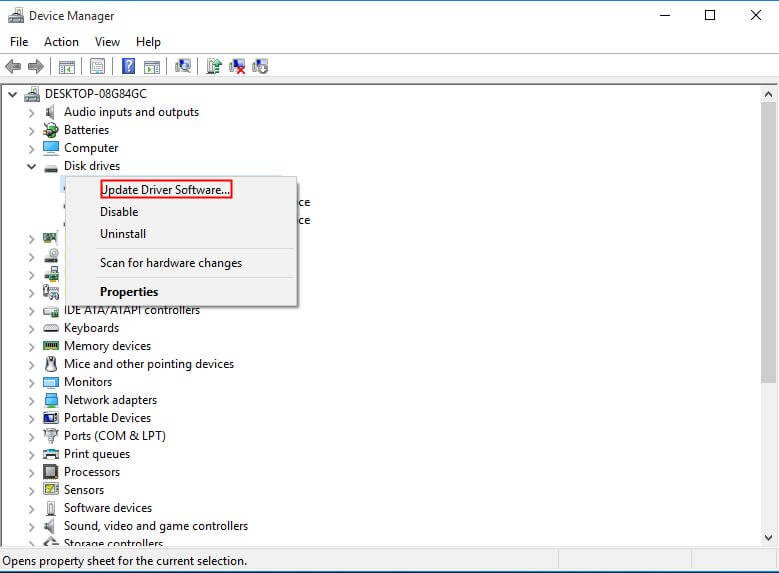
Acesse o Gerenciador de Dispositivos digitando "gerenciador de dispositivos" na caixa de pesquisa e pressionando Enter. Expanda as categorias de drivers de disco. Encontre o nome do seu disco rígido, clique com o botão direito nele e selecione Atualizar software de driver... Em seguida, selecione Procurar automaticamente software de driver atualizado.
3.2. Para solucionar problemas de driver
Se o driver estiver danificado, haverá um ponto de exclamação amarelo próximo ao dispositivo. Clique com o botão direito no dispositivo que possui um ponto de exclamação amarelo ao lado e navegue até Propriedades -> Geral -> Solucionar problemas. Em seguida, siga as instruções para resolver o problema do driver danificado.
3.3. Para reinstalar o driver
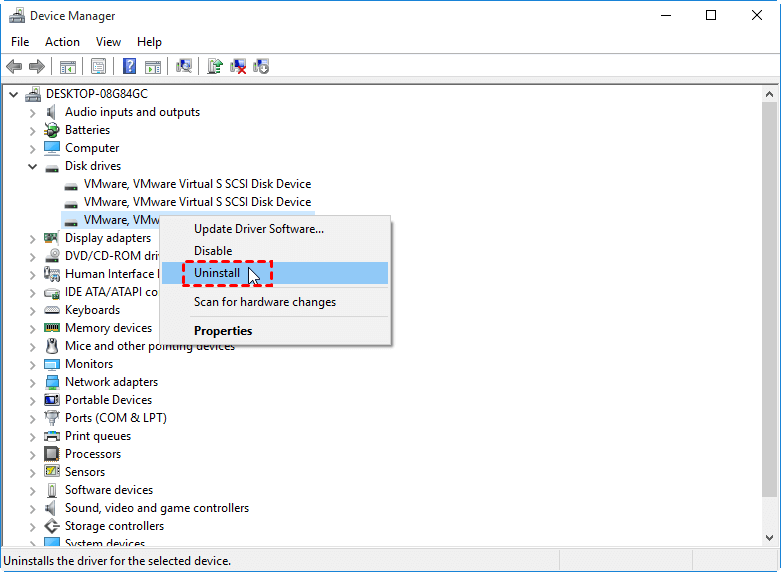
Se você não conseguir resolver o problema do driver atualizando ou solucionando problemas do disco, poderá tentar reinstalar o driver. Desinstale o dispositivo no Gerenciador de Dispositivos, reinicie o PC e o Windows reinstalará automaticamente os drivers no disco rígido para você.
Se o disco rígido do laptop Acer estiver danificado ou houver setores defeituosos nele, pode causar o problema de disco rígido interno não detectado. Você pode substituir o disco danificado por um novo e clonar todos os dados do disco antigo para o novo usando uma ferramenta de migração de dados. Em seguida, é altamente recomendado usar o gerenciador de partição gratuito chamado AOMEI Partition Assistant Standard. Este freeware pode funcionar em todas as edições do 7/8/10/XP/Visa (32 bits e 64 bits). Seu "Assistente de Clonagem de Disco" permite que você clone dados de um disco para outro de forma rápida e fácil. Além disso, o novo disco clonado também é inicializável e você pode inicializar o Windows com sucesso a partir dele.
Se o seu disco rígido tiver um setor defeituoso, você pode usar o método "Clonar Disco Rapidamente", que não clonará o setor defeituoso. Além disso, ele também oferece a opção "Clonagem Setor por Setor" para clonar cada setor para o disco de destino. Não importa qual método você escolher, você não precisa reinstalar o Windows e outros programas do zero, economizando muito tempo e esforço.
Observação:
1. O processo de clonagem apagará todos os dados no disco de destino, portanto, faça o backup de tudo que for importante antecipadamente.
2. A edição Standard só suporta a clonagem de discos de dados MBR. Se você deseja clonar disco de sistema MBR, MBR para GPT, GPT para MBR, GPT para GPT, atualize para a edição Professional.
Passo 1. Instale e inicie o AOMEI Partition Assistant, clique em "Clonar" na interface principal e selecione "Clonar Disco".
Passo 2. Escolha o disco rígido que você precisa clonar como disco de origem e clique em "Avançar".
Passo 3. Selecione o disco de destino para armazenar os dados do disco de origem e clique em "Avançar".
Passo 4. Em seguida, você pode verificar o disco de origem e destino na próxima janela ou mudar para "Clonagem setor por setor" e clicar no botão "Confirmar" para continuar se não houver nenhum problema.
Aqui, você também pode clicar no botão "Configurações" para ajustar o tamanho da partição no disco de destino ou marcar "alinhamento 4k" para melhorar a velocidade de leitura e gravação do SSD se o disco de destino for um SSD.
Passo 5. Por fim, clique em "Aplicar" e "Prosseguir" na interface principal para iniciar o clone do disco rígido.
Em seguida, você pode substituir o disco rígido danificado do laptop Acer pelo disco bom clonado e inicializar a partir dele. Esta edição gratuita suporta apenas a clonagem de disco de sistema baseado em MBR para outro disco MBR; se você planeja transferir MBR para GPT para o Windows 11, atualize para a edição Professional.