Como clonar um disco dinâmico para um novo disco rígido sem nenhuma perda de dados? Se ainda não tiver ideia, então você veio ao lugar certo porque aqui, o software mais poderoso em gerenciamento de disco será fornecido para ajudar a fazer isso facilmente no Windows 7, 8, 10, 11.
O disco dinâmico e o disco básico são dois tipos de discos. Ambos suportam estilos de partição MBR e GPT. No entanto, eles são diferentes. Um disco dinâmico é um disco físico inicializado para armazenamento dinâmico. Ele contém volumes simples, volumes estendidos, volumes listrados (RAID-0), volumes espelhados (RAID-1) e volumes RAID-5. Devido a esses diferentes volumes, ele oferece recursos que os discos básicos não possuem, como a capacidade de melhorar a eficiência de leitura e gravação de dados, criar volumes que abranjam vários discos, criar volumes tolerantes a falhas, entre outras coisas.
Se você estiver usando um disco dinâmico, deve haver uma grande quantidade de dados armazenados nele. E você pode precisar clonar o disco dinâmico por muitos motivos, incluindo:
1. Se você perceber que o computador está ficando cada vez mais lento, você precisa considerar se é o disco dinâmico que está sem espaço. Assim, pode ser necessário substituir o disco dinâmico por um maior. Mas você deseja manter os dados antigos no novo disco grande. Portanto, copiar o disco dinâmico é a melhor maneira de trocar o disco rígido sem perder dados.
2. Se o disco dinâmico estiver muito antigo e não funcionar bem, talvez você queira substituí-lo por um novo disco. Assim, clonar o disco dinâmico é a melhor maneira de manter os dados antigos no disco rígido.
3. Você também pode clonar um disco dinâmico para outro disco simplesmente para fazer backup. Caso o disco dinâmico seja danificado ou ocorram outras situações inesperadas que levem à perda de dados, você pode recuperar os dados no disco de destino, minimizando o dano da perda de dados.
...
Em resumo, clonar um disco dinâmico para outro disco rígido possui muitas vantagens. E você precisa considerar fazer uma cópia do seu disco dinâmico.
Após ler os motivos pelos quais você precisa cloná-lo, agora é importante aprender como realizar essa tarefa. No entanto, muitos usuários encontraram um problema: não é possível clonar um disco dinâmico diretamente. Em vez disso, você precisa converter o disco dinâmico em um disco básico, clonar o disco básico em outro disco e, por fim, converter o disco clonado em disco dinâmico. A seguir estão as etapas detalhadas sobre como clonar um disco dinâmico em um PC com Windows.
Para clonar um disco dinâmico, você deve converter o disco dinâmico em um disco básico primeiro. Quando se trata de conversão de disco, existem vários utilitários de software diferentes no mercado. Entre eles, o mais seguro é o AOMEI Partition Assistant Professional, um programa poderoso e completo em gerenciamento de disco. Com ele, você pode converter um disco dinâmico em um disco básico sem excluir nenhuma partição, o que é diferente quando você usa o Gerenciamento de Disco. Além da função de conversão de disco, outras como migração de SO para SSD e apagamento seguro de SSD também estão disponíveis.
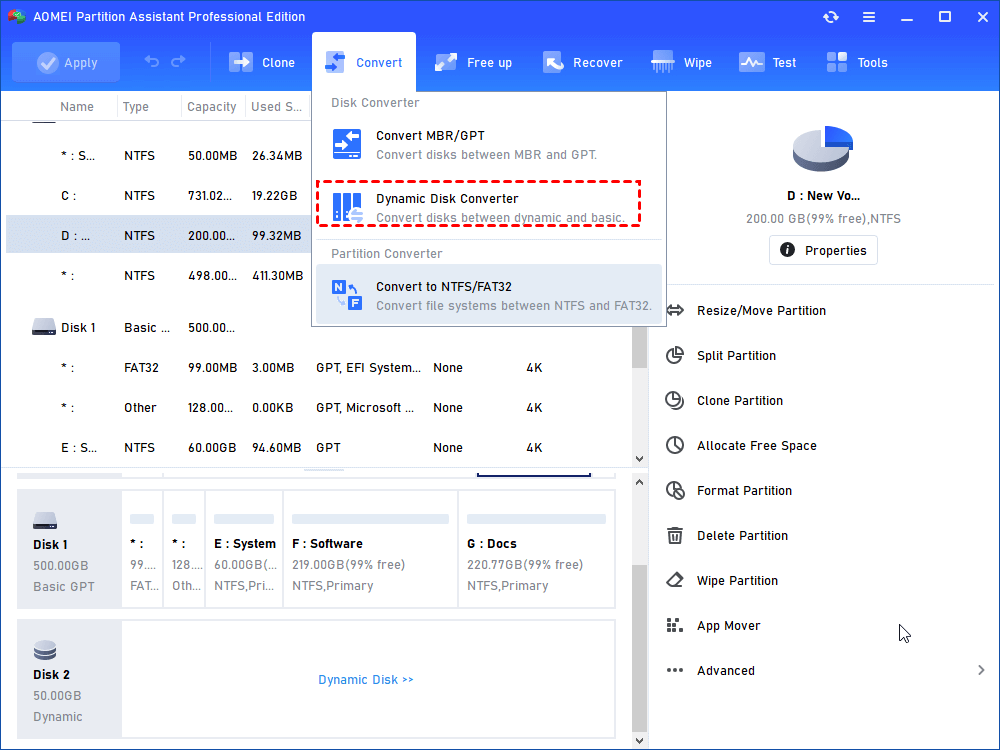
1. Instale e execute o AOMEI Partition Assistant Professional, clique em "Converter" na barra de ferramentas superior e escolha "Conversor de Disco Dinâmico".
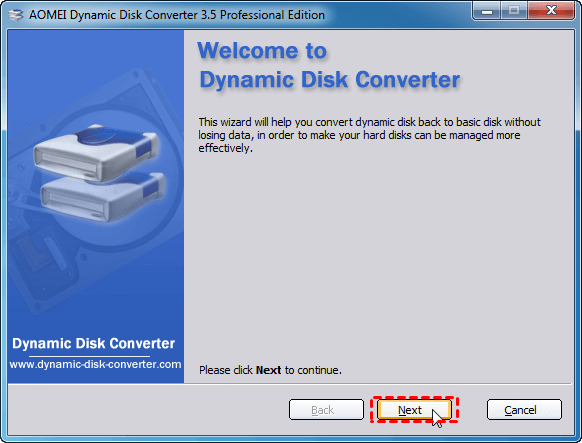
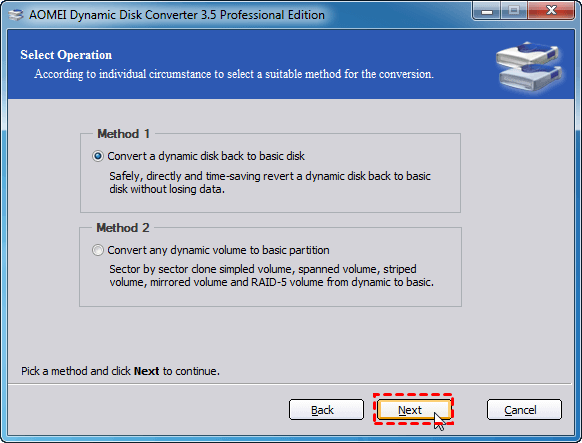
2. Quando você entrar no AOMEI Dynamic Disk Converter, poderá escolher uma maneira de converter o disco dinâmico ou volume dinâmico para um disco básico. Aqui selecionamos a primeira opção.
Converter um disco dinâmico de volta para disco básico: Reverta com segurança, diretamente e economizando tempo um disco dinâmico de volta para um disco básico sem perder dados.
Converter qualquer volume dinâmico para partição básica: Clone setor por setor volume simples, volume estendido, volume listrado, volume espelhado e volume RAID-5 de dinâmico para básico.
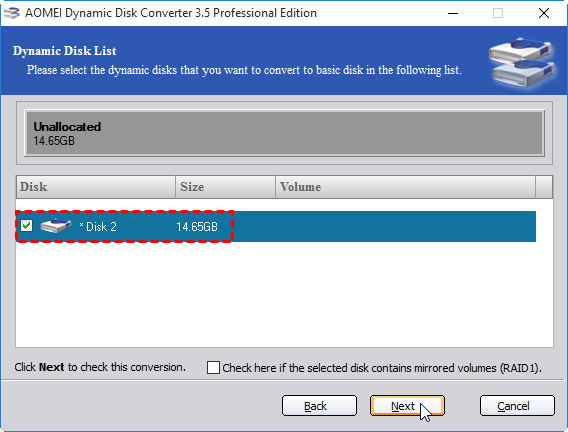
3. Em seguida, escolher o disco dinâmico para converter em disco básico e clicar em "Avançar".
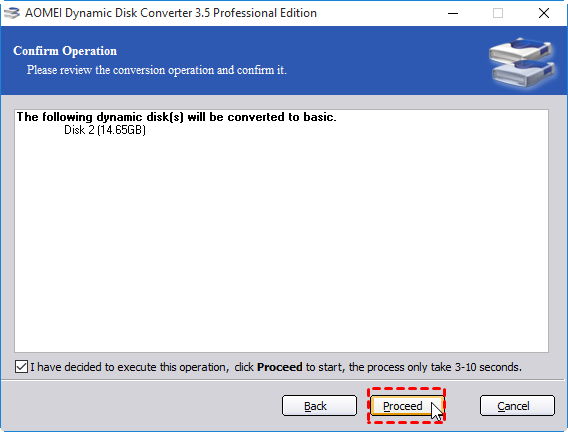
4. Por fim, clicar em Aplicar ->Prosseguir para executar a operação.
* Após a conversão, uma janela irá surgir lembrando que é necessário reiniciar o PC para que a alteração tenha efeito.
Ao reiniciar o computador, é possível observar que o disco dinâmico foi alterado para disco básico. Em seguida, é possível utilizar o AOMEI Partition Assistant Professional para copiar o disco dinâmico para outro disco seguindo os passos abaixo:
1. Conectar o disco básico onde deseja copiar o disco dinâmico em seu computador. Certificar-se de que ele seja detectado.
2. Instalar e abrir o AOMEI Partition Assistant, clicar em "Clonar" na interface principal e selecionar "Clonar Disco".
3. Escolher o disco rígido que deseja clonar como disco de origem e clicar em "Avançar".
4. Selecione o disco de destino para armazenar os dados do disco de origem e, em seguida, clique em "Avançar".
5. Em seguida, você pode verificar o disco de origem e de destino na próxima janela ou trocar para "clone setor por setor", e clique no botão "Confirmar" para continuar se não houver problema.
Aqui, você também pode clicar no botão "Configurações" para ajustar o tamanho da partição no disco de destino ou marcar "alinhamento 4k" para melhorar a velocidade de leitura e gravação do SSD se o disco de destino for um SSD.
6. Por fim, clique em "Aplicar" e "Prosseguir" na interface principal para iniciar a clonagem do disco rígido.
Até agora, você já clonou seu disco dinâmico para outro disco. Se você ainda precisar de um disco dinâmico, você pode converter o disco básico para disco dinâmico com o Gerenciamento de Disco do Windows.
Assim é como clonar um disco dinâmico no Windows 10, 8, 7. O AOMEI Partition Assistant Professional é uma ótima ferramenta para gerenciar o disco dinâmico. Por exemplo, é capaz de redimensionar/mover o volume, encolher o volume, excluir/formatar o volume, alterar o rótulo, alterar a letra, adicionar unidade ao RAID e assim por diante. Para desfrutar desses recursos avançados em um servidor Windows, você pode experimentar o AOMEI Partition Assistant Server.