 AOMEI Partition Assistant
Como Clonar uma Partição usando o GParted Passo a Passo?
Neste post, você pode aprender como clonar uma partição através do GParted passo a passo. Se você achar esse método muito complicado, você pode recorrer ao AOMEI Partition Assistant Standard, uma alternativa gratuita e excelente ao GParted para clonar partições no Windows 11/10/8/7.

por Tracy / Atualizado em 10/12/2024


Sobre o GParted
De acordo com a Wikipedia, GParted é a abreviação de GNOME Partition Editor. É um aplicativo oficial do GNOME para edição de partições. Ele permite que você altere a organização das partições em um dispositivo de disco, preservando o conteúdo das partições. Ele pode ser usado em computadores baseados em x86 e x86-64 com sistemas operacionais Linux, Windows ou Mac OSX, inicializando a partir de uma mídia contendo o GParted Live. E é necessário um mínimo de 320 MB de RAM para usar todos os recursos do GParted.
Com o aplicativo GParted gratuito, você pode criar, excluir, redimensionar, mover, verificar e copiar partições de disco e seus sistemas de arquivos. Essas funções são bastante úteis para criar espaço para novos sistemas operacionais, reorganizar o uso do disco, copiar dados armazenados em discos rígidos e espelhar uma partição com outra usando imagens de disco.
Como clonar uma partição usando o GParted?
A partir da introdução acima, podemos facilmente saber que o GParted é capaz de clonar partições. Para realizar essa tarefa, ele usa a função de copiar e colar usando o mouse. Além disso, o GParted clona as partições no nível do sistema de arquivos, portanto é capaz de clonar partições de tamanhos diferentes, desde que o tamanho dos sistemas de arquivos de origem não ultrapasse o tamanho da partição de destino. Agora, vamos ver como copiar uma partição para outro disco usando o GParted:
- Antes de prosseguir, observe o seguinte:✎...
- A partição de destino que você deseja copiar e colar não deve estar montada;
- Você não pode simplesmente instalar o GParted e começar a clonar partições. Você precisa iniciar seu computador a partir do CD GParted Live.
Passo 1.Baixe os arquivos ISO do GParted e grave-os em um CD.
Passo 2. Insira o CD GParted Live no drive de CD do seu computador. Inicie o computador Windows pelo CD, alterando a ordem de inicialização.
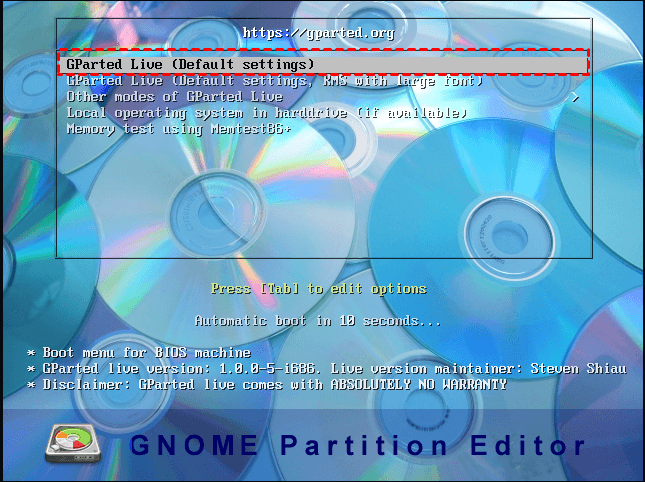
Passo 3. Assim que você iniciar o GParted, aparecerá a tela abaixo. Por padrão, ela deve estar configurada para GParted Live.
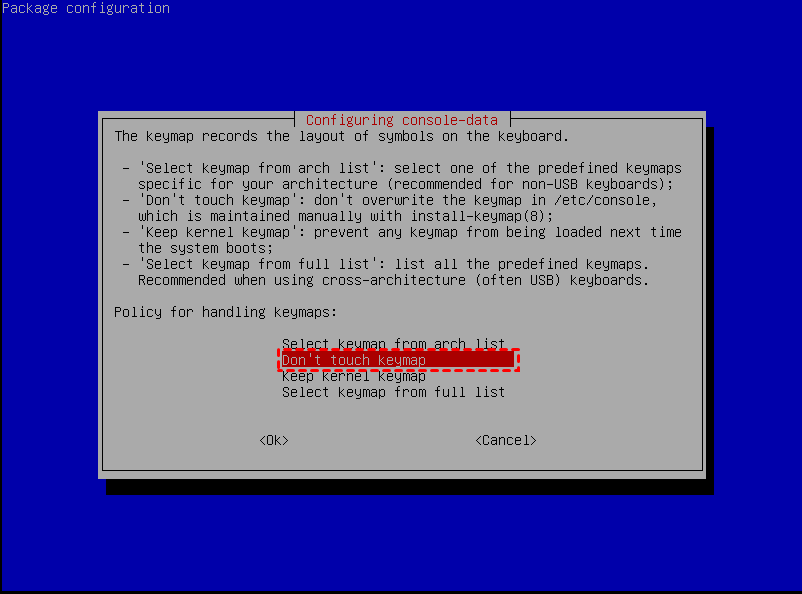
Passo 4. Em seguida, você verá uma tela perguntando qual mapa de teclado usar. Por padrão, selecione "Não alterar o mapa de teclado".
Passo 5. Em seguida, selecione o idioma padrão, modo e outras configurações e pressione Enter.
Passo 6. Em seguida, a janela do GParted será aberta. Depois, clique com o botão direito na partição que deseja copiar e selecione o botão "Copiar" no menu suspenso.
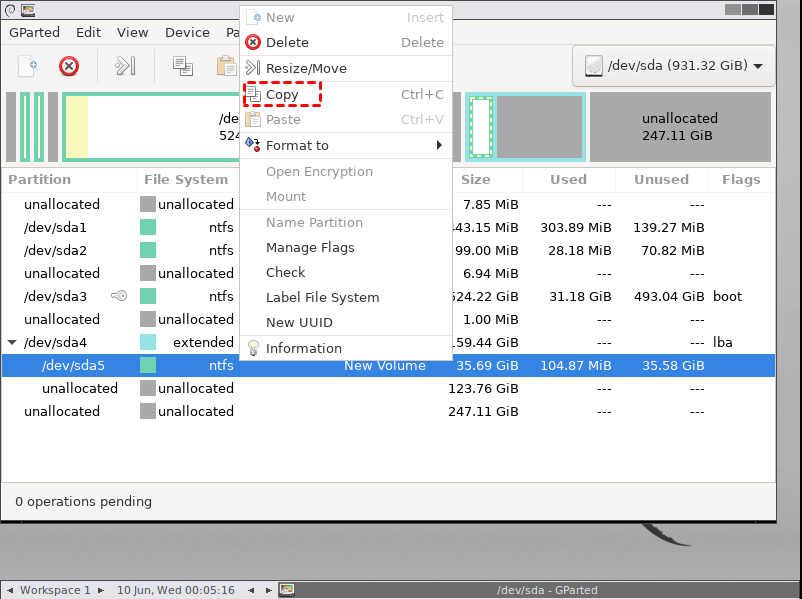
Passo 7. Agora, selecione um espaço não alocado no seu segundo disco. Clique com o botão direito nele e escolha o botão "Colar".
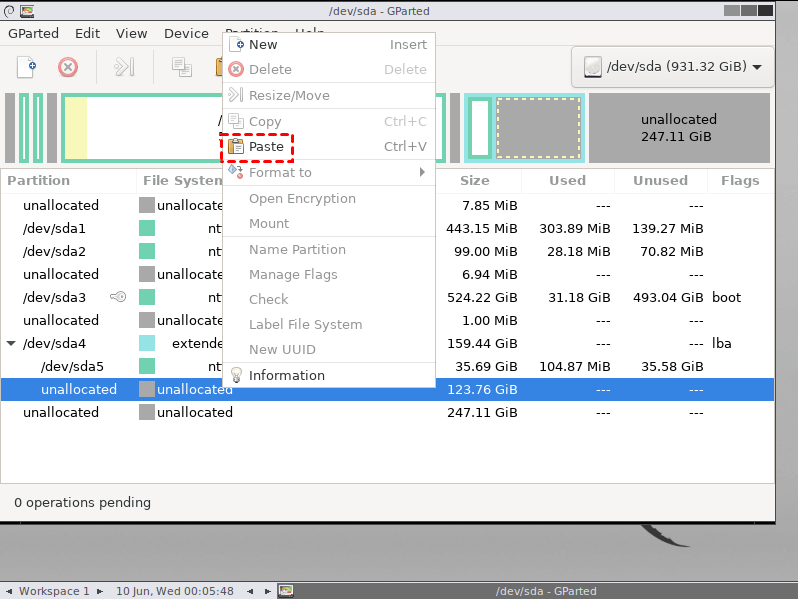
Passo 8. Ao clicar no botão "Colar", uma nova janela será aberta, solicitando que você defina quanto do espaço não alocado usar. Se não for suficiente, você pode redimensionar a partição para obter mais espaço.
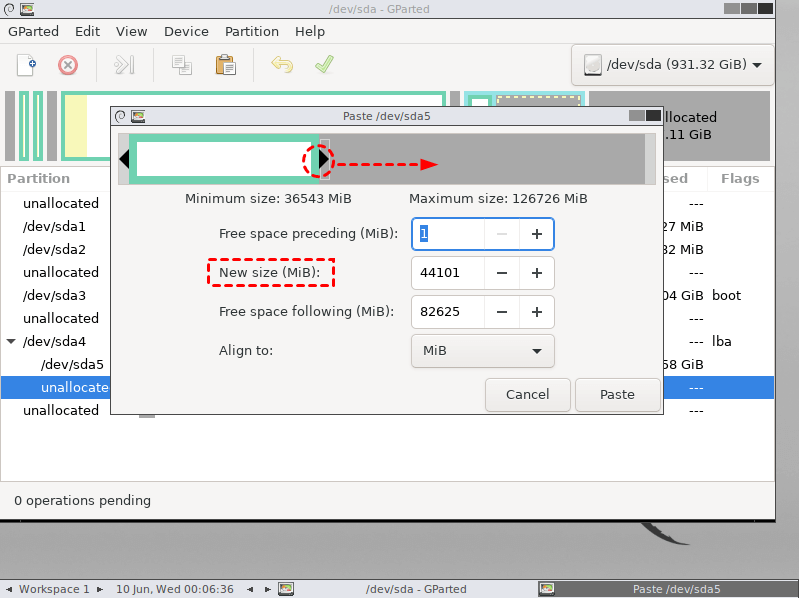
Passo 9. Quando tudo estiver pronto, clique no botão "Colar". Em seguida, clique em "Aplicar" para iniciar a clonagem da partição para o SSD ou HDD.
Não é possível copiar a partição via GParted?
Embora o GParted alegue ser capaz de clonar uma partição para outro disco rígido, às vezes falha, especialmente ao clonar uma partição para um disco menor. Abaixo está um caso real de usuário:
“Estou tentando clonar duas partições (o tamanho da partição 1 é de 900 GB, enquanto o tamanho da partição 2 é de aproximadamente 14 GB) para um novo disco. Consigo copiar o conteúdo da partição menor do disco antigo para o novo. O tamanho das partições é semelhante. No entanto, não consigo copiar a partição de 900 GB do disco antigo para a nova partição de 500 GB, não importa o que eu tente. A função "Colar" está desativada e não me permite fazê-lo. Alguma ideia, por favor?”.
Para resolver o problema de “GParted não consegue copiar a partição para um disco menor”, a solução mais eficaz e direta pode ser reduzir o tamanho da partição de origem para atender ao tamanho da partição de destino. Além desse problema, alguns usuários também relatam que não conseguem inicializar a partir do CD GParted Live.
Alternativa gratuita ao GParted para clonar partições de forma mais fácil
Já que clonar a partição pelo GParted envolve muitas etapas e às vezes não funciona, muitos usuários estão procurando uma alternativa ao GParted que possa clonar partições (Windows) para SSD/HDD de forma mais fácil e eficaz. Aqui recomendamos altamente o AOMEI Partition Assistant Standard.
Esse gerenciador de partições gratuito pode clonar a partição para um disco menor em todas as versões do Windows 11/10/8/7 e Windows XP/Vista. Comparado ao GParted, você não precisa criar um CD inicializável e executar o clone da partição no ambiente WinPE, desde que consiga inicializar o Windows com sucesso. Portanto, as etapas de clonagem são muito mais simples. Além disso, ele oferece dois métodos diferentes de clonagem de partições:
✔Clonar Partição Rapidamente: apenas clona o espaço utilizado da partição de origem para a partição ou disco de destino. Esse método permite clonar a partição para um disco ou unidade menor.
✔Clonagem Setor a Setor: clona todos os setores (utilizados e não utilizados) da partição de origem para a partição de destino.
,Traduza o conteúdo acima para o português. O conteúdo a ser traduzido, não traduza o valor do atributo href da tag HTML a e o valor do atributo src da tag img. O conteúdo em {{}} não precisa ser traduzido. Caracteres Unicode não devem ser traduzidos. Não traduza ou modifique estruturas HTML e seus atributos.
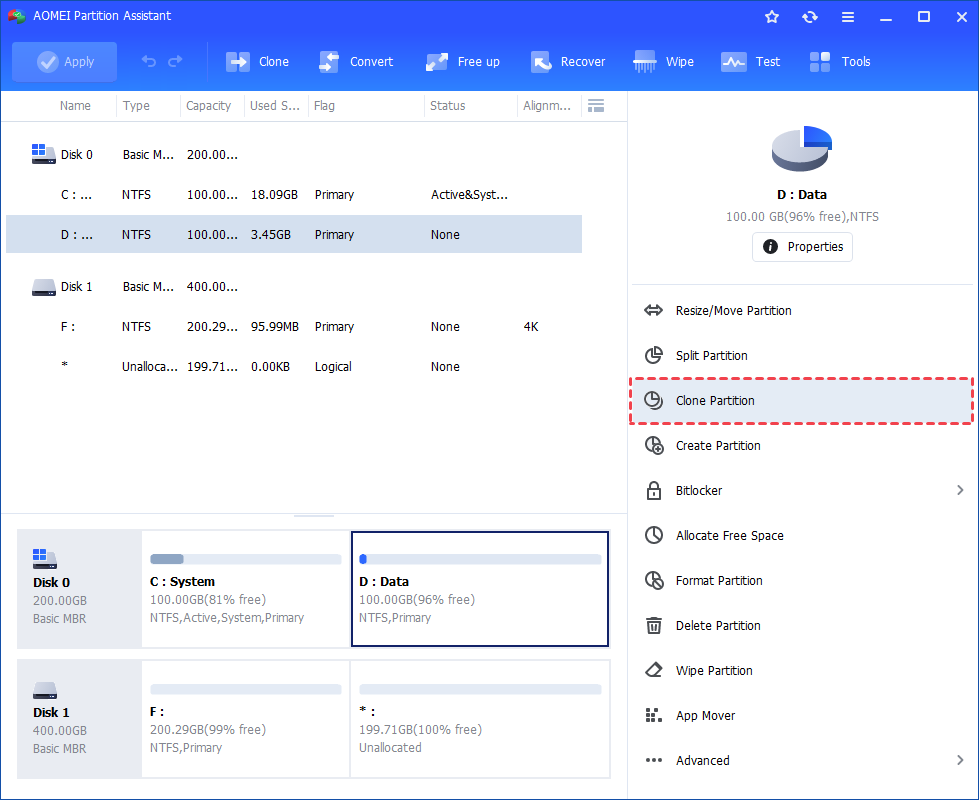
Passo 1. Instale e inicie o AOMEI Partition Assistant, clique com o botão direito na partição que deseja clonar e selecione a ferramenta "Clonar Partição" para executar a clonagem da partição. (Você também pode clicar na guia principal "Clonar" e selecionar "Clonar Partição".)
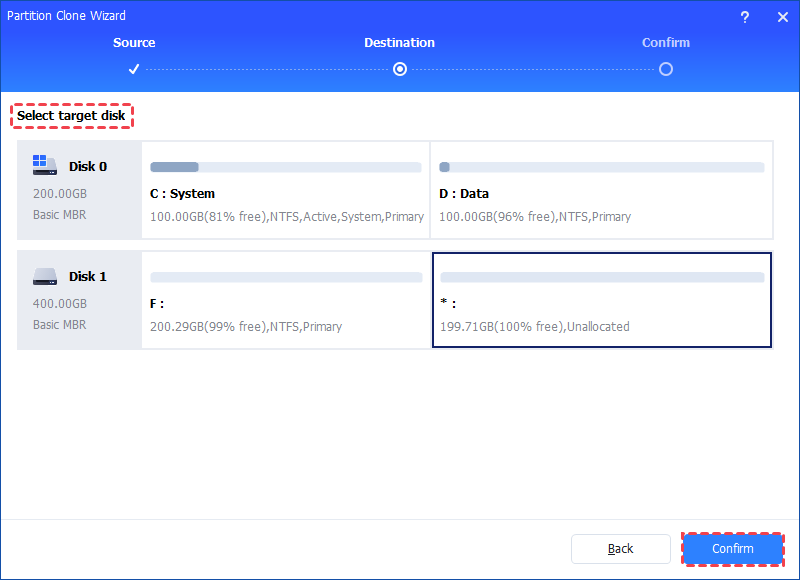
Passo 2. Na próxima janela, selecione a partição de destino ou espaço não alocado para armazenar sua partição de origem e, em seguida, clique em "Confirmar".
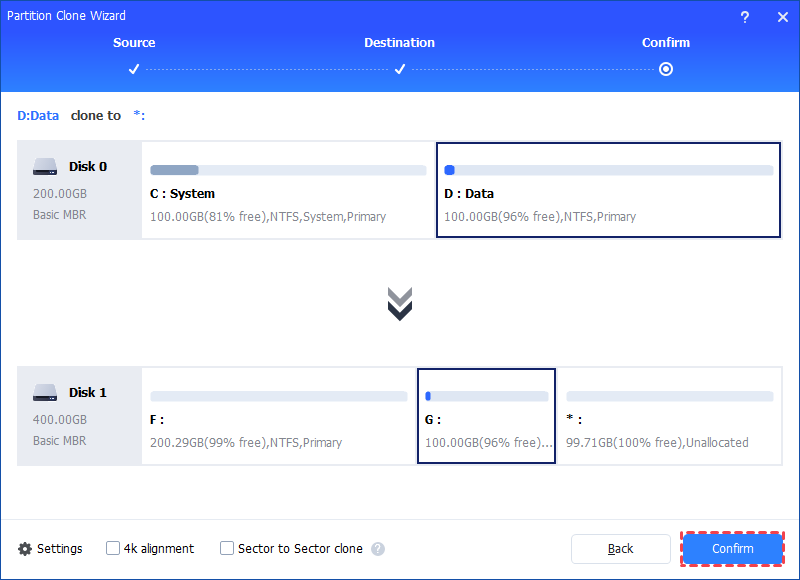
Passo 3. Em seguida, você entrará na interface de Confirmação onde poderá verificar a origem e o destino da clonagem. Depois de tudo configurado, clique no botão "Confirmar" para continuar.
Observações:
- Há uma opção de "Alinhamento 4k". Se você deseja copiar uma partição para um SSD (Solid State Drive), marque esta opção para otimizar a velocidade de leitura e gravação nesta partição. Isso também pode estender a vida útil do SSD.
- Se você selecionar o modo de "Clonagem Setor a Setor", o espaço não alocado deve ser igual ou maior que a partição de origem. Se você marcar essa opção, não será possível redimensionar a partição de destino.
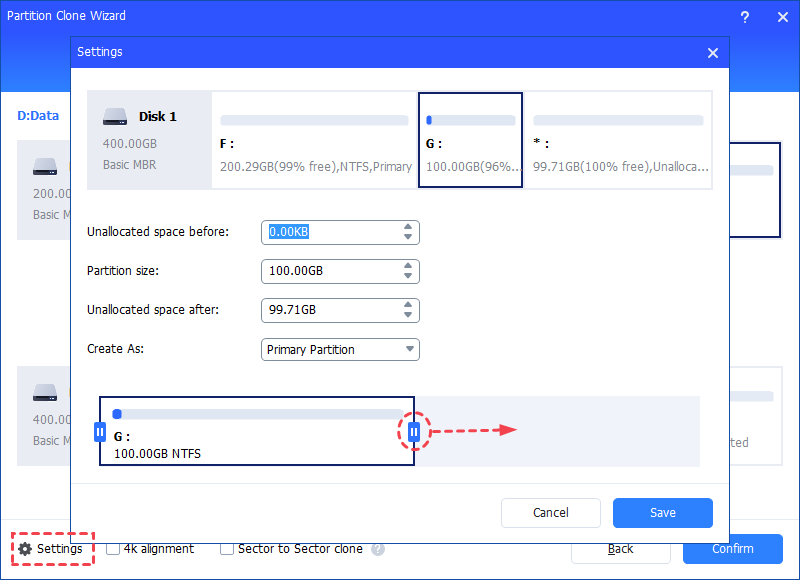
Passo 4. Na próxima janela, você pode clicar no botão "Configurações" para ajustar o tamanho da partição de destino. Como você pode ver na captura de tela, você pode ajustar o tamanho da partição de origem para se adequar à partição de destino de acordo com sua necessidade, ou simplesmente pular essa etapa e clicar em "Salvar".
Passo 5. Você pode visualizar a operação de cópia da partição através do "Operações Pendentes". Para confirmar as "Operações Pendentes", clique em "Aplicar" e "Prosseguir".
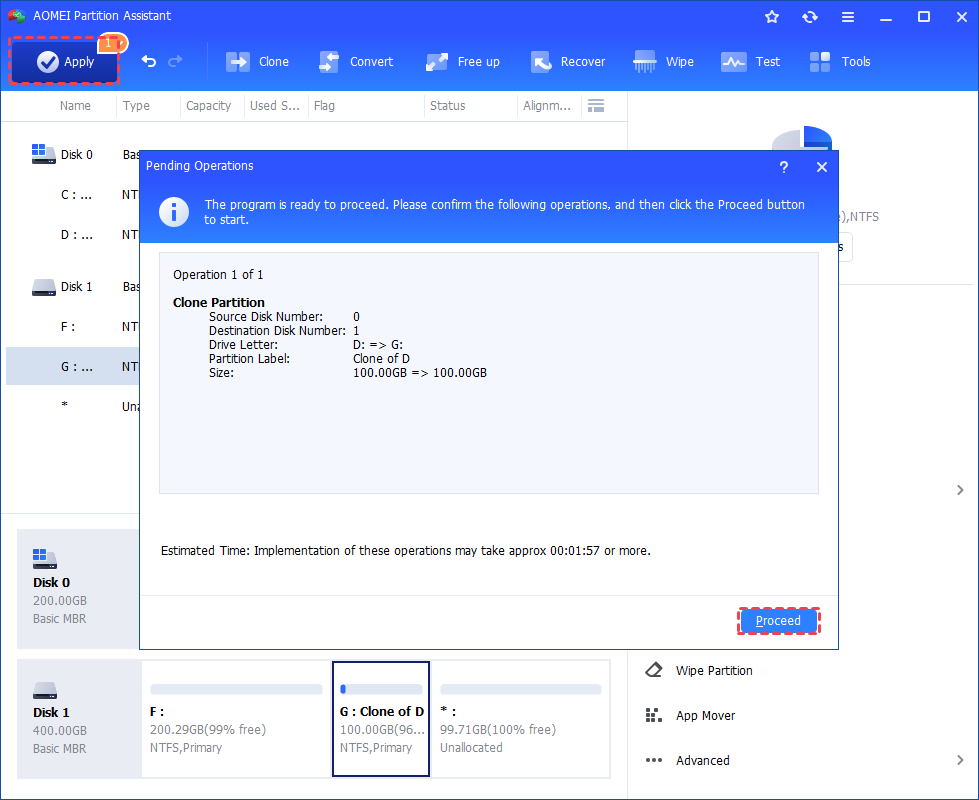
O processo de clonagem iniciará e você poderá acompanhar o processo de clonagem. Assim que o processo for concluído com sucesso, você receberá uma janela de congratulações. Por fim, você pode verificar que o layout da partição no disco de destino é idêntico à partição de origem.
Veja, em apenas 5 etapas simples, você pode clonar a partição com sucesso enquanto o Windows 11/10 está em execução.
✎Observações:
1. Para clonar a partição do sistema Windows, é melhor usar o "Assistente Migrar OS para SSD" do software AOMEI.
2. Para clonar a partição do Windows de disco MBR para disco MBR, MBR para disco GPT, GPT para disco MBR ou GPT para GPT, por favor, atualize para a edição Profissional.
3. Para clonar a partição no Windows Server 2025/2022/2019/2016/2012/2008/2003, você pode experimentar o AOMEI Partition Assistant Server.
Palavras finais
Neste artigo, não apenas mostramos como clonar uma partição passo a passo usando o GParted, mas também fornecemos uma alternativa gratuita para clonar (bootável) uma partição facilmente quando o GParted não consegue copiar a partição com sucesso. Se você não está familiarizado com o GParted, o AOMEI Partition Assistant Standard é uma ótima opção. Ele vai além de uma ferramenta de clonagem de disco e partição. Ele também é um conversor MBR para GPT gratuito, ferramenta de reparo de cartão SD, etc.
