Se você não sabe como clonar M.2 SSD com apenas um slot, por favor, leia esta postagem, ela irá apresentar uma ferramenta para clonar qualquer SSD/HDD quando houver apenas um slot no PC.
Comprei um M.2 SSD maior, mas não consigo instalá-lo por ter apenas um slot disponível. Quais opções tenho para clonar minha unidade existente para a nova unidade maior quando tenho apenas um slot? Como clonar um M.2 SSD? Espero não ter que gastar ainda mais dinheiro para resolver isso.
- Pergunta de forums.tomshardware.com
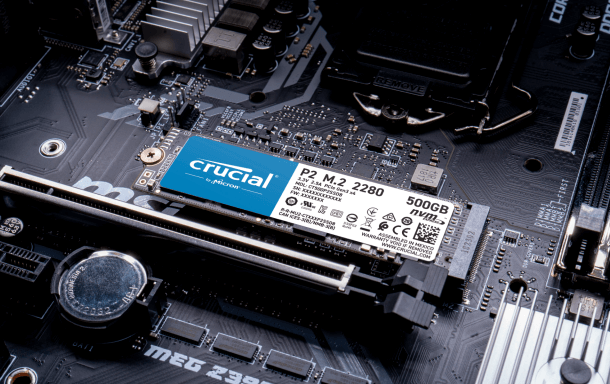
M.2 é um formato para SSD, que costumava ser chamado de formato de próxima geração. Ele é pequeno em tamanho e projetado especificamente para laptops. Comparado com o antigo SSD mSATA, o M.2 SSD possui velocidade de leitura e escrita mais rápida. No entanto, quando mais e mais dados são armazenados no M.2 SSD, o disco ficará lento.
Se medidas não forem tomadas a tempo, isso pode levar a travamentos do computador ou até mesmo à tela azul. Portanto, alguns usuários precisarão clonar o M.2 SSD para um maior. Além disso, quando o M.2 SSD estiver danificado, também será necessário clonar o disco para outro.
Nas próximas partes, detalharemos o método de como clonar um M.2 SSD tendo apenas um slot.
Quando seu PC possui apenas um slot, você precisa se preparar da seguinte forma:
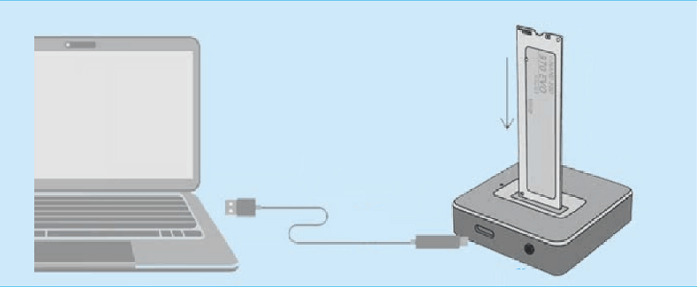
☎ Prepare um conversor USB para M.2 SSD, ele pode conectar o M.2 SSD ao seu PC. Essa é a maneira mais fácil.
☎ Verifique se o estilo de partição do novo M.2 SSD é compatível com o disco rígido atual, caso contrário, converta o MBR para GPT, e vice-versa.
☎ O PC precisa ter energia suficiente ou uma conexão de energia estável.
Se você quiser clonar efetivamente um M.2 SSD para outro, você pode tentar AOMEI Partition Assistant Professional, é um migrador de disco simples e poderoso.
Ele suporta Windows 11/10/8.1/8/7/Vista/XP. Em pouco tempo, a função "Disk Clone Wizard" clonará com sucesso o M.2 SSD inteiro para outro disco, incluindo o sistema Windows e dados relacionados ao sistema.
Mesmo se você apenas quiser migrar o sistema operacional Windows para outro drive, a função "Migrate OS to SSD" pode facilmente alcançar isso. Além disso, quando você encontrar problemas comuns no disco, como fragmentação de arquivo, setores defeituosos, etc., ele também pode ajudar a solucioná-los.
Vejamos como clonar um M.2 SSD com apenas uma slot.
Os passos detalhados para clonar um M.2 SSD com apenas uma slot são os seguintes:
Passo 1. Instale e execute o AOMEI Partition Assistant Professional, em seguida, clique em "Clone" na interface principal e selecione "Clone Disk".
Passo 2. Escolha o M.2 SSD atual como disco de origem para clonar e clique em "Próximo".
Passo 3. Selecione o novo M.2 SSD como disco de destino e clique em "Próximo".
Passo 4. Em seguida, você pode verificar o disco de origem e destino na próxima janela ou mudar para "Clone Setor por Setor" e clicar no botão "Confirmar" para continuar se não houver problema.
Aqui, você também pode clicar no botão "Configurações" para ajustar o tamanho da partição no disco de destino ou marcar "Alinhamento 4k" para melhorar a velocidade de leitura e gravação do SSD.
Passo 5. Após retornar para a interface principal, verifique a operação pendente e clique em "Aplicar" e "Prosseguir" para iniciar a clonagem do M.2 SSD atual.
Após clonar todo o M.2 SSD para outro, lembre-se de alterar a unidade de inicialização, ou você não conseguirá inicializar o Windows OS a partir do novo disco. Aqui estão os passos para definir a unidade de inicialização.
Reinicie o PC, pressione F1/F2/F3/F5/Esc repetidamente para acessar a interface do BIOS. Na interface do BIOS/UEFI, siga as orientações e você poderá definir o novo M.2 SSD como a unidade de inicialização.
Não se preocupe quando você não tem ideia de como clonar o M.2 SSD com apenas um slot. Neste artigo, compartilhamos o confiável AOMEI Partition Assistant para clonar disco, mesmo quando há apenas um slot. Além disso, se o seu sistema é o Windows Server, você pode recorrer à Versão para Servidores.