 AOMEI Partition Assistant
Como transferir todos os dados do laptop para o disco rígido externo?
Como transferir todos os dados do laptop para o disco rígido externo? Simplesmente copiar e colar os arquivos pode ser problemático e demorado. Portanto, neste post, será apresentada uma maneira mais viável e eficiente de mover tudo de um laptop para um disco rígido externo de uma vez por todas.

por Gia / Atualizado em 05/12/2024


Por que transferir seus arquivos do laptop para o disco rígido externo?
Um disco rígido externo funciona como um disco rígido interno tradicional, mas em um formato externo. Um disco rígido externo é usado para armazenar dados quando o disco rígido interno de um laptop/PC está cheio ou às vezes, você apenas deseja fazer backup de alguns arquivos importantes, então você os transfere para um disco rígido externo. Por serem maiores e mais portáteis em comparação com os discos internos tradicionais, os discos rígidos externos possuem uma grande base de usuários.

Como transferir todos os dados do laptop para o disco rígido externo [2 maneiras]?
Em geral, existem 2 maneiras de fazer isso. Quando se trata de transferir arquivos entre 2 discos rígidos, as pessoas costumam pensar no método de copiar e colar. Ou seja, copiar todos os arquivos do disco rígido do laptop e colá-los no espaço livre do disco rígido externo.
No entanto, como você pode ver, isso é demorado, pois você precisa entrar em cada partição para copiar todos esses arquivos. Além disso, o que você não pode ver é que, desta forma, existem chances de que os dados, especialmente alguns arquivos de inicialização, possam se perder durante a transferência. Portanto, surge outra alternativa melhor - software de clonagem de disco de terceiros.
Método 1. Transferir copiando
Como este é o método mais comum que as pessoas usam para transferir arquivos entre o laptop e o disco rígido externo, farei uma breve introdução afinal.
1. Clique no ícone do Explorador de Arquivos na parte inferior da área de trabalho para entrar no Explorador de Arquivos.
2. Vá para cada partição, destaque todas as pastas e arquivos e pressione Ctrl C para copiá-los de uma vez.
3. Clique em "Este Computador" e entre no disco rígido externo dando um duplo clique nele.
4. Clique em qualquer espaço vazio na janela do disco rígido externo e pressione Ctrl V para colar as pastas e arquivos copiados.
Agora, a transferência está concluída. Verifique cada arquivo e veja se eles podem ser abertos normalmente.
Método 2. Transferir com um software de terceiros sem perda de dados
Em vez de entrar em cada partição para copiar os arquivos para a transferência, AOMEI Partition Assistant Professional oferece a função de clonagem de disco. Com este impressionante software, você pode clonar todos os dados do disco rígido interno do laptop para um disco rígido externo sem perdas de dados. Ao mesmo tempo, usando este software, você pode clonar partições e desfragmentar discos ou partições também.
Nota:
1. Se o disco rígido que você deseja clonar contém a partição de inicialização do sistema, a operação será realizada no "Modo Pré-OS".
2. A clonagem de um disco menor para um disco maior ou de um disco maior para um disco menor é suportada.
Como transferir todos os dados do laptop para o disco rígido externo? Baixe o melhor software de clonagem de disco para fazer isso com segurança!
Passo 1. Abra o AOMEI Partition Assistant instalado, clique em "Clonar" na interface principal e selecione "Clonar Disco".

Passo 2. Escolha o disco rígido que você precisa clonar como o disco de origem, como o SSD, e clique em "Próximo".

Passo 3. Selecione o disco de destino para armazenar os dados do disco de origem e clique em "Próximo".

Passo 4. Em seguida, você pode verificar o disco de origem e destino na próxima janela ou alterar para "Clone de Setor a Setor" e clique no botão "Confirmar" para continuar se não houver problema.

Aqui, você também pode clicar no botão "Configurações" para ajustar o tamanho da partição no disco de destino ou marcar "alinhamento 4k" para Otimizar o desempenho do SSD se o disco de destino for um SSD.

Dica: Se você deseja clonar o Windows para uma unidade menor, o botão "Clonar sem redimensionar partições" será desabilitado. Nesse caso, uma Observação sobre como iniciar o sistema operacional a partir do disco de destino será exibida. Leia e lembre-se disso.
Passo 5. Após retornar para a interface principal, verifique a operação pendente e clique em "Aplicar" e "Continuar" para confirmar a operação.

Após a clonagem do disco, você pode apagar o disco de origem e utilizá-lo como novo.
Opcional. Como transferir aplicativos de uma unidade para outra?
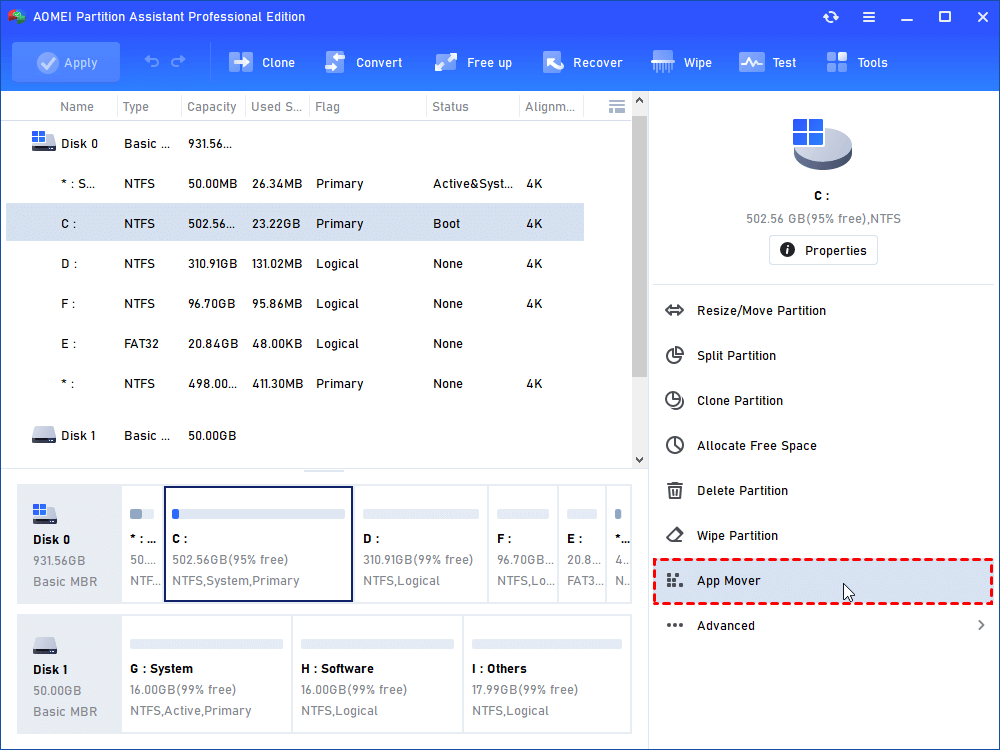
No parágrafo acima, discutimos como transferir todos os dados do computador para um disco rígido externo. No entanto, e se você quiser transferir apenas alguns aplicativos em vez de todo o disco rígido para outra unidade? Nesse caso, você pode usar outro recurso do AOMEI Partition Assistant Standard - o app mover - para transferir aplicativos, incluindo Microsoft Office, OneDrive, software de terceiros e jogos de vídeo, de uma unidade para outra sem qualquer dificuldade.
Conclusão
Como transferir todos os dados do laptop para um disco rígido externo? Nunca é difícil responder porque todo mundo conhece a forma de copiar e colar arquivos. No entanto, às vezes, o método de copiar e colar pode causar perda de dados/arquivos, especialmente em arquivos de inicialização de alguns aplicativos e software. Portanto, desta vez, é recomendado o uso de uma alternativa melhor e mais profissional, o AOMEI Partition Assistant Standard, que pode clonar um disco rígido inteiro para outro sem qualquer perda de dados. Além disso, esse software gratuito é capaz de realizar muitas outras operações, incluindo mesclar partições, verificar partições e desfragmentar partições.
