Se você deseja transferir dados de um HDD para um SSD, você pode usar 'copiar e colar', ou aplicar o método de clonagem de disco que pode migrar todo o conteúdo do HDD para o SSD de forma mais fácil.
Então eu acabei de receber meu SSD pelo correio, mas infelizmente meu pai (que o recomendou e ia me ajudar a instalar) não estará em casa durante as festas. Eu quero tentar fazer isso sozinho, mesmo sendo a primeira vez. Vocês sabem como transferir HDD para SSD? E posso manter o disco rígido no meu computador como armazenamento adicional? Muito obrigado!
Atualmente, um número crescente de pessoas está optando por migrar dados, incluindo arquivos operacionais e pessoais, do HDD (Disco Rígido) para o SSD (Unidade de Estado Sólido). Essa preferência surge devido a vários fatores convincentes.
◤ A velocidade mais rápida oferecida pelos SSDs. Com uma velocidade de leitura e escrita mais rápidas em comparação aos discos rígidos tradicionais, a transferência de dados para um SSD resulta em um desempenho do sistema e tempos de inicialização perceptivelmente mais rápidos, elevando assim a experiência geral do usuário.
◤ Menor consumo de energia. SSDs possuem uma vantagem significativa em termos de eficiência energética. Ao consumir menos energia, essas unidades contribuem para uma vida útil prolongada da bateria, sendo benéficas para indivíduos que dependem de dispositivos portáteis.
◤ Melhor experiência do usuário. A ausência de peças móveis nos SSDs resulta em uma operação mais silenciosa, contribuindo para uma experiência do usuário mais agradável ao minimizar os níveis de ruído disruptivo.
◤ Durabilidade. Isso é uma notável vantagem dos SSDs. Superando os HDDs nesse aspecto, as unidades de estado sólido oferecem maior resistência a choques físicos e falhas mecânicas, garantindo maior integridade e longevidade dos dados.
Em conclusão, a mudança para a adoção de SSDs é motivada pela promessa de velocidade superior, eficiência energética, experiência do usuário aprimorada e durabilidade, tornando-o uma escolha convincente para soluções de transferência e armazenamento de dados.
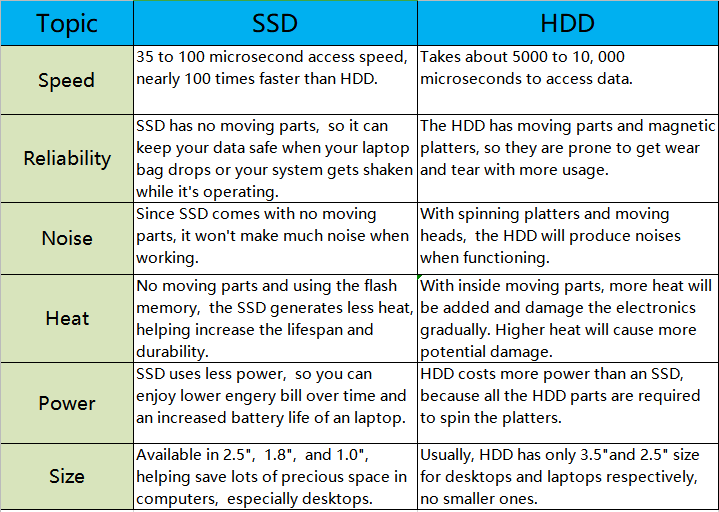
A instalação de um disco de estado sólido é uma das formas mais eficazes de acelerar seu computador porque ele é muito mais rápido em leitura e escrita, mais silencioso durante o funcionamento e mais durável do que o disco rígido tradicional (mais detalhes podem ser encontrados na tabela abaixo). Portanto, é uma escolha inteligente substituir seu antigo HDD por um SSD para melhorar o funcionamento do seu computador. No entanto, como transferir dados do disco rígido para o SSD? Hoje, gostaríamos de apresentar duas maneiras de fazer isso no Windows 11/10/8/7.
Quando se trata de migrar dados do HDD para a unidade SSD, a maioria dos usuários provavelmente pensará em "copiar e colar" em primeiro lugar, que é uma forma tradicional de mover dados entre diferentes unidades de disco rígido. Para fazer isso, você precisa clicar com o botão direito nos arquivos e escolher a opção "Copiar" ou "Recortar", ir para a partição do seu SSD e clicar com o botão direito em um espaço em branco para escolher a opção "Colar".
Para mover uma pequena quantidade de dados para o SSD, esse pode ser um bom método. E se você precisar transferir uma grande quantidade de dados ou se os arquivos estiverem em diferentes diretórios em uma única partição? E se a função de "Copiar e Colar" não funcionar? Além disso, alguns arquivos de sistema ou arquivos de programa colados podem não funcionar como antes. Portanto, preparamos outro método para mostrar como mover arquivos do SSD para o HDD.
Para mover dados em massa (incluindo programas, vídeos, imagens, documentos, música, etc.) do HDD para o SSD, AOMEI Partition Assistant Professional fornece uma forma segura, fácil e rápida. Você pode usá-lo para migrar arquivos para o SSD clonando o seu HDD antigo para a unidade SSD através dos dois métodos de clonagem diferentes a seguir.
1. Clonagem Rápida do Disco: copia apenas o espaço usado para outro disco, então você pode copiar um disco maior para um disco menor com este método.
2. Clonagem Setor a Setor: copia todos os setores do disco para um disco de destino, independentemente de ele estar sendo utilizado ou não. Este método pode copiar arquivos deletados ou perdidos.
Não importa qual método você escolha, você pode otimizar o desempenho do SSD na operação de clonagem de disco. Além disso, após a migração, o sistema operacional ou os programas podem iniciar com sucesso. Você também pode usar a ferramenta para transferir apenas um ou vários aplicativos do SSD para o HDD.
Agora, faça o download da versão de demonstração e aprenda como transferir dados do HDD para o SSD através do método de clonagem.
Antes de prosseguir:
√ Conecte o SSD de destino a um computador com Windows e certifique-se de que ele seja detectado com sucesso. Se você estiver usando um laptop com espaço apenas para um disco, talvez seja necessário um adaptador SATA-USB.
√ Faça backup de tudo o que você precisa no SSD, pois todos os dados serão excluídos durante o processo de clonagem.
√ Você pode excluir alguns arquivos ou aplicativos desnecessários do HDD antecipadamente para torná-lo menor e caber melhor no SSD de destino.
Passo 1. Abra o AOMEI Partition Assistant Professional instalado, clique em "Clonar" na interface principal e selecione "Clonar Disco".
Passo 2. Escolha o disco rígido que você precisa clonar como o disco de origem, como o SSD, e clique em "Avançar".
Passo 3. Selecione o disco de destino para armazenar os dados do disco de origem e clique em "Avançar".
Passo 4. Em seguida, você pode verificar o disco de origem e o disco de destino na próxima janela ou mudar para "clone setor a setor" e clicar no botão "Confirmar" para continuar, se não houver nenhum problema.
Aqui, você também pode clicar no botão "Configurações" para ajustar o tamanho da partição no disco de destino ou marcar "alinhamento de 4k" para otimizar o desempenho do SSD se o disco de destino for um SSD.
Dica: Se você deseja clonar o Windows para um disco menor, o botão "Clonar sem redimensionar partições" ficará desativado. Em seguida, uma Observação sobre como inicializar o sistema operacional a partir do disco de destino será exibida. Leia e mantenha em mente.
Passo 5. Depois de retornar à interface principal, verifique a operação pendente e clique em "Aplicar" e "Continuar" para confirmar a operação.
A demonstração acima é baseada na transferência de todos os dados de um disco rígido não-system para um disco SSD. Mas tenho visto muitos usuários perguntarem: "como eu transfiro o Windows 10 de um HDD para um SSD?"
Na verdade, você só precisa escolher o disco do sistema como disco de origem e seguir as instruções. Se você deseja apenas transferir a partição do Windows 10 para o SSD, não todas as partições, você pode tentar o "Migrate OS to SSD Wizard", que pode mover apenas o volume do Windows 10/8/7 para outro disco rígido sem problemas de inicialização.
Para transferir o Windows 10 do HDD para o SSD, você precisa observar:
1. Se você está planejando clonar o disco MBR do sistema para o disco SSD GPT, você precisa garantir que sua placa-mãe suporte o modo de inicialização EFI/UEFI, ou você pode primeiro converter GPT em MBR antes de clonar.
2. Após clonar, você precisa reiniciar o computador, entrar no ambiente da BIOS e alterar a ordem de inicialização para inicializar o computador a partir do disco de destino.
Em geral, você perderá seus arquivos no HDD se mudar diretamente de um HDD para um SSD. Isso ocorre porque a mudança do HDD para o SSD não é como a RAM: você remove um chip e insere outro, e quando você o inicializa, está tudo OK.
Mas se você optar por clonar o HDD para o SSD com uma ferramenta profissional de clonagem de dados como o AOMEI Partition Assistant, você pode manter tudo no HDD.
Para transferir rapidamente os arquivos do seu HDD para um SSD NVMe, você pode seguir as seguintes etapas:
Passo 1. Comece acessando a localização do seu disco HDD. Uma vez lá, selecione cuidadosamente os arquivos específicos que você deseja transferir. Com os arquivos desejados selecionados, clique com o botão direito neles e escolha a opção "Copiar" ou "Recortar" no menu de contexto.
Passo 2. Agora, navegue até a localização do seu disco SSD NVMe. Depois de chegar ao destino desejado, clique com o botão direito dentro do disco SSD e selecione a opção "Colar". Essa ação facilitará a transferência bem-sucedida dos arquivos escolhidos do HDD para o SSD NVMe.
Uma abordagem conveniente e direta para clonar discos rígidos para um SSD no Windows 10 envolve o uso do AOMEI Partition Assistant. Aqui está um guia passo a passo sobre como realizar isso:
Passo 1. Inicie o software AOMEI Partition Assistant e acesse a seção "Clonar" na interface principal. Dentro desta seção, selecione a opção "Clonar Disco" e prossiga clicando em "Próximo".
Passo 2. Nesta etapa, você será apresentado a vários métodos de clonagem. Faça a seleção desejada e designe o SSD de destino como o destino para o processo de clonagem. Depois de fazer essas escolhas, clique em "Próximo" para prosseguir.
Passo 3. Antes de iniciar a operação de clonagem, você tem a opção de editar o tamanho da sua partição de destino no SSD. Depois de estar satisfeito com os ajustes, clique em "Próximo" para iniciar o processo de clonagem.
Neste artigo, mostramos como transferir dados de HDD para SSD no Windows por meio de dois métodos diferentes. Esperamos que você possa encontrar a melhor maneira de realizar o trabalho. O AOMEI Partition Assistant Professional não apenas suporta a transferência de dados de HDD para SSD, mas também suporta a movimentação de dados de HDD para HDD ou de SSD para SSD. Além disso, o AOMEI Partition Assistant Pro também permite clonar partições para SSD.
Para realizar tarefas de clonagem no Windows Server, como clonar o Windows Server 2016, 2019, 2022, 2012, etc para SSD/HDD, você pode experimentar o AOMEI Partition Assistant Server em vez disso.