Você pode instalar o Windows 7 em uma unidade USB para criar um drive USB do Windows 7 portátil, assim você pode executar o Windows 7 a partir da USB em qualquer dispositivo.
Atualmente, muitos usuários de computadores gostam de instalar o Windows 7 em uma unidade USB para ter um Windows 7 portátil, e você realmente pode obter muitos benefícios com isso.
1. Permite que você experimente o Windows 7 sem instalá-lo.
Se você não sabe como o Windows 7 funciona e não consegue decidir se deve usá-lo, você pode criar um Windows 7 portátil em uma unidade USB e experimentá-lo em outros dispositivos compatíveis sem atualizar o sistema ou instalá-lo.
2. Todos os seus programas e aplicativos estão disponíveis
Com o Windows 7 em um pendrive USB ou disco rígido externo, você pode levá-lo para onde quiser e executar o Windows 7 em qualquer PC. Por exemplo, se você precisar usar alguns aplicativos do seu computador do escritório em casa, um pendrive USB com Windows 7 portátil facilitará isso.
3. Não deixa rastros
Você pode usar o PC de um amigo ou colega de trabalho para executar o Windows portátil sem se preocupar em deixar contas conectadas ou salvar acidentalmente dados confidenciais na máquina local. Isso ocorre porque o computador host é mantido offline por padrão quando você inicia o Windows 7 portátil.
Você provavelmente já ouviu falar do Windows To Go. É um novo recurso lançado pela Microsoft. Você pode usar esse recurso no Windows 8 Enterprise, Windows 8.1 Enterprise, Windows 10 Enterprise e Windows 10 Education. Esse recurso permite que você instale uma versão portátil do Windows 8 e do Windows 10 em um pendrive USB certificado pela Microsoft.
No entanto, esse recurso não é compatível com o Windows 7 e algumas versões do Windows 8/10. Quando você seleciona a unidade externa como local de destino para instalar o Windows 11/10/8/7, você receberá o erro " O Windows não pode ser instalado neste disco”.
Se você é um usuário do Windows 7, pode estar se perguntando se há uma maneira de instalar o Windows 7 em um dispositivo de armazenamento removível USB. Felizmente, existem softwares de terceiros profissionais que podem fazer isso por você.
Para instalar o Windows 7 em um disco rígido externo, você deve ter um PC com Windows 7, um arquivo ISO do Windows 7 e um pendrive com capacidade superior a 16GB. O AOMEI Partition Assistant é um software de terceiros confiável e confiável, com muitos recursos poderosos incorporados. O recurso Criador do Windows To Go pode ajudá-lo a criar um Windows 7 portátil totalmente funcional em um pendrive USB. Uma unidade USB com capacidade de 16GB é suficiente para concluir a criação. É aceitável mesmo que a unidade USB não seja certificada. Além do Windows 7, você pode usar este software em qualquer edição do Windows 8 e Windows 10.
Dicas:
1. O Windows 7 não possui suporte USB 3.0 integrado, portanto é melhor usar USB 2.0.
2. Os pen drives USB comuns podem ser muito lentos e levará muito tempo para instalar e executar o Windows a partir de um pen drive USB comum. É recomendável usar um disco rígido USB.
3. Após a criação, o disco USB será formatado para NTFS e todos os dados no disco USB serão perdidos. Portanto, se houver algum dado no disco USB, você deve fazer backup dos arquivos previamente.
Para criar um disco USB portátil do Windows 7, faça o download do AOMEI Partition Assistant. É muito fácil de usar. Mesmo aqueles que não sabem como instalar o Windows a partir de um disco USB podem seguir este guia para concluir o processo.
O melhor Gerenciador de Partições de Disco para Windows e Otimizador de PC
Agora, vamos aprender como criar uma edição portátil do Windows 7 em um disco USB.
Passo 1. Abra o AOMEI Partition Assistant no computador com o Windows 7 e conecte o disco USB ao seu computador.
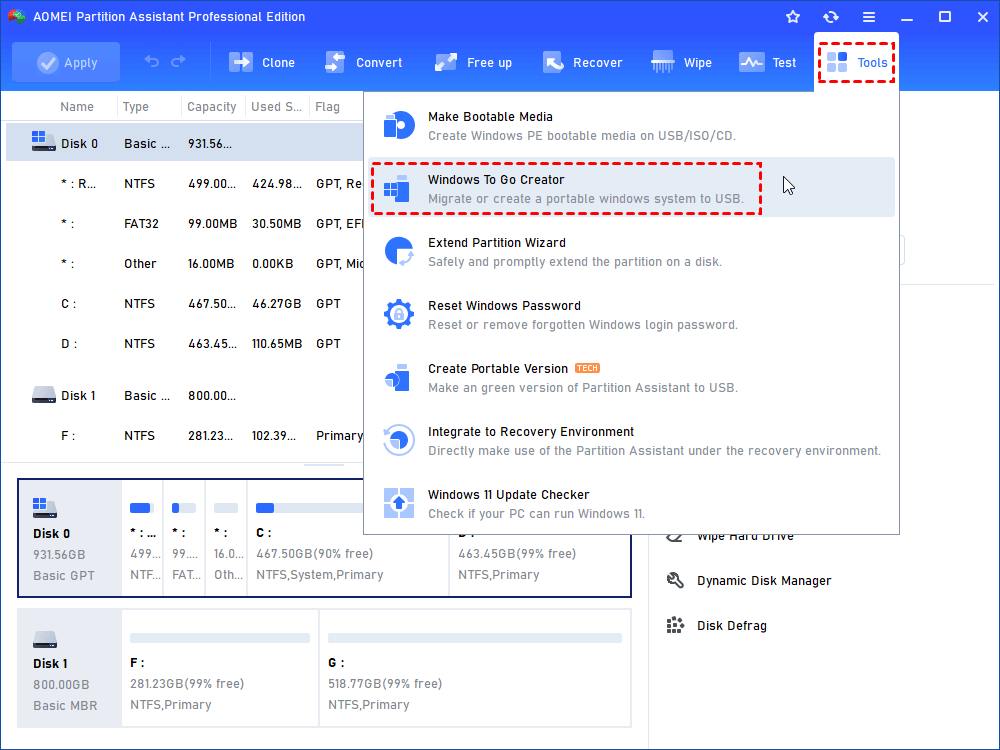
Passo 2. Clique em "Ferramentas" na barra de ferramentas superior e escolha "Windows To Go Creator". O software detectará automaticamente o disco USB.
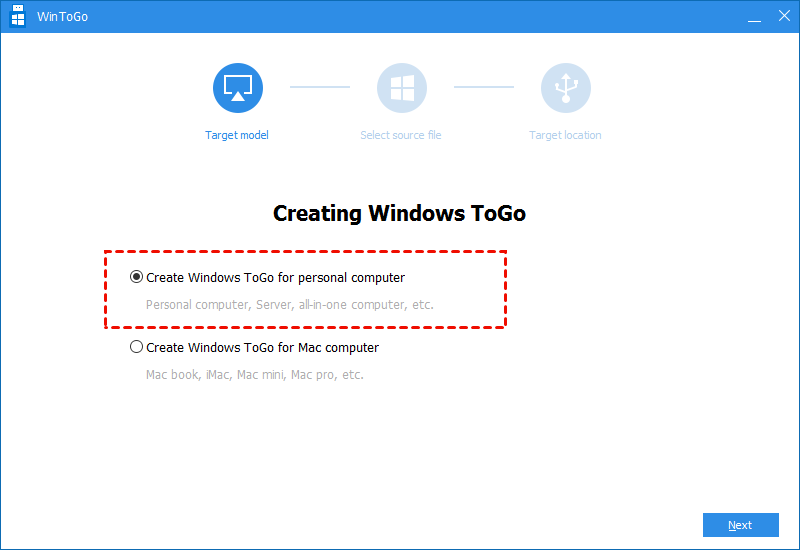
Passo 3. Escolha "Criar Windows To Go para computador pessoal" e clique em Avançar.
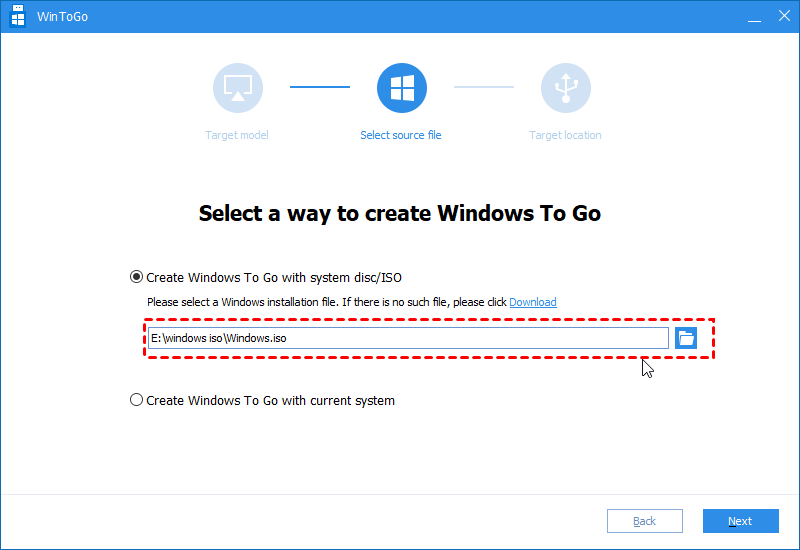
Passo 4. Clique em Procurar para selecionar o arquivo ISO do Windows 7 na janela pop-up e, em seguida, clique em Prosseguir para continuar.
Etapa 4. Em seguida, o programa informará que você deve fazer backup dos dados dessa unidade USB. Se você já tiver um, clique em Sim.
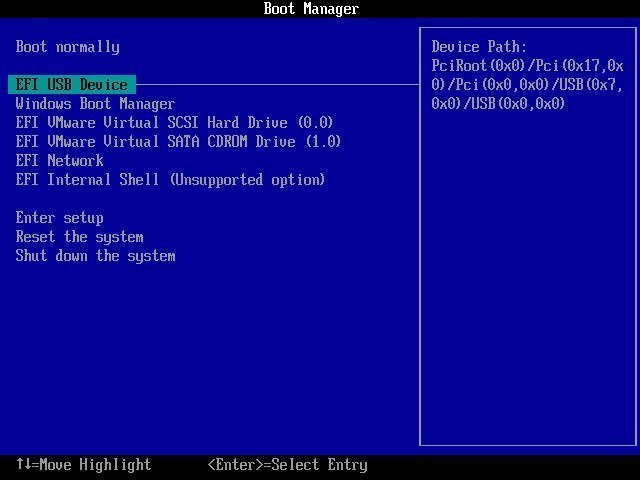
Etapa 5. Quando a tarefa for concluída, reinicie o seu computador, altere a ordem de inicialização no BIOS e inicialize o Windows 7 a partir da unidade USB.
Se você não tiver o arquivo ISO do Windows 7, você pode criá-lo seguindo as etapas a seguir.
Etapa 1. Abra o AOMEI Partition Assistant no computador com Windows 7 e conecte a unidade USB ao computador.
Etapa 2. Clique em Todas as Ferramentas e Criador do Windows To Go no lado esquerdo. O software detectará a unidade USB automaticamente.
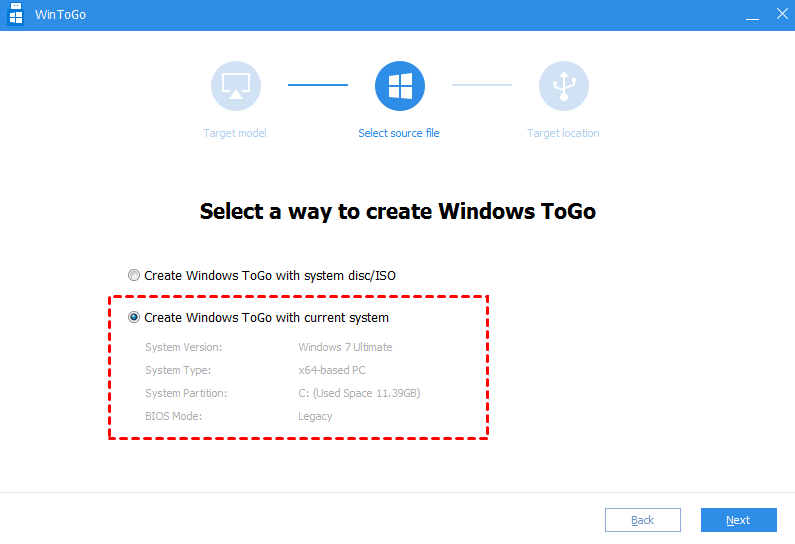
Etapa 3. Selecione "Criar Windows To Go para computador pessoal" e "Criar Windows To Go com o sistema atual" e clique em "Avançar".
Etapa 4. Clique em Avançar e será solicitado que você crie uma imagem WinPE. Clique em Sim.
Etapa 5. Após criar com sucesso a imagem WinPE, será solicitado que você reinicie o computador.
Etapa 6. Altere a ordem de inicialização para inicializar a partir da unidade USB no BIOS após a conclusão.
Após a conclusão de uma unidade USB portátil do Windows 7, você pode executar o Windows 7 em outros dispositivos a partir da USB conforme desejado. Ao executar o Windows 7 em outros dispositivos, lembre-se de alterar a ordem de inicialização.
Dicas: o Windows 7 portátil não pode ser atualizado. Você deve recriar o espaço de trabalho, se necessário.
É bastante fácil criar uma unidade USB portátil do Windows 7 com a ajuda do AOMEI Partition Assistant. Basta seguir as etapas simples mencionadas acima e você poderá fazer uma cópia exata do Windows 7. E você pode levá-lo para qualquer lugar e executá-lo em qualquer dispositivo compatível.
Além do Criador do Windows To Go, o AOMEI Partition Assistant possui muitos outros recursos úteis, como converter disco de dados entre estilos de partição MBR e GPT, migrar sistema operacional para SSD, mesclar partições, etc.