O armazenamento PS4 cheio é literalmente um problema frustrante, porque significa que você não pode mais instalar jogos ou aplicativos no console. Então, para resolver esse problema irritante, listarei alguns métodos pragmáticos para ajudar você a liberar espaço de armazenamento e expandir o tamanho do console.
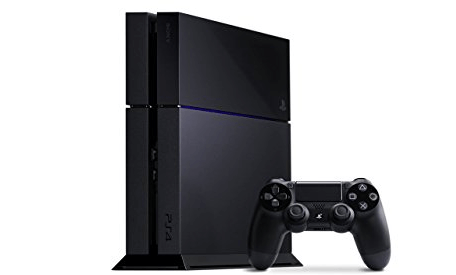
O PS4 (PlayStation 4) é o console de jogos de quarta geração da Sony Entertainment, sucessor do PS3. No PS4, os usuários podem jogar diversos jogos, incluindo exclusivos como The Last of Us e não exclusivos como Call of Duty e Battlefield em 1080P. Além disso, jogos de realidade virtual e com sensor de movimento também são suportados pelo PS4.
O PS4 vem com um espaço de armazenamento de 500GB, o que parece ser bastante. No entanto, como o tamanho de um jogo individual tende a ficar cada vez maior, por exemplo, a versão mais recente do GTA5 ocupa cerca de 80GB, o espaço de armazenamento do PS4 não é mais suficiente e o problema de armazenamento do PS4 cheio ocorre com frequência para os usuários. Nesse caso, é necessário liberar espaço no PS4 ou adicionar mais armazenamento a ele.
Para verificar o que está usando o espaço de armazenamento do seu PS4, você deve ligar seu console e ir para "Configurações" > "Gerenciamento de armazenamento do sistema". Em seguida, você pode ver quanto espaço livre resta e quanto espaço cada programa ocupa, para que você possa tomar a medida correspondente.
É frustrante descobrir que seu PS4 está cheio. Quando isso acontece, você não pode mais instalar jogos ou aplicativos nele. Felizmente, em geral, existem 2 principais maneiras de resolver esse problema - liberando espaço e adicionando espaço de armazenamento.
A maneira mais direta de resolver a falta de espaço no PS4 é liberar espaço. Aqui, listei 3 maneiras básicas, mas úteis.
Solução 1. Excluir aplicativos não utilizados e jogos não jogados
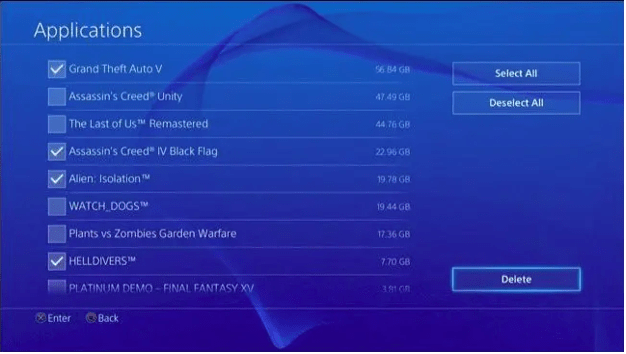
Se não houver espaço de armazenamento suficiente no seu console, é aconselhável excluir os aplicativos que você nunca usa, como SHAREfactory, e os jogos que você raramente joga.
1. Ligue seu console e vá para "Configurações"
2. Abra "Gerenciamento de armazenamento do sistema".
3. Vá para "Aplicativos".
4. Pressione o botão "Opções" em seu controle e selecione "Excluir".
5. Marque os jogos e aplicativos que deseja remover e pressione o botão "Excluir".
Solução 2. Excluir capturas de tela e videoclipes
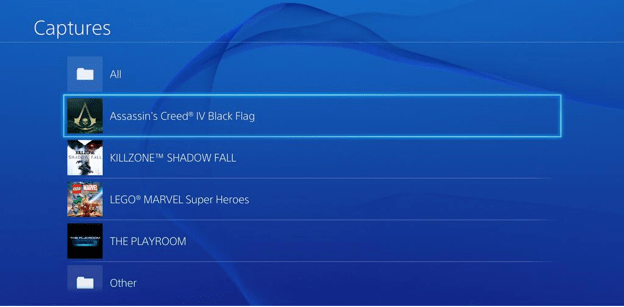
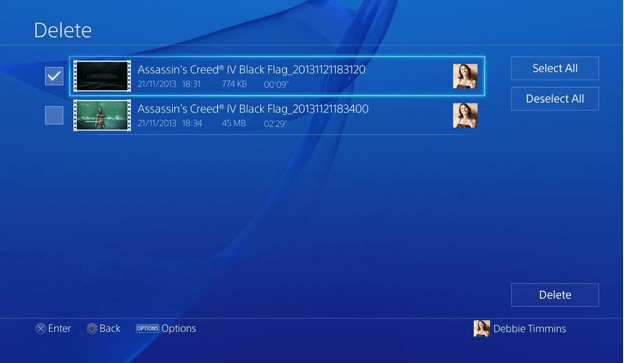
É uma grande inovação que a Sony desenvolveu o recurso de captura de vídeo e captura de tela no PlayStation 4. YouTubers e outros streamers online adoram esse recurso e costumam compartilhar as capturas de tela e videoclipes salvos em seus canais. No entanto, com o tempo, esses dois tipos de arquivos podem se acumular no disco rígido, ocupando bastante espaço de armazenamento. Portanto, se você encontrar o armazenamento do sistema do PS4 cheio, deve considerar excluir as capturas de tela e videoclipes que não precisa mais.
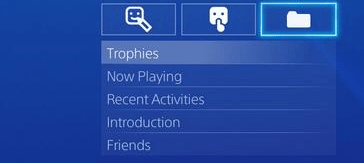
1. Na interface do PS4, vá para o seu perfil.
2. Lá, você encontrará um ícone de pasta e selecione-o.
3. Role até "Outros" para capturas de tela e videoclipes.
4. Pressione o botão "Opções" em seu controle PS4 e selecione "Excluir".
5. Selecione os itens que deseja excluir.
6. Pressione o botão "Excluir" para removê-los completamente.
Solução 3. Excluir saves de jogos
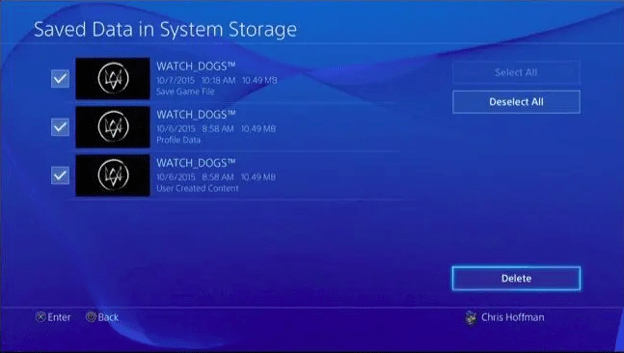
Após excluir um jogo, os dados salvos ainda permanecem a menos que você os exclua manualmente. Alguns jogos não são bem otimizados e podem gerar arquivos grandes que consomem muito armazenamento. Portanto, excluir os saves dos jogos que você não pretende jogar regularmente pode liberar muito espaço para o console.
Vá para "Configurações" > "Gerenciamento de Dados Salvos de Aplicativos" > "Dados Salvos no Armazenamento do Sistema" > "Excluir".
Se você não conseguir liberar espaço suficiente para o PS4 mesmo após tentar os 3 métodos mencionados acima, também pode considerar adicionar espaço extra ao PS4 - substituindo o antigo disco rígido de 500GB por um de 1TB, ou até maior.
Antes de instalar o novo disco rígido no PS4 para substituir o antigo, quase cheio, é necessário transferir todos os dados do jogo do disco antigo para o novo, uma vez que ninguém quer perder tempo e energia reinstalando esses jogos do zero. Para concluir essa tarefa de transferência de dados, a maneira mais fácil é clonar o disco antigo para o novo usando uma ferramenta profissional de clonagem de disco, como o AOMEI Partition Assistant Standard - que é capaz de clonar um disco para outro em apenas alguns passos.
Este software suporta 2 tipos de métodos de clonagem e eles são "Clonar Disco Rapidamente", que clona apenas o espaço usado e permite ajustar o tamanho das partições, e "Clonagem Setor por Setor", que clona todos os setores para o outro disco, usados ou não. Além disso, o AOMEI Partition Assistant Standard não tem anúncios pop-up nem programas indesejados, o que garante uma experiência de usuário melhor em comparação com seus concorrentes.
Dica: Além de clonar discos, o software também pode converter sua unidade USB de NTFS para FAT32 para torná-la compatível com o PS4.
Por que meu armazenamento do PS4 está cheio?Agora, baixe este freeware para clonar o antigo disco rígido do PS4 para o novo.
Passo 1. Abra o AOMEI Partition Assistant instalado, clique em "Clonar" na interface principal e selecione "Clonar Disco".
Passo 2. Escolha o disco rígido que você precisa clonar como disco de origem, como SSD, e clique em "Avançar".
Passo 3. Selecione o disco de destino para armazenar os dados do disco de origem e clique em "Avançar".
Passo 4. Em seguida, você pode verificar o disco de origem e de destino na próxima janela ou alterar para "clonagem setor a setor" e clicar no botão "Confirmar" para continuar se não houver problemas.
Aqui, você também pode clicar no botão "Configurações" para ajustar o tamanho da partição no disco de destino ou marcar "alinhamento de 4k" para otimizar o desempenho do SSD se o disco de destino for um SSD.
Dica: Se você deseja clonar o Windows para uma unidade menor, o botão "Clonar sem redimensionar partições" ficará desabilitado. Nesse caso, uma Observação sobre como inicializar o sistema operacional a partir do disco de destino será exibida. Leia e lembre-se disso.
Passo 5. Após retornar à interface principal, verifique a operação pendente e clique em "Aplicar" e "Prosseguir" para confirmar a operação.
Em poucos segundos, todos os dados do disco antigo serão transferidos para o novo disco.
Quanto à instalação do novo disco, aqui está um tutorial em vídeo do YouTube detalhado e explícito.
Como lidar com o problema de falta de espaço no armazenamento do PS4? No tutorial acima, você aprendeu tanto as maneiras de liberar espaço no PS4 quanto a maneira de adicionar mais espaço ao instalar um disco rígido maior.
Quanto ao AOMEI Partition Assistant Standard mencionado acima, se você quiser experimentar outros recursos, como migrar o sistema operacional de disco MBR para disco GPT, alocar espaço livre de uma partição para outra, criar um drive de inicialização portátil do Windows, dividir partições e converter MBR e GPT sem perder dados, você deve atualizá-lo para a versão Pro.