É uma escolha sábia transferir a unidade C para uma SSD a partir de um HDD, já que a SSD possui melhor velocidade e desempenho. Aqui vamos ensinar como mover a unidade C para uma nova SSD e torná-la inicializável também.
Como todos sabemos, o SSD (Solid State Drive) possui uma velocidade de leitura e gravação mais rápida do que o disco rígido original (como o HDD, Hard Disk Drive), não há ruído quando ele está em funcionamento. É por isso que muitos usuários decidem usá-lo como um disco inicializável. Portanto, a chave para melhorar o desempenho do seu computador atual é transferir a unidade C para um SSD. Isso significa transferir o seu sistema operacional atual para um disco SSD no Windows 11/10/8/7, incluindo os arquivos do sistema e os aplicativos que você instalou.
Há algumas situações que você pode ter encontrado: o seu computador leva muito tempo para inicializar; você teve uma experiência ruim ao executar alguns jogos grandes no seu computador; um dia você descobrirá que a unidade C não tem espaço suficiente para executar os aplicativos corretamente e sem problemas, você precisa aumentar a unidade C ou transferir dados para um disco maior, e assim por diante.
Levando em consideração essas situações, talvez você considere migrar a unidade C para um SSD no sistema operacional Windows 7/8/8.1/10/11 para obter um desempenho melhor do que antes.
Talvez você queira saber desesperadamente como transferir o sistema operacional para um SSD, mas antes disso, há algo que você precisa preparar:
• Um disco SSD : como o local de destino para salvar os dados da unidade C quando você transferir a unidade C para um SSD. Seu tamanho pode ser menor do que o disco rígido atual, não se preocupe, desde que o tamanho do disco SSD seja maior do que o tamanho da unidade C, reserve algum espaço para futuras expansões no disco SSD.
• Conecte o SSD ao seu computador atual: conecte ou instale o disco SSD ao seu computador. Se o seu computador tiver duas baías de disco, instale-o internamente. Caso contrário, você pode conectá-lo a uma unidade externa USB.
• Software de migração do sistema operacional: existem muitas ferramentas no mercado para transferir o sistema operacional para um SSD e a maioria dos usuários não sabe como escolher. Portanto, recomendamos um software de clonagem fácil de usar, AOMEI Partition Assistant Professional. Ele permite que você clone a unidade C do HDD para um SSD menor e oferece suporte ao alinhamento da partição do SSD para otimizar ainda mais o desempenho do SSD.
O AOMEI Partition Assistant Professional vem com o "Assistente para Migrar o Sistema Operacional para SSD", tornando a migração do sistema operacional para outro disco rígido fácil e eficaz. O texto a seguir explica como transferir a unidade C para um novo disco SSD sem reinstalar o Windows e os aplicativos.
Passo 1. Instale e inicie o software de clonagem. Na interface principal, clique em "Migrar SO" na coluna superior "Clonar".
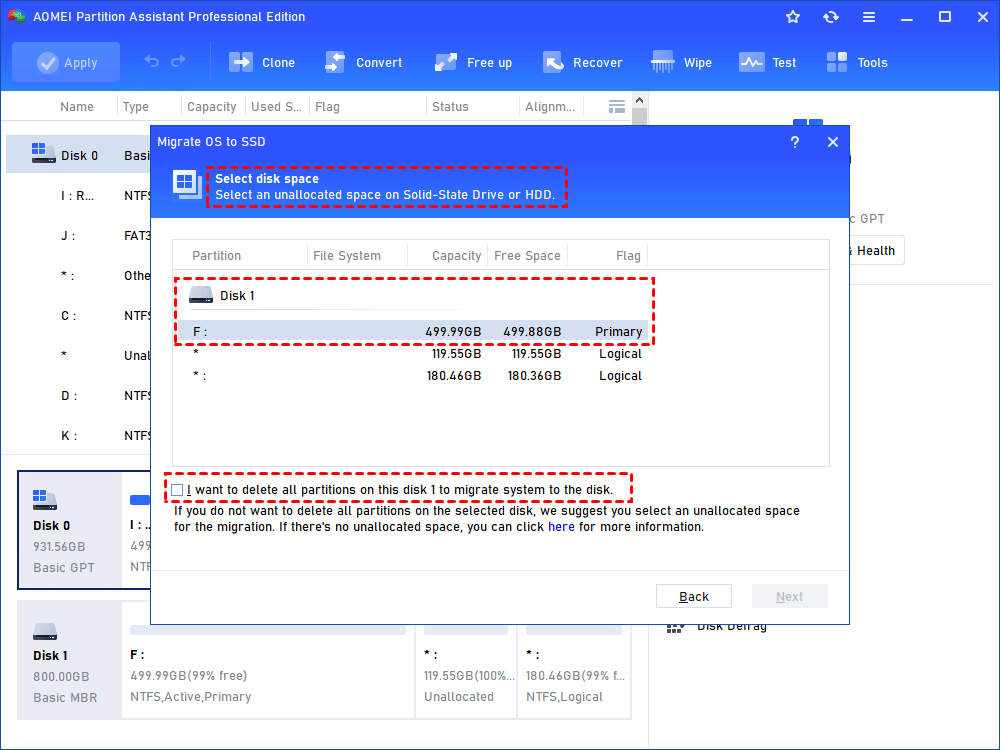
Passo 2. Selecione um espaço não alocado no disco SSD. Se não houver espaço não alocado no disco de destino, selecione a partição F no Disco 2 (SSD), certifique-se de marcar a opção "Quero excluir todas as partições neste disco 2 para migrar o sistema para este disco" e clique em "Avançar".
Dica: Você também pode mover a unidade C para outro local, como um compartilhamento de rede, dispositivo NAS, pen drive USB, disco externo etc. Depende de você.
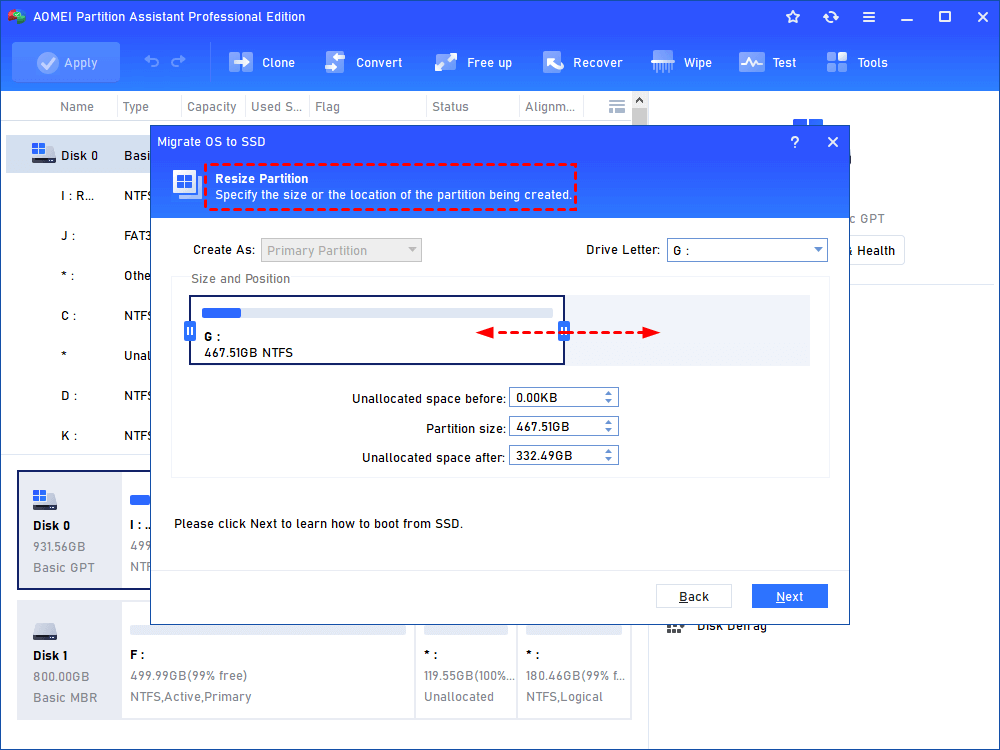
Passo 3. Na próxima janela, personalize o tamanho e a localização da nova partição G criada. Clique em "Avançar".
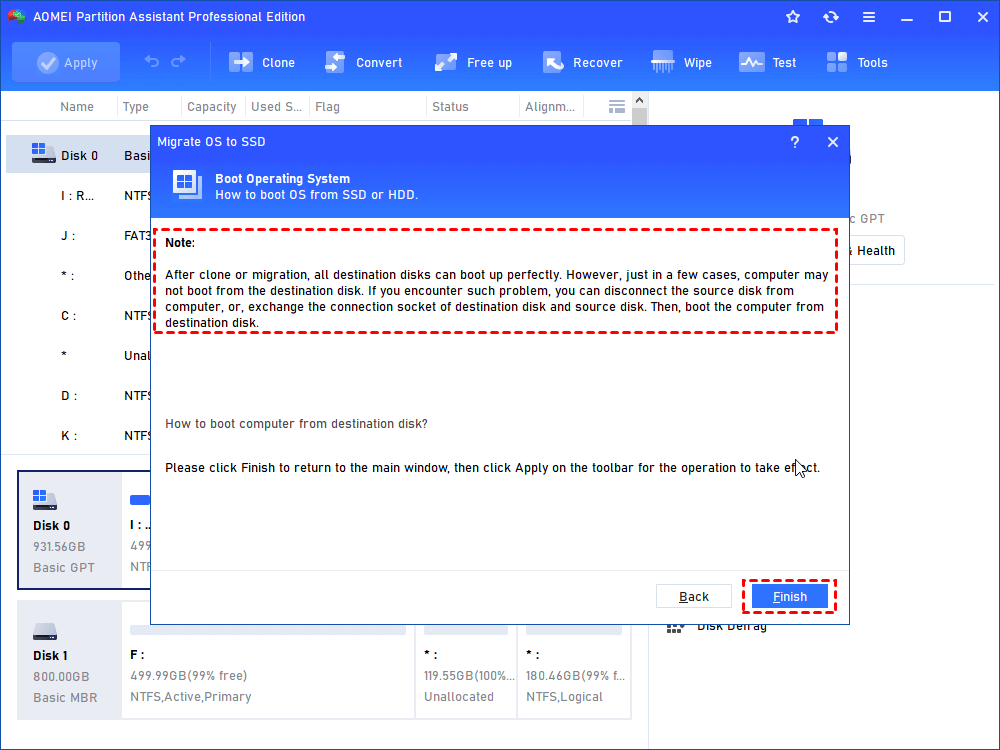
Passo 4. Certifique-se de ter observado como inicializar o sistema operacional a partir do SSD ou HDD, clique em "Concluir" para continuar.
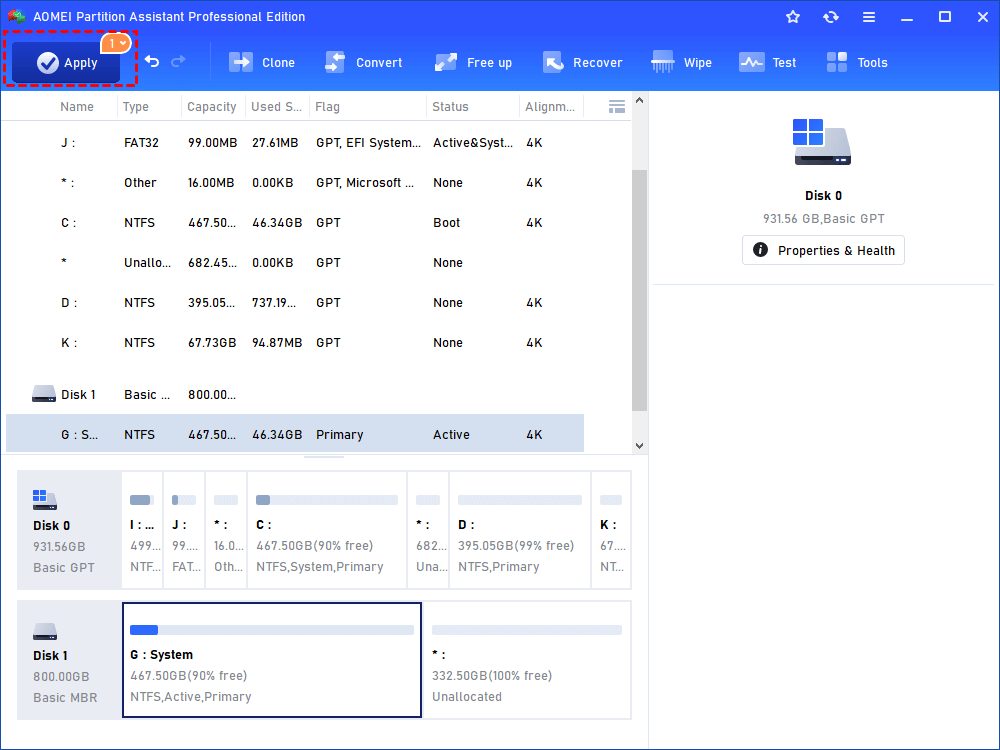
Passo 4. Pré-visualize as operações pendentes e as mudanças no Disco 2 (SSD) e pressione o botão "Aplicar" para migrar a unidade C para o SSD.
Com o AOMEI Partition Assistant Professional, você pode transferir o sistema operacional e outros aplicativos salvos na unidade C para um novo SSD sem reinstalação, em apenas alguns cliques. Se você deseja transferir todos os dados do disco rígido para o SSD, você pode usá-lo para clonar todas as partições do disco rígido para o SSD. Na verdade, vai além de um software de clonagem e permite que você recupere partições perdidas, estenda a unidade C sem formatação, entre outros recursos.