Você pode consultar esta página para obter algumas informações úteis, como o que é espaço não alocado e como obtê-lo quando precisar redimensionar ou clonar partições no PC do Windows.
O espaço não alocado é o espaço no disco que não pertence a nenhuma partição. Nenhum programa ou dado pode ser gravado nele até que seja criado como uma partição.
Ao utilizar o AOMEI Partition Assistant, algumas operações requerem que haja espaço não alocado no disco de destino. Trata-se de um profissional especialista em gerenciamento de partições de disco, capaz de resolver diferentes problemas em seu disco. Por exemplo, expandir a unidade C, formatar partição, excluir partição, clonar partição/disco, migrar o sistema operacional para SSD, converter MBR para GPT, liberar espaço, etc.
Em geral, existem duas operações que requerem espaço não alocado:
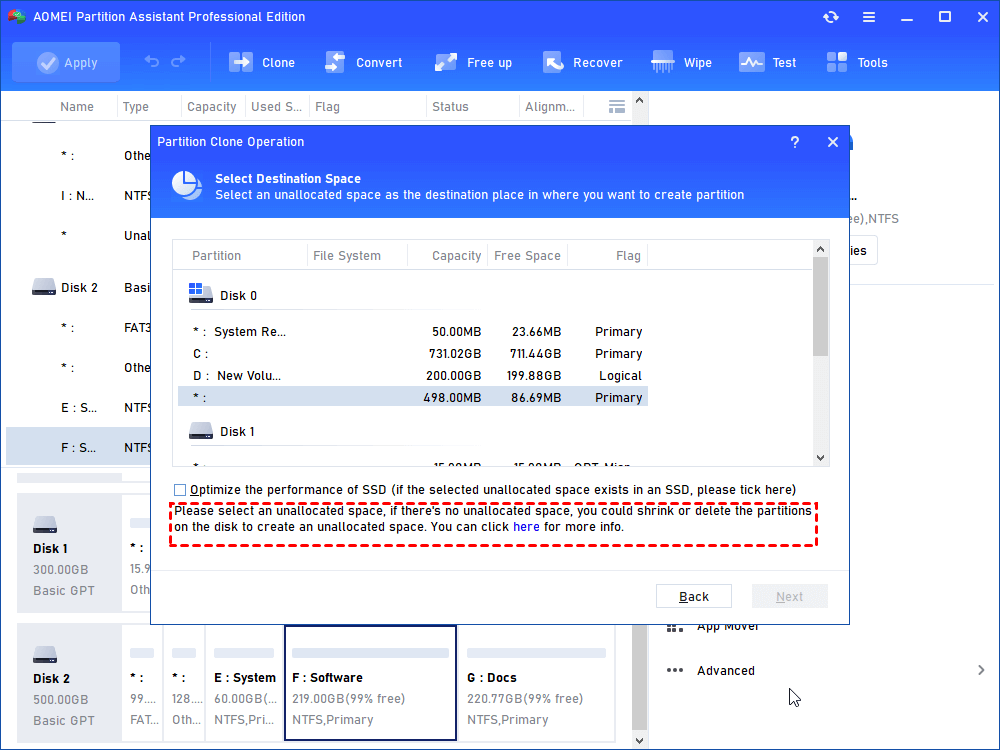
✦ Clonar Partição: É uma função que copia todos os dados e arquivos de uma partição para outra. Durante o processo de operação, esse assistente requer que o local de destino seja um espaço não alocado no disco.
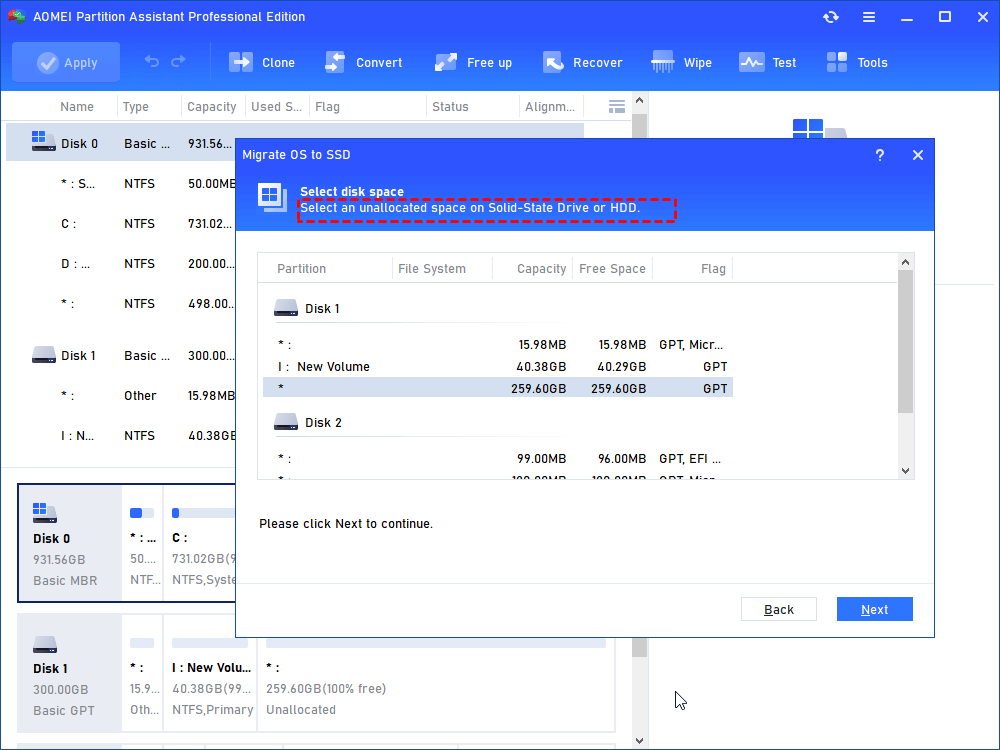
✦Migrar o Sistema Operacional: É a função que transfere/clona a unidade do sistema de um HDD antigo para um novo SSD ou HDD. E o SSD ou HDD de destino deve possuir um espaço não alocado no disco.
Em muitos computadores, todo o espaço estará alocado para partições. Então, como separar um espaço não alocado das partições existentes?
Não se preocupe, o AOMEI Partition Assistant Professional irá ajudá-lo a resolver esse problema rapidamente e facilmente. Ele permite que você diminua ou exclua uma partição para gerar espaço não alocado no Windows 11, 10, 8, 7. Por favor, faça o download gratuito da versão de demonstração para ver como funciona.
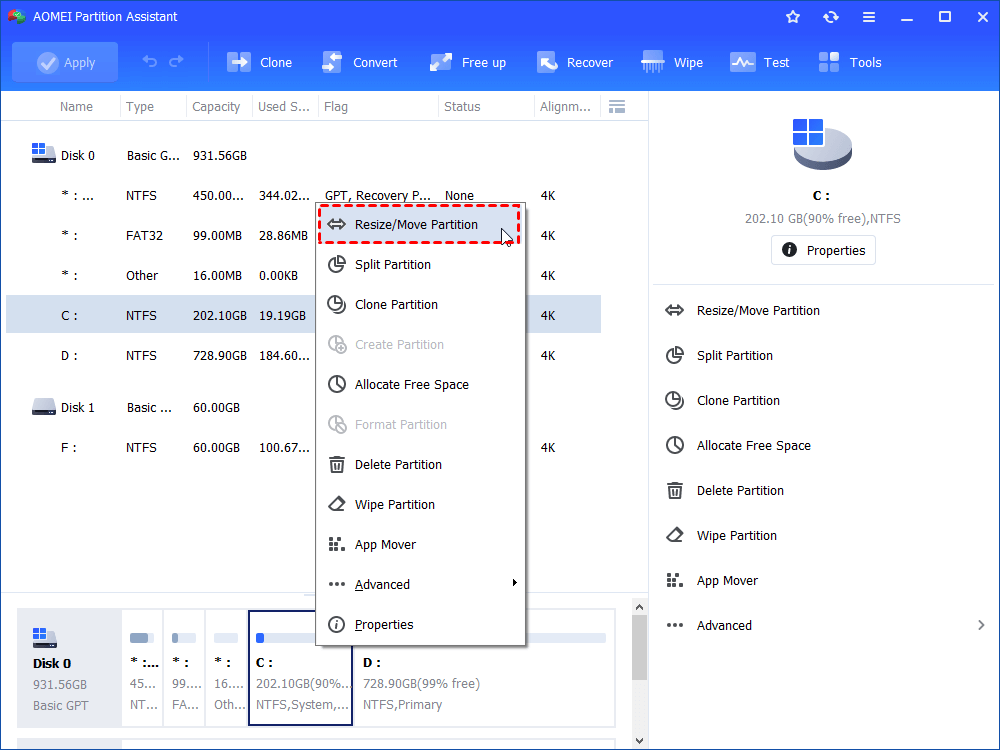
Passo 1. Se uma partição no disco tiver espaço livre, você pode usar Redimensionar Partição para reduzir a partição e, em seguida, o espaço livre na partição se tornará espaço não alocado. Clique com o botão direito em qualquer partição que tenha espaço livre e selecione "Redimensionar/Mover Partição".
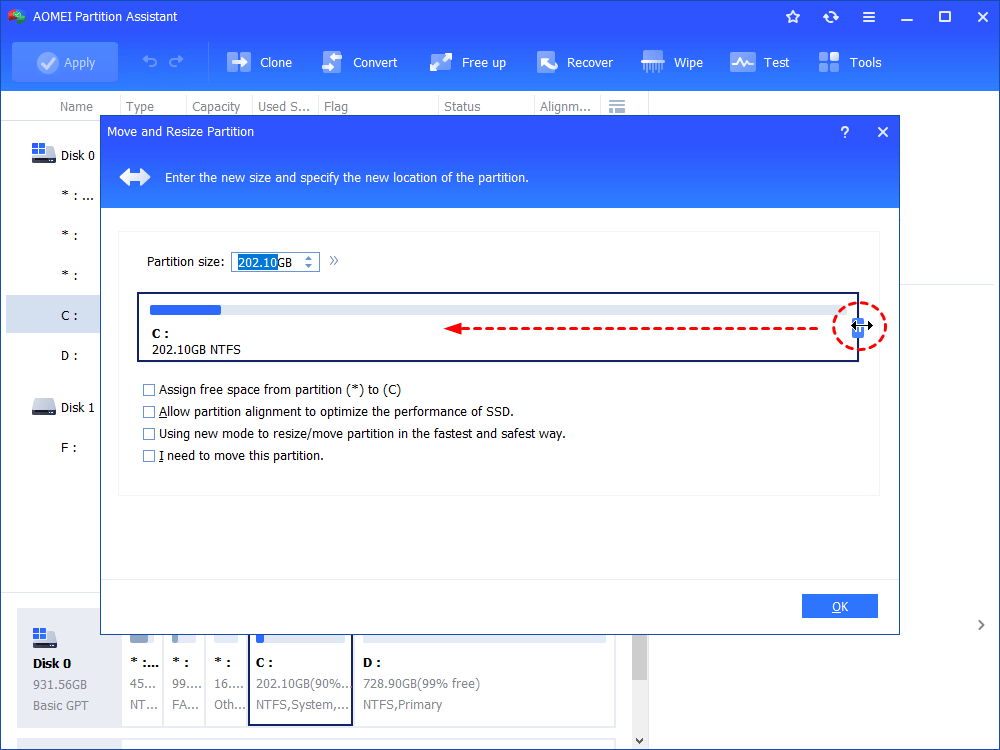
Passo 2. Uma janela pop-up vai aparecer, e arraste a barra deslizante para a esquerda. Em seguida, clique em "OK".
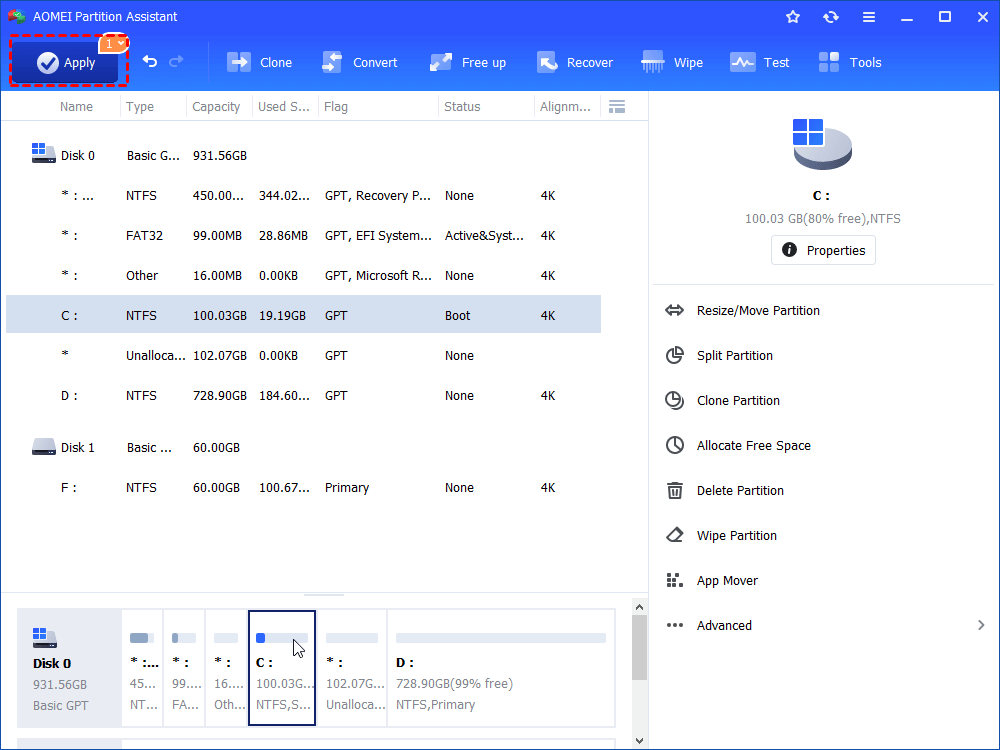
Passo 3. Agora você pode encontrar que há um espaço de disco não alocado atrás da unidade C. Para salvar as alterações, clique em "Aplicar".
Excluir uma partição também pode criar espaço não alocado. No entanto, antes de excluir uma partição, lembre-se de fazer backup dos dados ou transferir arquivos na partição para outros locais. A operação de exclusão de partição é muito simples, você pode seguir os seguintes passos:
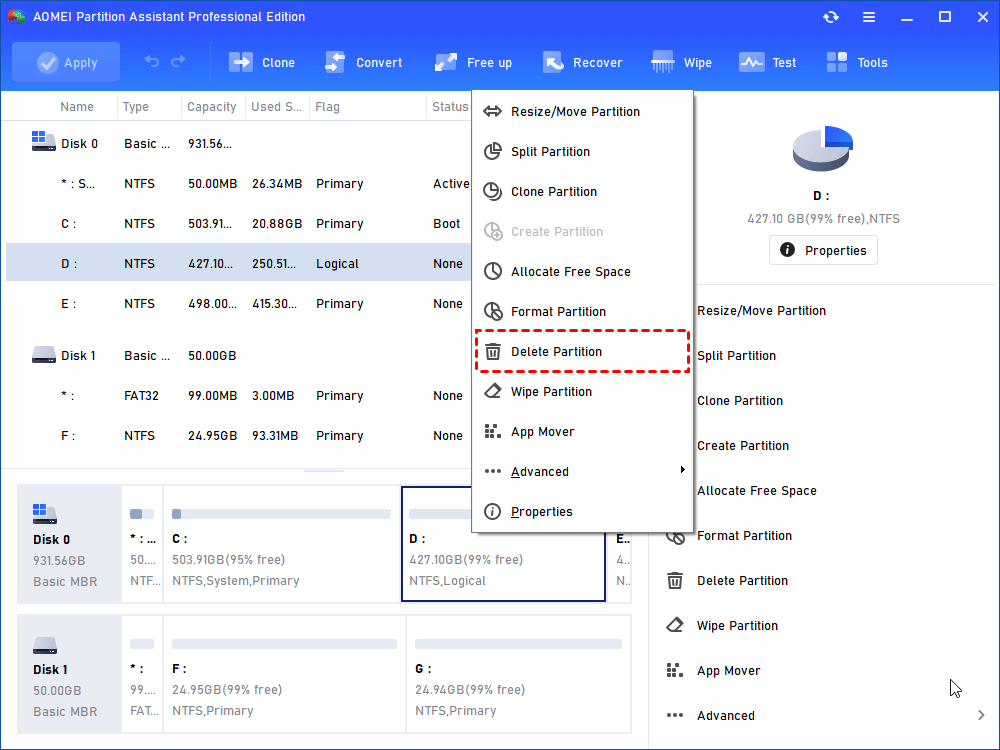
Passo 1. Clique com o botão direito na partição (aqui vamos usar a partição E como exemplo) que você deseja excluir e selecione "Excluir Partição".
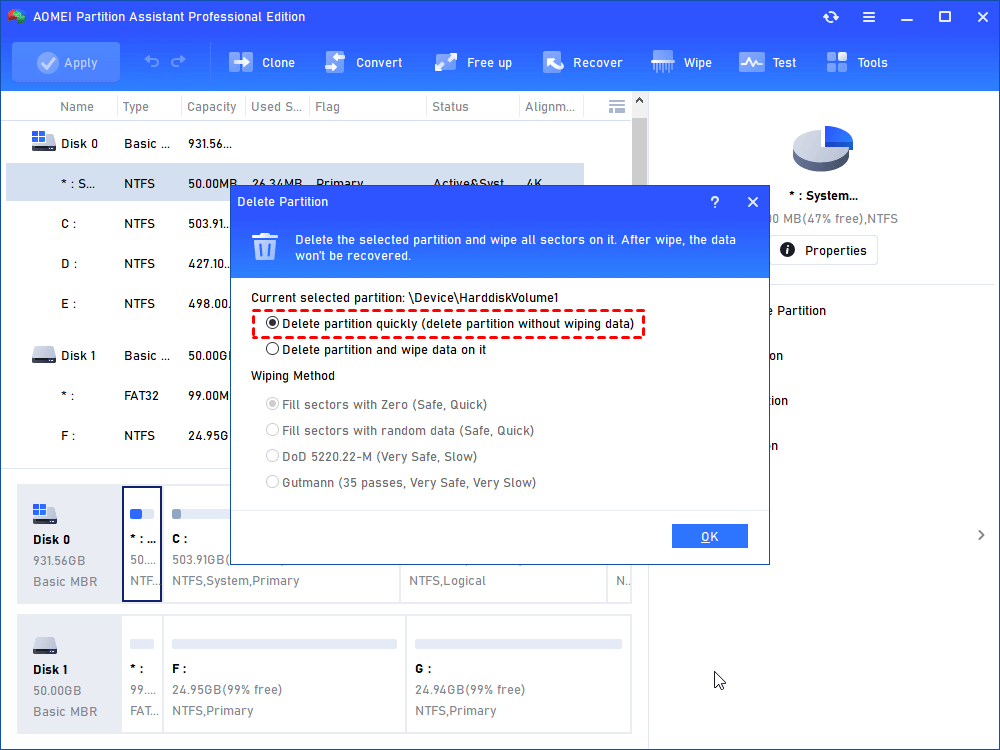
Passo 2. Na janela pop-up, existem duas formas disponíveis para excluir a partição. Para salvar seu tempo, por favor marque a opção "Excluir partição rapidamente" e clique em "OK".
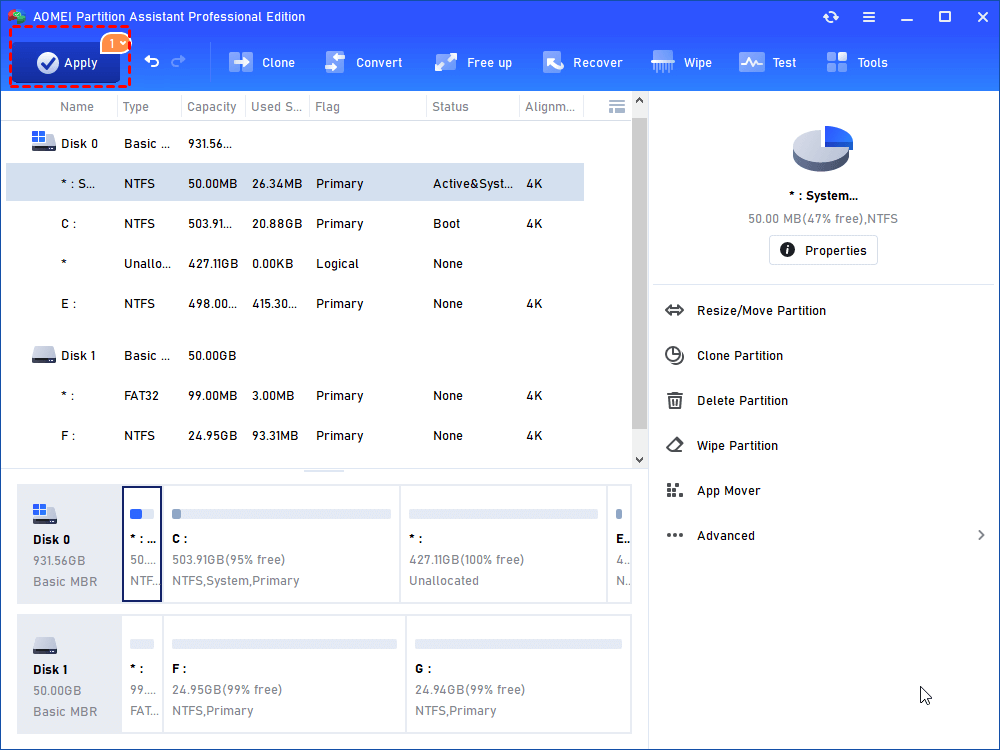
Passo 3. Agora você pode ver que a partição E se transformou em espaço não alocado. Para salvar a alteração, por favor clique em "Aplicar".
Como clonar dados em espaço não alocado em um HDD ou SSD no Windows 11, 10, 8, 7? O tamanho do espaço não alocado é uma das considerações mais importante. Existem dois métodos para clonar partição ou disco rígido, você pode escolher de acordo com o espaço não alocado no disco clonado.
✦ Clonar Partição Rapidamente: Ele pode clonar apenas o espaço usado da partição, o que significa que você pode clonar disco maior em disco menor. E suporta redimensionar partição durante o processo de cópia (Recomendado). Se você escolher este método, o espaço não alocado pode ser menor do que a partição, mas DEVE ser maior do que o espaço usado da partição de origem.
✦ Clonar Setor por Setor: Ele pode clonar disco rígido incluindo setor defeituoso para um novo, independentemente de estar sendo usado ou não. Se você escolher este método, por favor verifique se o espaço não alocado é igual ou maior do que a partição de origem.