
 AOMEI Partition Assistant
PS5儲存空間不足?3種高效擴容方案,徹底告別儲存焦慮
本文聚焦PS5儲存空間不足問題,首推AOMEI Partition Assistant Pro 磁碟克隆核心方案,輔以 PS5 擴容、M.2 SSD安裝、外接 USB 硬碟高效解決方式,詳解操作與選購要點,徹底解決儲存焦慮。

作者 Fish / 更新於 2026年01月05日


PS5自2020年底上市後,一直是玩家追捧的熱門主機,不論是光碟機版還是數位版,內建儲存空間皆為1TB,但實際可用空間僅約700GB。隨著3A遊戲容量屢創新高,動輒數百GB的安裝需求,讓PS5儲存空間不足成為玩家最頭痛的問題——想入手新遊戲卻提示空間不夠,刪除舊遊戲又捨不得,手動遷移資料不僅麻煩還容易丟失。

其實解決這一困擾並不複雜,以下3種高效方案,從便捷性、體驗感、性價比多維度出發,幫你徹底擺脫這一困擾,其中首推的磁碟克隆方案,能讓數據遷移更省心,搭配專業工具可大幅提升操作效率。
一、首選方案:磁碟克隆快速擴容,小白也能輕鬆上手
面對這一困擾,最核心的需求不僅是擴充容量,更要確保原有遊戲數據不丟失、遷移過程不繁瑣。磁碟克隆作為直接有效的解決方式,能一次性複製整顆磁碟的數據,避免逐個文件遷移的麻煩,而選擇合適的工具,能讓這一過程更高效、安全。
為什麼磁碟克隆是解決 PS5 儲存空間不足的首選?
- 數據無損遷移:一次性複製所有遊戲、存檔、系統文件,無需手動挑選,避免遺漏或文件損壞;
- 操作門檻低:不同於Windows自帶磁碟管理工具需要手動分區、設定參數(步驟繁瑣且易出錯),優質的克隆工具能提供圖形化引導,小白也能一步到位;
- 兼顧備份需求:克隆過程同時實現數據備份,日後磁碟出現問題可快速還原,不用重新下載數百 GB 的遊戲;
- 适配多場景:不論是更換高性能 SSD,還是用外接硬碟分流數據,都能通過克隆快速完成升級。
高效克隆工具推薦:為什麼選它?
在眾多克隆工具中,AOMEI Partition Assistant Pro是玩家反饋最好的選擇之一,相比其他工具,它不僅完美匹配 PS5擴容場景,還具備以下核心優勢:
- 兼容強:支援 PS5對應的M.2 SSD、外接硬碟等各類儲存設備,不會出現識別失敗的情況;
- 功能實用:提供兩種克隆模式,可根據容量需求靈活選擇,還能自動最佳化 SSD 性能;
- 安全穩定:千萬用戶實測,克隆過程中斷電或出錯也不會導致數據丟失,程式會自動修復或續傳;
- 小白友好:全程圖形化介面,每一步都有清晰提示,無需專業電腦知識。
兩種克隆模式對比(按需選擇更高效)
不同的使用場景(如單純遷移遊戲、完整備份磁碟)對克隆方式的需求不同,提前了解兩種模式的差異,能避免選擇不當浪費時間,以下表格幫你快速對號入座:
|
克隆模式 |
核心特點 |
適用場景 |
|
快速克隆 |
僅複製磁碟已使用空間,節省時間與目的磁碟容量 |
大多數 PS5 玩家擴容(如遷移遊戲資料到新 SSD) |
|
扇區到扇區克隆 |
複製整顆磁碟所有扇區(含未使用空間),數據完整度 100% |
需完整備份原磁碟、更換故障磁碟的場景 |
磁碟克隆詳細操作步驟(全程圖文引導)
確定好克隆模式後,接下來的操作無需複雜技術,只需跟著步驟逐點執行即可,不論是電腦小白還是資深玩家,都能順利完成數據遷移,解決PS5儲存空間不足這個煩惱。
步骤 1. 下載安裝工具
- 前往官方網站下載 AOMEI Partition Assistant Pro 正版程式,確保下載來源安全(避免惡意軟件);
- 安裝過程按預設引導點擊「下一步」,無需複雜設定,安裝完成後點擊「啟動」即可。
步骤 2. 選擇克隆功能
- 打開程式後,頂部功能列找到「克隆」選項,點擊後選擇「克隆磁碟」,彈出設定視窗。
步骤 3. 挑選合適的克隆模式
- 根據需求選擇對應模式(參考上表),選擇後點擊「下一步」。
步骤 4. 選擇源磁碟與目的磁碟
- 源磁碟:選擇 PS5 原來的儲存磁碟(或存有遊戲數據的磁碟);
- 目的磁碟:選擇用於擴容的新磁碟(M.2 SSD或外接硬碟),注意事項:(調整完成後點擊「下一步」。)
- 快速克隆需確保目的磁碟未使用空間≥源磁碟已使用空間;
- 扇區到扇區克隆需確保目的磁碟總容量≥源磁碟總容量;
- 目的磁碟原有數據會被覆蓋,若有重要文件務必提前備份。
步骤 5. 調整分割區與最佳化設定
- 進入分割區調整頁面,三種選擇按需挑選:(調整完成後點擊「下一步」。)
- 不調整分割區大小:保留原磁碟分區結構;
- 自動適配磁碟:程式自動分配空間,最大化利用目的磁碟容量;
- 手動編輯:拖動邊界調整分區大小(比如為遊戲單獨分配更大空間);
小技巧:若目的磁碟是SSD,一定要勾選「最佳化 SSD」選項,玩家實測可提升30%左右的讀寫速度,避免遊戲加載延遲;
步骤 6. 確認執行克隆
- 核對設定摘要(源磁碟、目的磁碟、克隆模式等),無誤後點擊左上角「套用」;
- 若克隆包含系統分區,程式會自動進入「PreOS Mode」執行(無需手動操作),過程中不要關閉程式或斷電,等待完成即可。
- 玩家實戰小技巧(避坑指南):
- 克隆後新磁碟無法被 PS5 識別?先檢查新磁碟是否符合 PS5 規格(如 M.2 SSD 的接口、速度),再用工具的「磁碟檢查」功能修復錯誤,重新克隆即可;
- 提示「空間不足」?先用工具的「磁碟清理」功能刪除源磁碟的臨時文件、重複安裝包,釋放空間後再操作;
- 克隆完成後建議建立還原點,日後數據丟失可快速還原,不用重新下載遊戲。
磁碟克隆是高效的解決方式,而AOMEI Partition Assistant Pro讓這一過程更簡單、安全,相比傳統工具,它不僅降低了操作門檻,還能兼顧數據備份與性能優化,是小白和核心玩家的共同選擇。如果想進一步提升遊戲運行體驗,可搭配內部M.2 SSD加裝方案,實現容量與速度的雙重升級;若預算有限,外接硬碟則是性價比之選。
二、核心升級:內部 M.2 SSD 加裝,容量與體驗雙提升
如果不僅想擴充儲存容量,還希望遊戲運行更流暢,內部M.2 SSD安裝是核心方案。這種方式能直接擴充內部儲存,且支持PS5遊戲直接運行,體驗與內建SSD一致,是核心玩家的首選升級方向,但需嚴格遵循索尼的兼容性要求。
挑選兼容 PS5 的 M.2 SSD(必看規格表)
選對M.2 SSD是成功擴容的前提,若購買的產品不符合PS5規格,不僅無法使用,還可能浪費金錢,以下整理了索尼官方要求及選購重點,幫你快速避坑:
|
規格類型 |
具體要求 |
注意事項 |
|
接口與協議 |
M.2NVMe類型,PCIe Gen4×4 |
SATA 協議、PCIe 3.0 產品無法被 PS5 識別 |
|
速度要求 |
順序讀取速度≥5500MB/s |
建議選擇標稱6000MB/s 以上產品,避免加載延遲 |
|
尺寸規格 |
支持 2230/2242/2260/2280/22110(最長 110mm),厚度(含散熱片)≤11.25mm,寬度≤25mm |
超過尺寸限制無法安裝,散熱片厚度需單獨確認 |
|
容量範圍 |
250GB - 4TB |
建議選擇1TB以上,避免短期再次出現空間不足 |
|
散熱要求 |
必須配備單面 / 雙面散熱片 |
無散熱片產品易因過熱降速,影響遊戲體驗 |
|
品牌推薦 |
WD_BLACK SN850 PS5 版、三星 990 Pro |
優選帶索尼認證標識的產品,兼容性更有保障 |
M.2 SSD 安裝與設定步驟
購買到符合規格的M.2 SSD後,安裝過程並不複雜,只需準備簡單工具,按照以下步驟細心操作,就能順利完成升級:
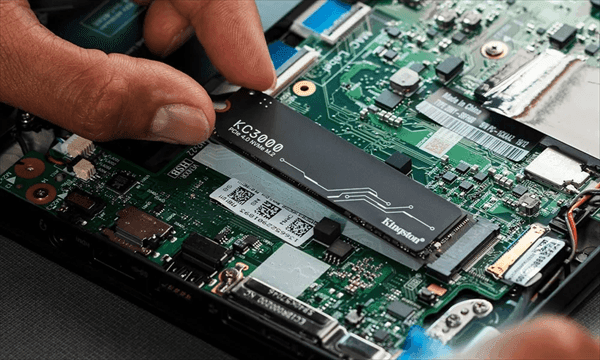
步骤 1. 準備工具與關機
- 工具:十字螺絲起子、靜電環(可選,避免靜電損壞零件);
- 操作:PS5完全關機,拔掉電源線,等待主機冷卻後平放穩固。
步骤 2. 拆卸面板與擴展口蓋
- 握住側面裝飾面板輕輕向外拉,即可拆開;
- 找到 M.2擴展口蓋子,用螺絲起子擰下固定螺絲,取下蓋子。
步骤 3. 安裝 SSD
- 將SSD以30度角插入M.2插槽,確保接口完全對接(不要用力掰扯);
- 輕壓 SSD,用原螺絲固定(部分散熱片需先安裝在SSD上再插入,參考產品說明)。
步骤 4. 復原與格式化
- 裝回擴展口蓋子和裝飾面板,擰緊螺絲;
- 插上電源開機,系統自動檢測新SSD,提示格式化時點擊「確認」(新SSD無數據,无需備份)。
步骤 5. 設定儲存路徑
- 格式化完成後,進入「設定」>「存儲空間」,可自由選擇將遊戲下載或移動到新 SSD,直接從新 SSD 啟動遊戲即可。
這種方案能徹底解決儲存緊張問題,同時提升遊戲運行體驗,但需注意SSD的兼容性與安裝細節。建議搭配磁碟克隆工具使用,快速將原有遊戲數據遷移至新SSD,避免重新下載的麻煩 —— 相比手動遷移,克隆工具不僅節省時間,還能確保存檔不丟失,是提升操作效率的關鍵。
三、性價比之選:外接USB硬碟,低成本分流遊戲.
如果預算有限,或僅需分流不常玩的遊戲,外接USB硬碟是最划算的選擇。這種方式操作簡單、成本低,能快速緩解儲存壓力,適合休閒玩家或遊戲庫較大的用戶。
外接 USB 硬碟規格要求表
外接 USB 硬碟的選擇門檻較低,但需符合PS5的基礎要求才能正常使用,以下是詳細規格與推薦建議,幫你快速挑選合適的產品:
|
項目 |
具體要求 |
推薦選擇 |
|
接口標準 |
USB 3.0及以上 |
優選 USB 3.2 Gen2 接口,傳輸速度更快 |
|
容量範圍 |
250GB-8TB |
5TB 左右性價比最高,可存放 10-20 款 3A 遊戲 |
|
設備類型 |
移動硬碟(HDD)或移動 SSD |
移動 SSD 傳輸速度更快,遷移遊戲更高效 |
|
品牌建議 |
希捷、西部數據、三星等知名品牌 |
避免雜牌產品,數據安全性與穩定性更有保障 |
外接 USB 硬碟設定步驟
準備好符合要求的外接USB硬碟後,設定過程十分簡單,無需複雜操作,幾分鐘就能完成,快速緩解儲存壓力:
步骤 1. 連接硬碟
- 將 USB 硬碟插入PS5後方的USB 3.0端口(傳輸速度更快,避免前端口速度不足)。
步骤 2. 格式化設定
- 開機後系統自動彈出「檢測到新儲存裝置」,點擊「格式化為遊戲存儲空間」,按引導完成操作。
步骤 3. 管理遊戲存儲
- 格式化後,可存放 PS4和PS5遊戲文件,但PS5遊戲需移動到內部SSD或M.2 SSD 才能運行,PS4遊戲可直接從外接硬碟啟動;
- 將不常玩的 PS5 遊戲轉移至外接硬碟,需要時通過「內容保存庫」快速移動到內部儲存,比重新下載快3-5倍。
這是低成本的有效解決方式,但受限於傳輸速度,無法替代M.2 SSD的體驗。建議搭配磁碟克隆工具,實現遊戲數據在內部儲存與外接硬碟之間的快速遷移——相比手動複製,克隆工具能節省80%以上的時間,還能避免文件損壞,是提升儲存管理效率的實用工具。
三種扩容方案對比總表(快速選择適合自己的方式)
|
方案類型 |
核心優勢 |
適用人群 |
注意事項 |
體驗等級 |
|
磁碟克隆+工具 |
操作簡單、數據安全、兼顧備份 |
所有玩家(尤其小白) |
需下載正規克隆工具 |
★★★★★ |
|
內部M.2 SSD 加裝 |
容量與速度雙升級、支持直接運行 PS5 遊戲 |
核心玩家、追求極致體驗者 |
嚴格遵循PS5 SSD兼容規格 |
★★★★★ |
|
外接 USB 硬碟 |
成本低、操作便捷、分流效果好 |
預算有限、休閒玩家 |
PS5遊戲無法直接運行 |
★★★★☆ |
FAQ(常見問題解答)
PS5儲存空間不足,優先選哪種方案?
- 核心玩家:磁碟克隆+M.2 SSD 加裝(容量與體驗雙升級);
- 預算有限:磁碟克隆+外接 USB 硬碟(低成本分流);
- 小白用戶:優先磁碟克隆方案,操作簡單且數據安全。
克隆工具會損壞PS5或硬碟嗎?
- 不會,AOMEI Partition Assistant Pro 支援 PS5 儲存設備,克隆過程不會對主機或硬碟造成損傷,還能自動保護數據完整性。
未認證的M.2 SSD能使用嗎?
- 部分符合規格的未認證SSD可能可用,但存在兼容性風險(如降速、閃退),建議優選索尼認證產品,避免浪費。
結論
PS5儲存空間不足的問題,可根據預算與需求選擇合適的方案:磁碟克隆工具是提升操作效率的核心,搭配M.2 SSD加裝能實現體驗升級,外接USB硬碟則是低成本補充。其中,磁碟克隆工具不僅解決了數據遷移的麻煩,還能確保數據安全,相比傳統方式更具優勢,是所有方案的重要輔助。無論選擇哪種方案,都能徹底告別儲存焦慮,暢玩所有 3A 大作!
