
 AOMEI Partition Assistant
遇到應用程式無法正確啟動(0xc000007b)怎麼辦?圖文步驟一次解決
當您遇到應用程式無法正確啟動並伴隨錯誤代碼0xc000007b時,通常與系統檔案損毀、驅動程式衝突或磁碟問題有關。本文將以逐步教學與多元工具推薦,幫助您從簡單到進階逐一排除故障,恢復應用程式的正常執行。

作者 Fish / 更新於 2026年01月26日


一、為什麼會出現應用程式無法正確啟動錯誤?
應用程式無法正確啟動並出現錯誤代碼0xc000007b,是Windows系統中常見的執行錯誤。此錯誤通常發生在嘗試啟動遊戲、設計軟體或辦公應用時,主要原因包括:
- 系統檔案損毀或遺失:重要的DLL檔案(如DirectX、.NET Framework元件)可能因更新失敗或病毒感染而損壞。
- 驅動程式不相容:顯示卡、音效卡驅動過舊或與當前系統版本衝突。
- 磁碟錯誤或壞軌:安裝應用程式的磁碟區出現檔案系統錯誤,導致程式無法讀取必要元件。
- 防毒軟體或系統權限阻擋:安全軟體誤判應用程式為威脅,或使用者權限不足導致執行失敗。
許多用戶反映,此錯誤在升級應用程式無法正確啟動0xc00007b Win10後尤其常見,特別是執行較舊版本的應用程式或遊戲時。接下來,我們將系統性地介紹多種解決方法,從基本檢測到進階修復,協助您徹底排除問題。
🔥 緊急!三分鐘快速自查!快速修復嘗試
在開始系統性的排錯流程前,強烈建議您先嘗試以下兩個**最常見、最快速**的解決方法。許多時候,問題能立即解決:
1.以系統管理員身份執行
- 找到無法啟動的應用程式捷徑或 .exe檔案。
- 在其上點擊滑鼠右鍵,選擇「以系統管理員身份執行」。
2. 重新安裝 Visual C++ 可轉發套件
- 這是導致0xc000007b錯誤的頭號原因。
- 立即行動:請直接訪問 Microsoft 官方網站,下載並安裝最新版的 [Microsoft Visual C++ Redistributable](https://support.microsoft.com/zh-tw/help/2977003/the-latest-supported-visual-c-downloads) (建議同時安裝 x86 和 x64 版本)。
如果以上兩種方法仍無法解決問題,說明錯誤的根源可能更深。請不必擔心,下方我們將為您提供一套從易到難、完整的系統化修復指南。
二、從快速修復到深度處理:四大解決途徑總覽
面對應用程式無法正確啟動的困擾,與其盲目嘗試,不如遵循一套由易到難、由內建工具到專業軟體的系統性排錯流程。我們將解決方案分為以下四個主要方向,您可以根據自己的情況和技術熟悉度選擇入手點:
- 一站式修復方案:使用專業磁碟管理工具-最直接、高效的方法,尤其適合處理因磁碟底層問題導致的錯誤。
- 執行基礎系統檢測與修復-利用Windows內建工具,處理常見的檔案損毀和磁碟邏輯錯誤。
- 更新或重新安裝關鍵執行環境-針對因DirectX、.NET等元件缺失或損壞引發的相容性問題。
- 調整系統安全設定與權限-解決因防毒軟體攔截或權限不足導致的啟動失敗。
以下將詳細說明每一種方法的具體操作步驟。
方法一、使用AOMEI Partition Assistant Pro進行一站式檢測與修復
當錯誤可能根源於磁碟健康狀態或系統碟配置問題時,手動指令操作不僅複雜,且存在一定風險。AOMEI Partition Assistant Pro 作為一款專業的磁碟分割區管理工具,提供圖形化界面,能安全、直觀地執行深度檢測與修復,從根本上改善應用程式的執行環境。
步驟1. 下載與安裝
- 前往AOMEI官方網站,下載 AOMEI Partition Assistant Pro 的正式版本。
- 執行下載好的安裝程式,只需跟隨畫面上的安裝精靈指示,連續點擊「下一步」即可輕鬆完成安裝。安裝完成後,在桌面或開始功能表中啟動軟體。
步驟2. 全面檢查系統碟健康狀況
- 軟體主界面會清晰列出電腦中所有的硬碟與分割區。請找到您的系統碟(通常是標示為C:的磁碟區)。
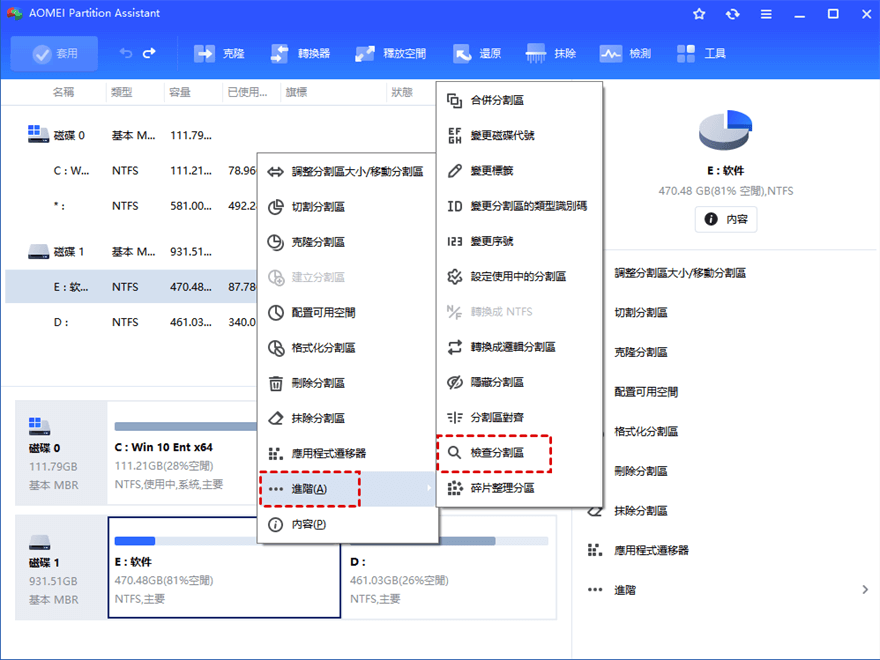
- 在系統碟C:上點擊滑鼠右鍵,在彈出的選單中選擇「進階」→「檢查分割區」。
- 在彈出的視窗中,軟體會提供兩種檢查模式。為求徹底,建議選擇「使用chkdsk.exe檢查分割區錯誤並修復」,然後點擊「確定」。
- 軟體會提示您需要在下一次重啟時進行檢查。請點擊「是」,並立即手動儲存所有工作中的檔案,然後重新啟動您的電腦。
- 電腦重啟後,會在進入Windows前自動執行磁碟檢查與修復程序,請耐心等待其完成。
“用戶真實回饋:多位用戶在技術社群分享,在使用類似CHKDSK指令修復無果後,透過AOMEI Partition Assistant Pro的「檢查分割區」與「重建MBR」功能組合,成功解決了困擾數週的遊戲啟動錯誤(0xc000007b)。其圖形化操作避免了指令輸入錯誤的風險,讓修復過程更加安心。”
相較於手動輸入晦澀難懂的指令,AOMEI Partition Assistant Pro將複雜的磁碟修復流程可視化、簡化,大大降低了操作門檻。它不僅能解決當前錯誤,更能整體優化您的磁碟環境,預防未來類似問題的發生,是一款高效的系統碟修復工具。
方法二、執行Windows內建系統檔案與磁碟檢查
如果希望先使用系統自帶工具進行Windows應用程式錯誤修復,可以按照以下詳細步驟操作。此方法主要解決因檔案損毀或簡單磁碟錯誤引起的問題。
步驟1. 以系統管理員身份執行SFC掃描
在跳出的黑色命令視窗中,輸入命令:sfc /scannow,然後按下 Enter 鍵。
系統會開始驗證和修復,此過程可能需要15-30分鐘。請保持視窗開啟,並耐心等待直到顯示最終結果。請根據以下結果採取行動:
- 結果1:「Windows 資源保護找不到任何完整性違規」
這意味著:系統核心檔案沒有問題。請跳過此方法,嘗試方法三。
- 結果2:「Windows 資源保護已成功修復發現的問題」
這意味著:損壞的檔案已被修復。請務必重新啟動電腦,然後測試原應用程式是否正常。
- 結果3:「Windows 資源保護無法執行要求的操作」
這意味著:需要在安全模式下執行,或者存在更深層的權限問題。建議您暫時跳過,優先嘗試方法一的圖形化工具進行修復。

步驟2. 執行進階磁碟檢查(CHKDSK)
此工具會檢查磁碟的檔案系統和實體磁區。
- 在剛才的同一個系統管理員命令視窗中,輸入命令:chkdsk C: /f /r(如果您的應用程式安裝在D槽,請將C:改為D:)。
- 按下 Enter 後,通常會看到提示:「因為該磁碟區正在被其他處理程序使用,無法執行Chkdsk。您是否要排程在下次系統重新啟動時檢查這個磁碟區?(Y/N)」。
- 請輸入字母 Y,然後按 Enter。
- 關閉所有程式,儲存好檔案,然後重新啟動電腦。電腦在啟動過程中會進入藍色背景的磁碟檢查畫面,請勿中斷,讓其100%完成。
步驟3. 確保Windows與驅動程式為最新狀態
過時的系統或驅動程式可能導致相容性衝突。
- 點擊「開始」>「設定」(齒輪圖示)>「更新與安全性」>「Windows Update」。
- 點擊「檢查更新」,並安裝所有可用的重大更新與驅動程式更新。
- 更新後,請務必重新啟動電腦使更新生效。
內建工具是微軟提供的免費第一道防線,能有效處理許多常見問題。但若遇到磁碟壞軌或複雜的開機組態錯誤,其修復能力可能有限,此時便需要方法一的專業工具介入。
方法三、重新安裝關鍵的執行階段元件
錯誤0xc000007b經常與DirectX、.NET Framework或Visual C++可轉發套件損壞有關。請按照下表順序進行安裝或修復:
|
元件名稱 |
主要作用 |
安裝注意事項 |
|
Microsoft Visual C++ Redistributable |
許多應用程式運行的基礎庫 |
強烈建議從微軟官網下載安裝包,並同時安裝最新版的x86和x64版本。 |
|
DirectX End-User Runtime |
處理多媒體、尤其是遊戲的圖形與聲音 |
即使系統顯示已安裝最新版,仍建議執行官方「DirectX End-User Runtime Web 安裝程式」進行線上修復。 |
|
.NET Framework |
支援大量應用和網站的開發框架 |
前往「控制台」>「程式集」>「程式和功能」,在清單中尋找已安裝的.NET項目,可嘗試「變更」進行修復。 |
Microsoft Visual C++ Redistributable 繁體中文下載
步驟1.打開瀏覽器輸入網址:https://www.microsoft.com/zh-tw/download/details.aspx?id=53840(微軟繁體中文官方頁面)
步驟2. 下拉「選取語言」選擇「繁體中文」→點擊「下載」
步驟3. 根據系統版本勾選:32位元(x86)選擇「vc_redist.x86.exe」,64位元(x64)選擇「vc_redist.x64.exe」→點擊「下一步」下載。
DirectX End-User Runtime 繁體中文線上修復
步驟1. 訪問微軟繁體中文支持頁面:https://www.microsoft.com/zh-tw/download/details.aspx?id=35
步驟2. 語言選擇「繁體中文」→下載「dxwebsetup.exe」
步驟3. 執行檔案後勾選「我接受協議」→點擊「下一步」→系統會自動偵測繁體中文系統缺失的元件並修復。
.NET Framework 繁體中文修復
步驟1. 打開「控制台」→「程式集」→「程式和功能」(繁體中文Windows顯示一致)
步驟2. 找到已安裝的「.NET Framework」版本(如4.8)→右鍵「變更」→選擇「修復」→按照繁體中文引導完成操作。
步驟3. 若需重新安裝,訪問微軟繁體中文官網:https://www.microsoft.com/zh-tw/download/details.aspx?id=53344,下載對應繁體中文安裝包。
方法四、檢查防毒軟體與應用程式權限設定
繁體中文系統常見防毒軟體停用步驟如下,其餘品牌可參考類似邏輯。
步驟1.暫時停用防毒軟體:
- 趨勢科技 PC-cillin:右下角工作列找到「趨勢科技」圖示→右鍵點擊→選擇「暫停即時掃描」→設定暫停時間(建議15分鐘)→確認。
- 卡巴斯基 繁體中文版:右下角圖示右鍵→「設定」→「保護」→關閉「即時防護」→彈出提示時選擇「暫停15分鐘」。
- 防毒大师:工作列圖示右鍵→「即時防護」→「暫停」→選擇暫停時長。
- Windows Defender 繁體中文版:點擊「開始」→「設定」→「隱私權與安全性」→「Windows 安全性」→「病毒與威脅防護」→「管理設定」→關閉「即時防護」。
步驟2.以系統管理員身份執行:
- 找到無法啟動的應用程式的捷徑或.exe執行檔。
- 在該圖示上點擊滑鼠右鍵,選擇「以系統管理員身份執行」。
步驟3.調整相容性模式(針對舊版軟體):
- 同樣在應用程式圖示上點擊右鍵,選擇「內容」。
- 切換到「相容性」標籤頁。
- 勾選「以相容模式執行這個程式」,並從下拉選單中選擇較舊的Windows版本(如Windows 7)。
- 同時可以勾選下方的「以系統管理員執行此程式」。
- 點擊「套用」後再「確定」,然後雙擊程式圖示嘗試運行。
這是最快速驗證是否為「權限/攔截」問題的方法。如果在此步驟後程式能正常啟動,說明問題出在安全策略上,您可以考慮將該程式添加到防毒軟體的信任清單中。
三、繁體中文系統常見場景對應解決實例
以下場景為繁體中文用戶反饋最多的0xc000007b錯誤情境,可直接對號入座選擇解決方案:
1.執行《新楓之谷》《英雄聯盟》等網路遊戲時報錯:
- 優先選擇「方法三」重新安裝DirectX和Visual C++(遊戲依賴這兩類元件),再透過「方法四」勾選「Windows 7相容模式」(部分舊版遊戲未适配新系統)。
- 若仍報錯:使用「方法一」AOMEI工具檢查非系統槽(一般用戶習慣將遊戲安裝在D槽)分割區錯誤。
2. Office 365 繁體中文版(Word/Excel)啟動失敗:
- 優先執行「方法二」SFC掃描(Office依賴系統檔案完整性),再透過「方法三」修復.NET Framework(Office 365繁體中文版對.NET相容性要求高)。
- 補充操作:打開Office 365「帳戶」→「更新選項」→「立即更新」,修復繁體中文版本專屬相容性問題。
3.安裝設計軟體(如友立會聲會影、華康字型工具)後報錯:
- 優先「方法四」以管理員身份執行,並勾選「Windows 8相容模式」(部分設計軟體更新速度較慢,易與新系統衝突)。
- 若提示「DLL檔案遺失」:透過「方法三」安裝x86版本Visual C++(多數舊版設計軟體仍為32位元)。
四、四種解決方法綜合比較與選擇建議
為了幫助您快速決策,避免在眾多方法中感到困惑,以下表格總結了四種核心方法的特性。我們還根據處理效率為您推薦了嘗試順序。
|
特性 |
方法一:使用 AOMEI 工具 |
方法二:內建系統工具 |
方法三:重裝執行元件 |
方法四:調整權限設定 |
|
核心原理 |
深度磁碟檢測、修復開機配置、優化分割區 |
修復系統檔案、邏輯磁碟錯誤 |
補充 / 修復應用程式依賴的底層庫檔案 |
解除安全軟體封鎖、提升執行權限 |
|
操作難度 |
簡單 (圖形化界面) |
中等 (需輸入指令) |
簡單 (下載安裝) |
非常簡單 (點擊設定) |
|
處理時間 |
中等 (含重啟) |
較長 (掃描耗時) |
短 |
極短 |
|
最佳適用場景 |
懷疑磁碟 / 開機問題,或希望一站式徹底解決 |
系統檔案明顯損毀,且不排斥使用命令列 |
安裝舊版遊戲 / 軟體後出錯,或提示指向 DX/.NET |
新裝軟體首次啟動失敗,或更新防毒後出問題 |
|
推薦嘗試順序 |
第四步 (深度修復) |
第三步 (系統修復) |
第二步 (修復元件) |
第一步 (快速排查) |
選擇建議:
- 追求最高效率:請直接按照上表的 「推薦嘗試順序」 從第一步(方法四)開始操作。
- 有明確懷疑方向:如果您能根據錯誤出現的情境(如剛安裝完遊戲、更新了系統),參考 「最佳適用場景」 列選擇對應方法。
五、常見問答(FAQ)
Q1: 錯誤代碼0xc000007b具體代表什麼意思?
Q2: 我嘗試了所有方法還是無效,是否只能重灌系統?
Q3: 此錯誤在Windows 10和Windows 11上的解決方法有區別嗎?
結論
總而言之,應用程式無法正確啟動的錯誤雖然棘手,但絕非無法可解。本文所提供的從權限調整、系統修復到使用專業工具如AOMEI Partition Assistant Pro進行深度處理的階梯式方法,已涵蓋了絕大多數可能的原因。對於大多數用戶而言,系統性的Windows應用程式錯誤修復需要耐心與正確的工具。養成定期檢查系統更新與磁碟健康的好習慣,能有效預防此類問題再次發生,確保您的電腦保持最佳狀態。
