
 AOMEI Partition Assistant
VHD是什麼?3分鐘搞懂虛擬硬碟原理與實戰教學
你是否好奇VHD是什麼?它不僅是虛擬機的專利,更是高效管理系統與資料的強大工具。本文將從基礎概念切入,手把手教你如何建立VHD、輕鬆完成VHD開啟與掛載,並活用VHD 還原技巧來保護你的作業環境。

作者 Fish / 更新於 2026年01月04日


VHD是什麼?
你是否好奇VHD是什麼?它不僅是虛擬機的專利,更是高效管理系統與資料的強大工具。VHD(Virtual Hard Disk)是一種模擬實體硬碟功能的磁碟映像檔案格式,能將完整的硬碟結構(包含分區、文件系統、各類檔案)封裝為單一檔案,可用於虛擬機器運作、資料備份、作業系統測試等多種場景,甚至能直接作為實體系統的啟動磁碟,為使用者帶來高度彈性的儲存與使用體驗。
目前常見的 VHD 檔案類型分為 .vhd 與 .vhdx 兩種:
VHD:兼容性較廣,適用於多數Windows版本,但容量限制較小;
VHDX:建議用於Windows 8及以上版本,最高支援64TB大容量,具備更高效的資料管理與保護機制。
與實體硬碟類似,VHD同樣支援檔案儲存、系統安裝等核心功能,且在存取時除了磁碟轉換環節外,其餘均直接對硬體元件進行存取,效能差異主要集中在磁碟讀寫,日常使用體驗與原生系統幾無區別。
VHD 的五大核心应用场景解析
了解原理后,通过具体场景能更深刻体会 VHD 的实用性。下表解析了五种典型应用:
|
应用场景 |
具体说明🔭 |
核心优势🪑 |
|
1. 软体测试与系统尝鲜沙盒 |
在VHD中安装新版Windows、测试版驱动或来源不明的软体,如同在独立“玻璃房”操作。 |
测试完毕,仅需删除VHD档案,主系统毫发无伤,彻底避免系统崩溃或档案混乱。 |
|
2. 专案工作环境隔离 |
为不同专案(如程式开发、平面设计)建立专属VHD,内部仅安装必要工具与档案。 |
保持工作环境绝对纯净与专注,切换专案时仅需挂载对应的VHD,实现高效工作流。 |
|
3. 打造便携式随身系统 |
将完整作业系统与个人环境封装进VHD,存放于行动硬碟或高速随身碟中。 |
在任何电脑上皆可挂载并设定为开机碟,随时随地使用自己熟悉、私密的作业环境。 |
|
4. 系统备份与瞬间还原 |
定期将稳定运行的系统创建为“固定大小”的VHD备份档。 |
当主系统故障,可直接从VHD备份开机,或快速还原,比传统映像档还原更直接高效。 |
|
5. 教育与标准化部署 |
教师或IT管理员预先配置好含特定软体与设定的VHD档案。 |
分发给学生或员工后,瞬间获得完全一致的作业环境,省去大量个别安装与除错时间。 |
关键决策:VHD vs. VHDX,效能、限制与选择策略全解析
动手建立前,了解格式间的核心差异是做出最佳决策的关键。以下表格为您清晰对比与指引。
1.效能与特性对比
|
对比维度 |
VHD (传统格式) 🧥 |
VHDX (现代格式) 🔉 |
补充说明🪕 |
|
最大容量 |
2 TB |
64 TB |
VHDX适用于处理大型资料库、多媒体等海量资料。
|
|
兼容性 |
极佳,广泛支援Windows 7及更早系统、Virtual PC等旧版虚拟机器。 |
有限,仅支援 Windows 8 / Server 2012 及以上系统。 |
若需在旧环境使用或传递档案,VHD是安全选择。 |
|
数据保护 |
基础保护。 |
支援电源故障元数据保护,在突然断电时能更好地防止档案损坏。 |
VHDX为资料多添一重安全保障。 |
|
逻辑磁区 |
通常为512e(模拟512字节)。 |
原生支援 4KB 磁区,优化对现代先进格式硬碟的支援与效能。 |
对于现代SSD和HDD,VHDX能更匹配其物理结构。 |
|
动态扩展效能 |
扩展时效能影响相对明显。 |
改进了扩展时的结构演算法,扩展效率更高,对效能影响较小。 |
动态扩展型VHDX的日常使用体验更佳。 |
2. 选择建议速查表
|
您的需求或情境📰 |
推荐格式🔎 |
选择理由📁 |
|
需在Windows 7 或更旧系统上使用 |
VHD |
确保最大兼容性,是唯一选择。 |
|
档案需在新旧版本Windows间共享,或用于Virtual PC |
VHD |
保证所有目标平台都能识别和挂载。 |
|
主要用于Windows 8/10/11环境 |
VHDX |
效能、容量与数据保护全面占优,是现代系统的首选。 |
|
需要超过 2TB 的单一虚拟硬碟 |
VHDX |
VHD格式无法满足大容量需求。 |
|
追求最佳效能与断电保护(尤其使用SSD时) |
VHDX |
4KB磁区支援和增强的数据保护机制更具优势。 |
操作一:建立 VHD?(3 種方法詳解)
了解 VHD 是什麼之後,接下來最核心的就是掌握實用操作,而建立VHD作為入門第一步,選擇合適的方法能讓後續使用更順暢。以下按推薦度排序,詳解每種方法的操作步驟與優劣對比:
方法一:使用 AOMEI Partition Assistant Pro👍️
這是最推薦的建立方式,兼具直觀操作與全面功能,能避免後續數據問題:
步驟1.下載並安裝AOMEI Partition Assistant Pro(官網下載無捆綁,安裝時建議關閉其他後台程式,避免衝突);
步驟2.啟動軟體後,在主介面左側找到「虛擬磁碟」標籤,點擊進入後可看到「建立 VHD」「連結 VHD」「中斷連結 VHD」三大核心功能;

步驟3.點選「建立 VHD」按鈕,彈出設定視窗:
點擊「瀏覽」選擇存放位置(建議選空間充足的非系統盤,避免佔用系統運行資源);
手動輸入或透過滑桿調整容量(最小建議 10GB,避免後續空間不足);
步驟4.切換至「進階設定」:
格式選擇:Windows 8 及以上建議選VHDX(支援大容量與數據保護),舊系統可選 VHD;
類型選擇:日常存儲、資料備份選「動態擴展」(初始佔用空間小,隨數據自動擴容);運行虛擬系統選「固定大小」(讀寫速度更穩定);
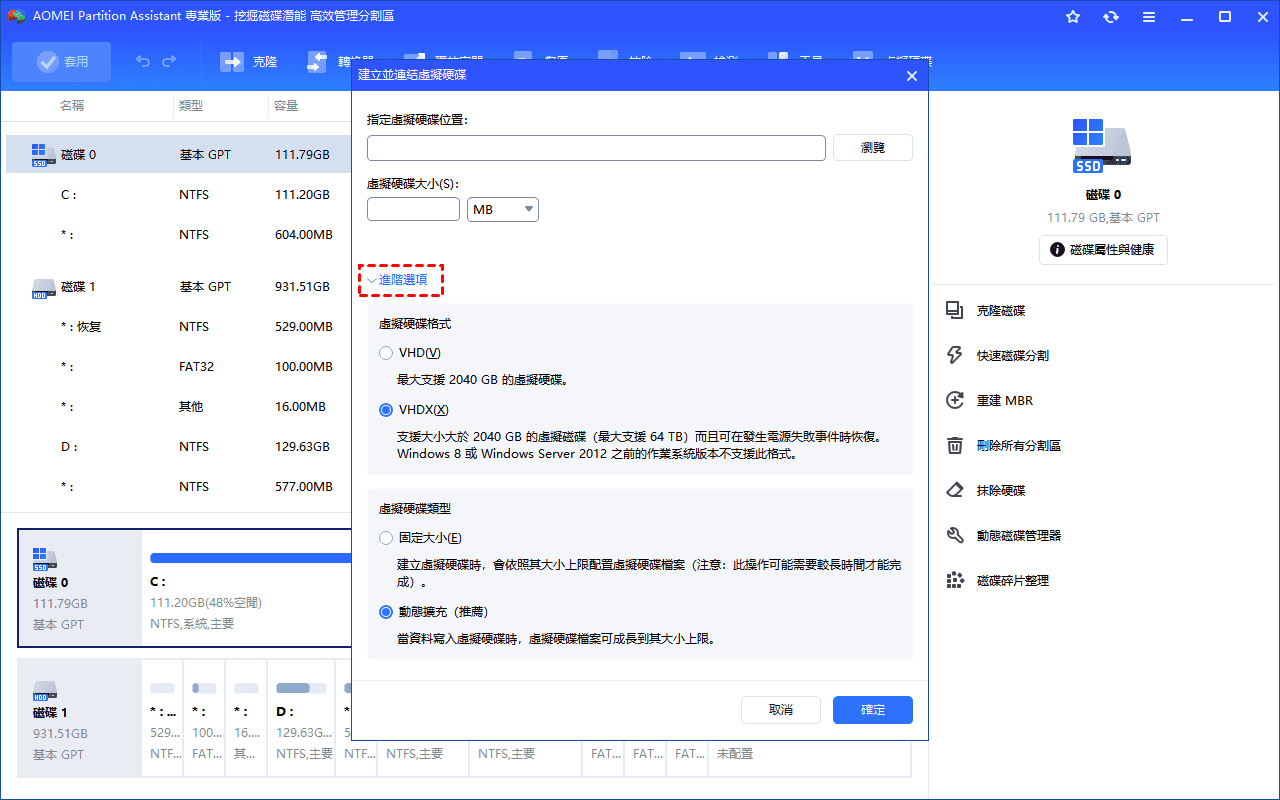
步驟5.確認所有設定無誤後,點擊「確定」,再點「執行」即可開始建立,完成後系統會自動掛載該虛擬硬碟。
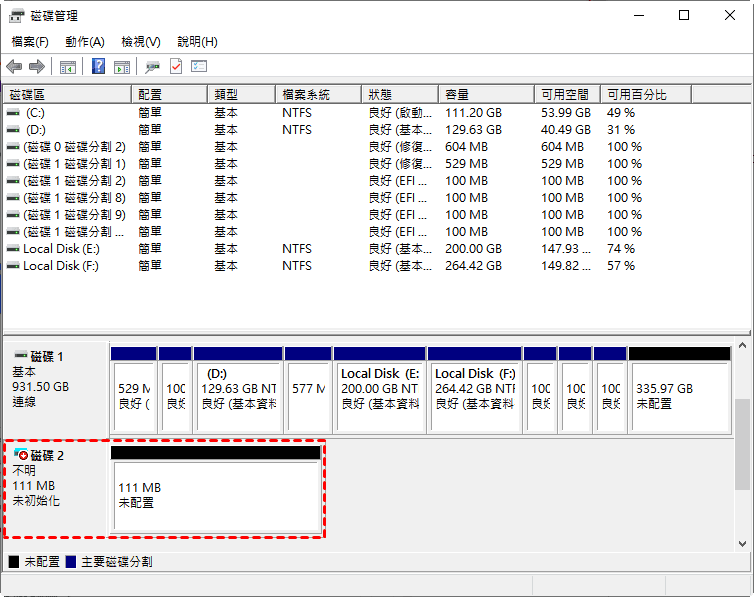
簡單來說,內建工具像是一把簡單的螺絲起子,能應付基本鎖緊工作;而專業軟體則像一整套工具組,無論是精準地建立VHD、彈性地調整大小,或是執行系統層級的轉換與備份,都能提供更強大、更安全的解決方案,讓複雜任務變簡單。
方法二:使用 Windows 內建磁碟管理工具
系統原生工具,無需額外下載,但功能有限:
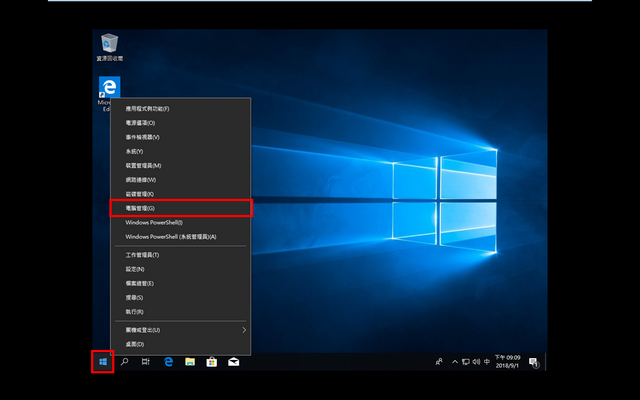
步驟1.滑鼠右擊「視窗圖示」→「電腦管理」;
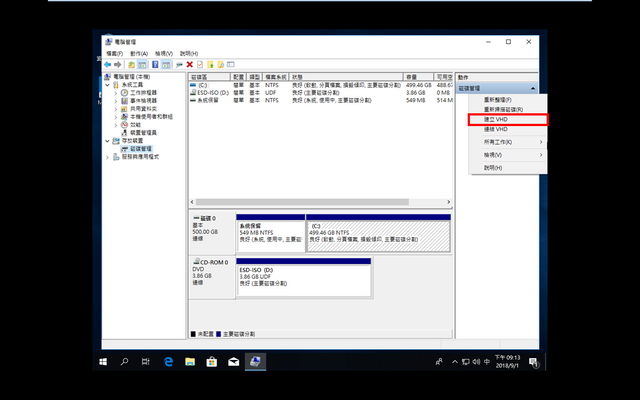
步驟2.點選「其他動作」→「建立 VHD」;
步驟3.透過「瀏覽」選擇存放位置,手動輸入容量(建議至少 102400MB,避免空間不足);
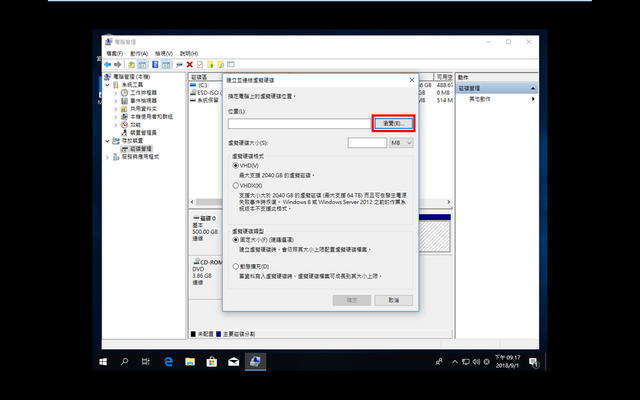
步驟4.選擇格式(經測試,Windows 10安裝建議選 VHD,避免出現無法開機問題);
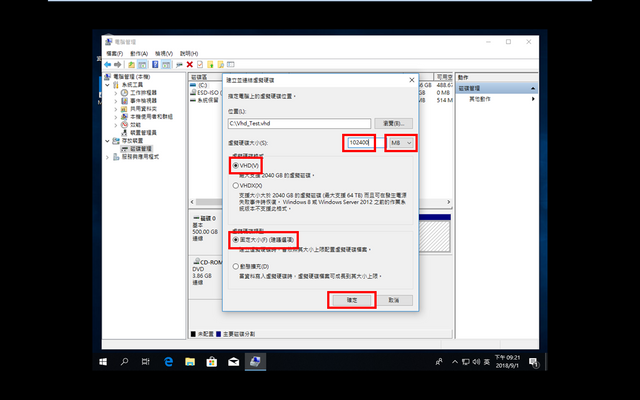
步驟5.選擇類型(固定大小為官方建議選項,讀寫穩定性更優);
步驟6.點擊「確定」,等待5~10分鐘完成建立(建立時間取決於容量大小)。
這個方法的好處是方便、無需安裝,但功能也相對陽春。它就像給你一塊空白硬碟,你能存東西,但如果事後想調整這塊虛擬硬碟的大小,或是想把手邊正在用的真實系統打包進去,內建工具就幫不上忙了。當你有這些進階需求時,便是時候考慮功能更全面的專業工具。
方法三:透過命令提示字元
需手動輸入指令,靈活性高但上手難:
步驟1.透過Windows安裝隨身碟開機,進入安裝語言選擇頁面後,按Shift+F10啟動命令提示字元;
步驟2.輸入指令 diskpart 並回車,進入磁碟管理工具;
步驟3.依次執行以下指令(方括號內為自訂內容,需替換後執行):
list disk:列出所有實體硬碟,記錄目標硬碟編號;
select disk [硬碟編號]:選擇要存放VHD的硬碟;
list partition:列出該硬碟的所有分區,記錄目標分區編號;
select partition [分區編號]:選擇存放VHD的分區;
assign letter=[自訂磁碟代號]:為該分區分配一個未被使用的驅動號(如 W);
步驟4.輸入 mkdir [磁碟代號]:\vdisk(如 mkdir w:\vdisk),建立專門存放VHD的資料夾;
步驟5.執行建立指令:create vdisk file="[存放路徑\檔名.vhdx]" maximum=[容量MB] type=expandable(例如 create vdisk file="w:\vdisk\windows10.vhdx" maximum=131072 type=expandable,表示建立 128GB 的動態擴展型 VHDX);
步驟6.輸入attach vdisk 回車,完成 VHD 掛載,隨後即可用於系統安裝。
這個方法最大優勢在於極致的靈活性與可控性,你能精確指定VHD的每一個引數,甚至能在 Windows 安裝程式啟動前就準備好虛擬硬碟,直接將新系統裝入其中。
三種建立方法對比
|
對比維度 |
方法一(AOMEI Partition Assistant Pro) |
方法二(Windows 內建工具) |
方法三(命令提示字元) |
|
操作難度 |
⭐️(圖形化引導,新手友好) |
⭐️⭐️(步驟簡單但介面簡陋) |
⭐️⭐️⭐️⭐️(需記憶複雜指令) |
|
功能完整性 |
⭐️⭐️⭐️⭐️⭐️(支援 VHD/VHDX、動態 / 固定大小,可後續調整) |
⭐️⭐️(僅基礎建立功能,無後續管理) |
⭐️⭐️⭐️(靈活性高,但僅支援建立與掛載) |
|
安全性 |
⭐️⭐️⭐️⭐️⭐️(自動排查參數錯誤,避免數據損壞) |
⭐️⭐️⭐️(無錯誤提示,參數設錯易導致失敗) |
⭐️⭐️(指令輸入錯誤可能影響實體硬碟) |
|
適用場景 |
日常存儲、系統測試、企業部署 |
臨時建立、簡單存儲需求 |
系統安裝過程中建立、技術人員自訂配置 |
常用 VHD 輔助工具推薦
- EaseUS Todo Backup :支援 VHD 自動備份,可設定「每周日凌晨 3 點備份 VHD 至外接硬碟」,符合企業「下班後自動備份」需求,官網提供繁體版下載;
- 趨勢科技 PC-cillin 2025:在 VHD 中安裝後,需關閉「即時防護對虛擬磁碟的限制」,避免 VHD 無法掛載(設定路徑:「防毒設定」→「虛擬環境」→「信任 VHD 檔案」);
- 7-Zip 繁體版:若 VHD 檔案過大(如超過 20GB),可壓縮為分卷壓縮檔(每卷 2GB),方便通過 Google Drive 台灣版、Dropbox 台灣版傳輸,官網免費下載,支援繁體介面。
操作二:VHD 開啟(掛載)(2 種方法詳解)
VHD建立後並不會自動顯示在「此電腦」中,需要通過VHD開啟(掛載)操作才能正常存取裡面的數據,以下是兩種常用方式:
方法一:透過 AOMEI Partition Assistant Pro 掛載
不僅操作簡單,還能避免強行掛載導致的數據損壞:
步驟1.啟動AOMEI Partition Assistant Pro,進入主介面的「虛擬磁碟」頁面;
步驟2.點選「連結 VHD」按鈕,彈出設定視窗後,點擊「瀏覽」,找到目標 .vhd 或 .vhdx 檔案;
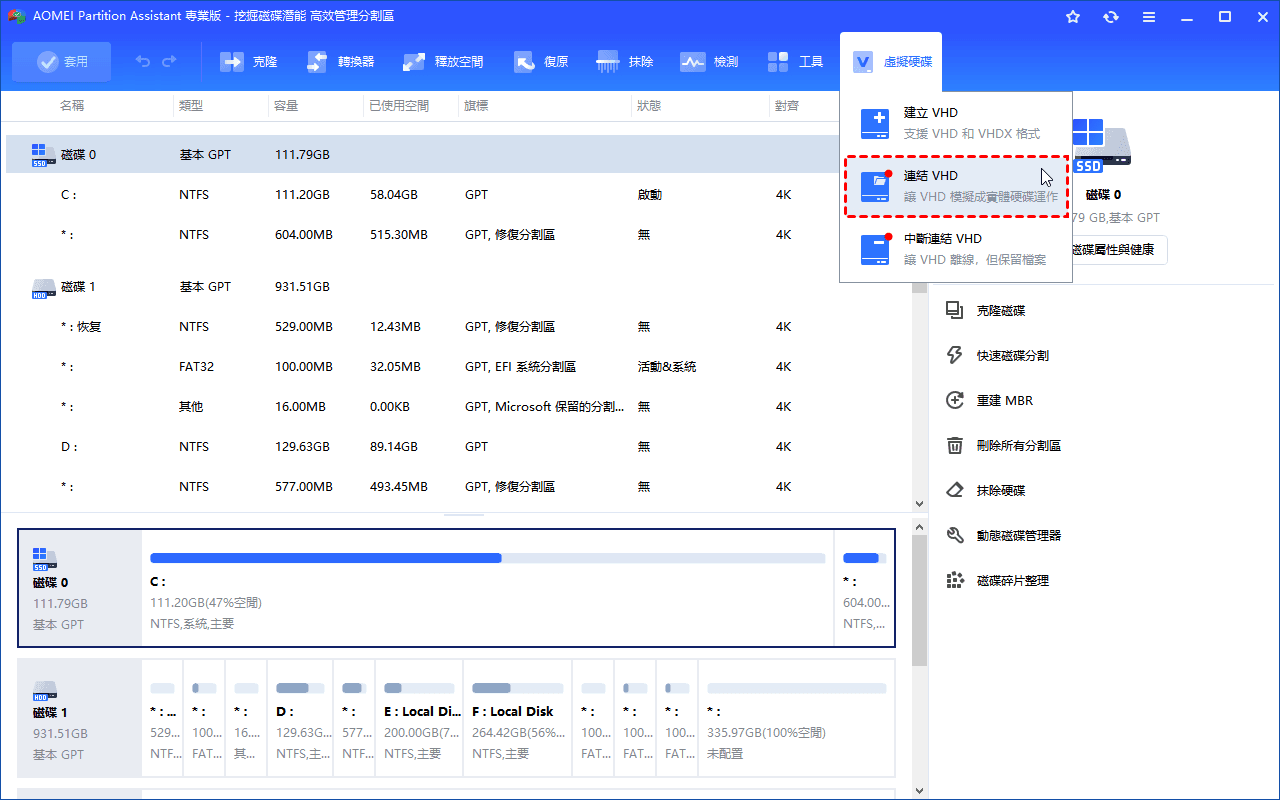
步驟3.確認檔案路徑無誤後,點擊「確定」,軟體會自動完成掛載,無需手動配置驅動號;
步驟4.若彈出「檔案被佔用」提示:先打開工作管理員結束相關程序,或重啟電腦後再嘗試,千萬不要強行掛載,否則可能導致數據丟失。
方法二:透過 Windows 內建功能掛載
操作步驟簡單,但無故障排查功能:
步驟1.滑鼠右擊「視窗圖示」→「電腦管理」→「磁碟管理」;
步驟2.點選頂部「動作」選單→「附加 VHD」;
步驟3.點擊「瀏覽」,選擇要掛載的VHD檔案,點擊「確定」;
用戶若使用 MacBook 或 iMac,可通過以下工具實現 VHD 存取,解決跨系統資料傳輸需求:
1. macOS 下 VHD 掛載與管理
工具 1:Parallels Desktop 19
步驟 1.打開 Parallels Desktop,點擊「檔案」→「新增」→「手動安裝 Windows 或其他作業系統」;
步驟 2.在「選擇安裝來源」中,點擊「選擇磁碟映像檔」,選取本地 VHD/VHDX 檔案;
步驟 3.按照向導完成設定(建議分配 4GB 記憶體),啟動虛擬機後即可存取 VHD 內資料;
備註:可通過 Parallels 官網下載繁體版,支持街口支付、Line Pay 購買授權。
工具 2:VMware Fusion 13
步驟 1.安裝 VMware Fusion 後,點擊「建立虛擬機」→「從光碟或磁碟映像檔安裝」;
步驟 2.選擇目標 VHD 檔案,軟體自動識別格式,點擊「繼續」;
步驟 3.設定虛擬機儲存空間(建議 20GB 以上),完成後啟動即可讀取 VHD 資料;
注意:若遇到「VHD 格式不支援」,可先通過 Windows 電腦將 VHD 轉為「固定大小」類型(參考原文方法一),再導入 Mac。
工具 3:Oracle VM VirtualBox
若需免費方案,可下載 VirtualBox 繁體版,安裝後新增「Windows 虛擬機」,在「儲存」設定中將 VHD 掛載為「次要硬碟」,啟動後即可存取。
2. Linux 系統VHD 操作
開發者或伺服器用戶常用 Ubuntu 系統,可通過以下指令管理 VHD:
步驟 1.安裝依賴工具
- 打開終端機,輸入指令:sudo apt-get install qemu-utils(安裝 VHD 支援工具);
步驟 2.掛載 VHD 至資料夾
建立掛載目錄:sudo mkdir /mnt/vhd;
- 查詢VHD分割區資訊:sudo fdisk -l /path/to/your/vhd.vhdx(記錄分割區編號,如 /dev/loop0p1);
- 掛載分割區:sudo mount /dev/loop0p1 /mnt/vhd;
步驟 3.卸載 VHD
- 使用完畢後輸入:sudo umount /mnt/vhd,避免資料損壞;
備註:Ubuntu用戶可通過「Ubuntu Taiwan Forum」查詢更多故障排除技巧,論壇支持繁體中文提問。
进阶实务:VHD 管理与故障排除
掌握基础操作后,以下进阶技巧能让您更得心应手。
1.高效管理技巧
压缩动态扩展 VHD:动态 VHD 使用后,其档案大小不会自动缩小。您可使用Windows内建diskpart工具的compact vdisk指令来释放未使用的空间,有效减少VHD档案体积。
转换 VHD 类型:您可以将动态扩展 VHD 转换为固定大小以提升效能,或反之。这项操作通常需要借助第三方专业软体(如AOMEI Partition Assistant Pro)来完成,过程安全且直观。
VHD 系统迁移 (P2V):您可以将正在运行的实体电脑系统,完整“拷贝”到一个 VHD 档案中,实现实体到虚拟的转换。这为系统备份、旧电脑降级为虚拟机等场景提供了完美方案。
2.常见故障排除
问题一:无法挂载 VHD,提示“档案系统错误”
可能原因:VHD 档案本身已损坏,或内部档案系统出现错误。
解决步骤:
步驟 1.尝试在命令提示字元(以系统管理员身份执行)中,使用chkdsk X: /f指令(X为虚拟磁碟机代号)检查并修复档案系统。
步驟 2.若无效,可尝试将VHD档案挂载于另一台正常的电脑上,用资料复原软体抢救重要档案。
问题二:从 VHD 开机失败,出现错误代码(如 0xc000000e)
可能原因:开机管理程式 (Boot Manager) 设定不正确,或 VHD 内的启动档案损坏。
解决步骤:
步驟 1.使用 Windows 安装媒体开机,进入“修复您的电脑” > “疑难解答” > “启动修复”。
步驟 2.若修复失败,可能需要使用bcdboot指令在命令提示字元中手动重建 VHD 系统的开机档案。
问题三:VHD 容量不足,如何扩充?
解决步骤:
步驟 1.Windows 内建磁碟管理工具无法直接扩充已建立的 VHD 容量。您需要使用专业磁碟管理软体(如文中提到的 AOMEI Partition Assistant)的“调整VHD大小”功能,或创建新的更大VHD后迁移数据。
常見問題解答 (FAQ)
1. 建立VHD是什麼?
建立VHD就是指在電腦中創建出一個虛擬的硬碟單元。它本質上是一個檔案,但經
由系統掛載後,會表現得與實體硬碟分區一模一樣,擁有獨立的磁碟機代號和儲存空間,可用於分門別類存放資料或安裝軟體。
2. 虛擬硬碟(VHD)的主要用途是什麼?
除了文中詳述的系統測試與備份,VHD在教育與協作場景中也大放異彩。老師可以準備一個內含特定教學軟體與範例檔案的VHD,學生下載後直接掛載,瞬間獲得統一的實作環境,徹底解決「我電腦裝不起來」的常見問題,大幅提升教學效率。
3. 如何開啟虛擬硬碟(VHD開啟)?
最直接的 VHD開啟 方式就是雙擊檔案。若你需要更進階的管理,例如一次掛載多個VHD或遇到權限問題,則可透過「磁碟管理」工具操作。對於需要頻繁切換不同虛擬環境的使用者,使用專業軟體的集中管理介面來進行掛載與卸載,效率會高出許多。
結論
總而言之,徹底理解VHD 是什麼,是開啟這項強大技術寶庫的第一把鑰匙。它不只是一個冷冰冰的檔案格式,更是一種能重新定義你如何管理電腦、守護資料與實驗系統的思維模式。從最初階的建立 VHD存放檔案、隔離數據,到熟練進行VHD 開啟與掛載操作、靈活切換虛擬環境,整個過程的流暢度與成功率,很大程度取決於你是否選對了工具。
Windows 內建功能足以應付初階挑戰,但當你追求更高效率、更全面控制與更安全的使用體驗時,一套設計嚴謹的專業虛擬磁碟管理工具,無疑能幫你規避操作風險、簡化流程,將虛擬硬碟的潛力發揮到極致。現在,何不就從建立你的第一個 VHD 開始,親身體驗這份數據管理的自由與便利?
