
 AOMEI Partition Assistant
虛擬硬碟掛載完整指南:4 種方法輕鬆實現 VHD/VHDX 掛載
遇到系統備份的VHD/VHDX檔案卻無法讀取?本文將化身你的操作手冊,一步步帶領你透過四種主流方法完成虛擬硬碟掛載。

作者 Fish / 更新於 2026年01月04日


在日常電腦使用或系統維護中,經常需要通過虛擬硬碟存儲數據、備份系統或運行虛擬環境,此時虛擬硬碟掛載就成為核心操作。無論是VHD還是升級版的VHDX格式,掌握簡便高效的掛載方法能大幅提升工作效率。本文整理了4種實用的掛載方案,其中專業工具的操作體驗更優,適合絕大多數使用者。
一、VHD 與 VHDX 核心差異對比
虛擬硬碟主要分為VHD和VHDX兩種格式,兩者在容量、性能等方面存在明顯區別,選擇合適的格式是順利掛載的前提:
|
對比維度 |
VHD 格式 📁 |
VHDX 格式 🚀 |
|
容量上限 |
最大支持2TB |
最高可達64TB,满足大容量存储需求 |
|
性能表現 |
基礎讀寫能力,適合小文件存儲 |
支持更大塊大小,大文件讀寫速度更優,數據保護更完善 |
|
適用場景 |
Windows 7及舊版系統,簡單數據備份 |
Windows 8及以上系統,虛擬系統運行、大容量數據存儲 |
|
兼容性 |
兼容所有支持虛擬硬碟的 Windows版本 |
僅支持Windows 8/10/11 及伺服器版本 |
二、4 種虛擬硬碟掛載方法詳解
接下來要介紹的四種方法各有側重:專業工具憑藉直觀操作和一站式功能成為首選,適合絕大多數新手與日常使用者;系統內建的磁碟管理無需額外安裝,適合臨時應急;Powershell 與命令提示符則更偏向高級用戶,能用於批量操作或特殊環境。你可根據自身操作熟練度、使用場景選擇合適的方式,其中專業工具的便捷性與穩定性在實際使用中口碑頗佳。
方法1:使用直覺的第三方工具(推薦👍)
如果你希望跳過繁瑣的指令和分散的系統工具,追求一步到位的操作體驗,那麼借助專業的磁碟管理軟體會舒心許多。這類工具通常將所有功能整合在清晰的介面上,例如廣受好評的AOMEI Partition Assistant Pro,就能優雅地處理虛擬硬碟的建立、掛載與管理。
整個過程非常直觀:
步驟1.啟動軟體,在主介面左側就能找到「虛擬磁碟」專區。
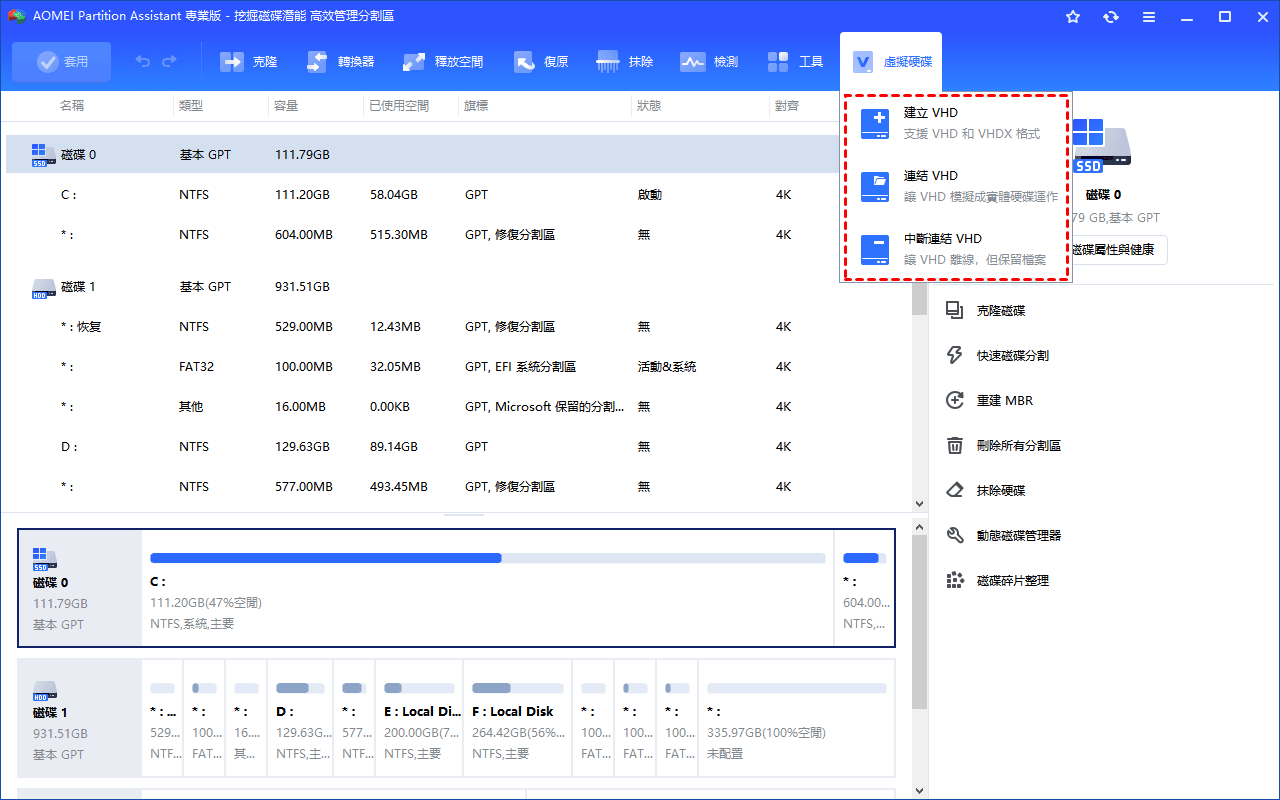
步驟2.點擊「建立 VHD」,接著設定存放位置、容量大小。這裡有個小技巧:存放位置建議選空間充足的非系統碟(如D槽),避免占用系統運行資源。

步驟3.在進階設定中,選擇格式(VHD或VHDX)與類型。該選「動態擴展」還是「固定大小」?簡單來說,如果只是存放文件,動態擴展更省空間;若是用來安裝或測試作業系統,固定大小能提供更穩定的效能。
步驟4. 確認設定後執行,軟體便會自動建立並掛載虛擬硬碟。完成後,在「本機」裡就能看到新增的磁碟機了。
- 💡實用技巧分享:
- 有時掛載後在本機沒立刻看到新磁碟,別緊張。可以試著點擊軟體介面上的「重新整理」按鈕,或在Windows磁碟管理中手動掛載一次。
- 萬一之後空間不夠怎麼辦?這款工具的好處是,它提供「調整VHD大小」的功能,可以直接擴充容量,無需重新建立或搬移資料,省時又安全。
方法2:使用Windows內建「磁碟管理」
這是微軟官方提供的方法,無需安裝任何軟體。你可以透過右鍵點擊「本機」→「管理」,進入「電腦管理」視窗找到「磁碟管理」。
掛載步驟如下:
步驟1.在磁碟管理的上方選單,點擊「動作」→「建立 VHD」。
步驟2.透過瀏覽按鈕,找到你的.VHD 或.VHDX掛載檔案。
步驟3.點擊確定後,磁碟通常會掛載上來,但你可能會發現一個小問題:檔案總管裡看不到它!這是因為它還沒有「磁碟機代號」。你需要回到磁碟管理,在該磁碟的區塊上右鍵,選擇「變更磁碟機代號及路徑」,手動為它分配一個代號(如 E:),這樣才能在「本機」中存取。
卸載時,則是在磁碟管理中右鍵該磁碟,選擇「分離 VHD」。這裡請務必留意:彈出的對話框中有一個「刪除磁碟後刪除虛擬硬碟檔案」的核取方塊,請不要勾選,否則你的寶貴備份檔案將會被直接刪除!
方法3:透過 PowerShell 指令掛載
該方法通過命令行實現虛擬硬碟掛載,支持自動化批量操作,適合高級技術用戶,需依賴 Hyper-V環境支持。
步驟1.以管理員身份打開Powershell:在開始菜單搜索「Powershell」,右擊選擇「以管理員身份運行」。
步驟2.輸入VHD掛載命令:Mount-VHD -Path "C:\目標文件路徑\文件名.vhdx"(路徑需替換為實際文件位置,英文引號保留),按回車執行。
步驟3.若需確認掛載狀態或查看分配的盘符,輸入命令:Get-Disk | Where-Object {$_.Location -like "*vhd*"} | Get-Partition | Get-Volume,回車後即可查看詳細信息。
步驟4.若出現「無法將mount-vhd識別為cmdlet」錯誤,需先安裝Hyper-V組件:打開「控制台」→「程式和功能」→「開啟或關閉Windows功能」,勾選Hyper-V相關組件並重啟電腦。
步驟5.解除掛載時,輸入命令:Dismount-VHD -Path "C:\目標文件路徑\文件名.vhdx",按回車即可。
步驟6.若需批量掛載多個文件,可編寫腳本循環執行Mount-VHD 命令,提高操作效率。
聽起來很簡潔,對嗎?但這裡有個常見的「坑」:執行時可能會跳出錯誤,提示「無法識別 'mount-vhd'為指令名稱」。這通常是因為你的系統未啟用Hyper-V功能所致。換句話說,你必須先完成額外的功能安裝,才能使用這個指令。這對於緊急需存取檔案的情況,無疑增加了變數和時間成本。
方法4:使用命令提示字元(Diskpart)
通過傳統CMD命令行實現掛載,兼容絕大多數Windows版本,適用於專業維護人員或早期系統環境。
步驟1.以管理員身份打開命令提示符:開始菜單搜索「CMD」,右擊選擇「以管理員身份運行」。
步驟2.依次輸入以下命令,每輸入一條按回車執行:
- diskpart(啟動磁碟管理工具)
- select vdisk file="C:\目標文件路徑\文件名.vhd"(替換為實際文件路徑)
- attach vdisk(執行掛載操作)
- list volume(確認掛載狀態,查看分配的盘符)
步驟 3.掛載成功後,關閉命令提示符,即可在文件資源管理器中通過對應盘符訪問文件。
步驟4.若遇到「文件被另一進程使用」錯誤,需先通過任務管理器結束占用進程(如 vmms.exe、安全軟件進程),或將文件復製到其他目錄後再嘗試。
步驟5.解除掛載時,打開管理員 CMD,依次輸入:
- diskpart
- select vdisk file="C:\目標文件路徑\文件名.vhd"
- detach vdisk
它的靈活性很高,但在黑底白字的視窗中輸入這些指令,不能有絲毫拼寫或路徑錯誤,否則很容易失敗。更棘手的是,有時你會遇到權限不足或掛載檔案時發生問題的錯誤,解決方法竟是先將VHD檔案複製到另一個位置再嘗試。這對一般使用者來說,體驗並不理想。
三、4 種掛載方法綜合對比
|
對比維度 |
專業工具(AOMEI) ✅ |
磁碟管理 📋 |
Powershell 命令 ⌨️ |
命令提示符 📟 |
|
操作難度 |
低,圖形化界面直觀 |
中,需手動分配驅動號+初始化 |
高,需記憶命令 +安裝組件 |
高,命令步驟繁瑣+無圖形提示 |
|
適用人群 |
新手、普通用戶、企業用戶 |
熟悉系統操作的用戶 |
高級技術用戶、伺服器管理員 |
專業維護人員、特殊環境用戶 |
|
核心優勢 |
一站式管理,支持容量調整、數據保護 |
無需安裝額外軟體 |
可批量自動化操作 |
兼容早期 Windows版本 |
|
潛在不足 |
需安裝第三方軟體 |
步驟多,不支持後續優化 |
環境依賴性強,易出錯 |
易輸入錯誤,排查困難 |
|
掛載速度 |
快速,幾秒內完成 |
中等,需多步確認 |
中等,取決於命令熟練度 |
較慢,命令執行需逐行等待 |
拓展阅读:掛載後的延伸應用
一、為什麼需要掛載虛擬硬碟?(應用場景解析)
- 存取系統映像中的特定檔案:從Windows完整備份中救回誤刪的文件。
- 檢視或使用舊的虛擬機器磁碟:不需啟動整個VM,直接讀取裡面的資料。
- 測試軟體或系統:在隔離的虛擬硬碟中安裝軟體,不影響主系統。
- 攜帶與轉移整套工作環境:將包含系統、軟體、設定的VHD檔案帶到另一台電腦掛載使用。
二、掛載虛擬硬碟前,你必須知道的注意事項
- 備份原始VHD/VHDX檔案:任何操作前先複製一份,防止誤操作損壞。
- 確保足夠的可用空間:動態擴展的VHD雖一開始小,但可能增長;固定大小的則會立即占用指定容量。
- 注意驅動器號衝突:手動掛載時,避免選擇已使用的磁碟機代號。
- 安全移除的重要性:尤其對於動態VHD,未經「中斷連結」直接刪除檔案,可能導致資料遺失。
三、VHD vs. VHDX:我該選擇哪一種格式?
在實際建立或掛載虛擬硬碟前,一個關鍵的VHDX格式選擇決定,會直接影響未來的相容性、容量上限與資料安全性。為了幫助您做出最合適的決定,我們將兩者的核心差異整理如下:
|
特性 |
VHD |
VHDX |
選擇建議 |
|
最大容量 |
2 TB |
64 TB |
需要儲存大型檔案或系統映像選VHDX。 |
|
資料保護 |
較弱,斷電可能損毀 |
日誌記錄,防止斷電損壞 |
儲存重要資料強烈建議VHDX。 |
|
相容性 |
Windows 7及以上內建支援 |
Windows 8/Server 2012及以上原生支援 |
需在舊版Windows(如Win7)使用請選VHD。 |
|
性能 |
基礎 |
優化較佳,支援4KB對齊 |
追求更佳磁碟效能選VHDX。 |
|
適用場景 |
舊系統相容、小容量備份 |
現代Windows備份、Hyper-V虛擬機、大容量儲存 |
除非相容性要求,否則優先選擇VHDX。 |
四、動態擴展 vs. 固定大小:效能與空間的取捨
- 固定大小:建立時即占用全部設定容量,讀寫速度較快且穩定,類似實體硬碟。適合安裝作業系統、運行資料庫、作為虛擬機器硬碟。
- 動態擴展:隨資料寫入而逐漸增長,初始檔案小,節省空間。但隨著碎片化,後期性能可能下降。最適合存放不定期存取的歸檔資料、臨時檔案交換。
- 個人觀點插入:“如果你是為了測試軟體,建立一個30GB的固定大小VHDX,體驗會流暢許多;但如果只是備份幾十GB的家庭照片,動態擴展的VHDX顯然更靈活經濟。”
五、常見錯誤與疑難排解
即使按照步驟操作,有時也可能遇到意外的狀況。以下是幾個虛擬硬碟掛載失敗時,最常遇到的錯誤訊息與解決思路:
問題一:掛載後「本機」中無法顯示磁碟
這正是典型的掛載後無法顯示問題。別慌張,這不代表操作失敗,而是系統將其識別為一塊「未初始化」的新硬碟。解決方法很簡單:打開「磁碟管理」,找到標示為「未知」且「未初始化」的磁碟,右鍵點擊並選擇「初始化磁碟」,隨後再為其分配一個磁碟機代號即可。
問題二:錯誤訊息:「檔案正在使用中」或「拒絕存取」
這常導致虛擬硬碟掛載失敗。原因可能是檔案被防毒軟體鎖定,或您沒有該檔案的所有權限。最快速的解決方法是:將原始的.VHD或.VHDX檔案,複製一份到您的使用者文件夾(如桌面或D槽),然後嘗試掛載這個複本,通常就能繞過權限問題。
問題三:錯誤訊息:「mount-vhd 不是可識別的指令」
這在使用PowerShell方法時常見。根本原因在於系統未啟用Hyper-V功能。這意味著內建指令行工具對部分用戶存在隱藏門檻。此時,轉向具備完整圖形介面的第三方工具,反而是更直接、無需額外設定的解決方案。
六、掛載之後,你還可以做這些事…
- 初始化與格式化:將掛載的新虛擬硬碟格式化為NTFS或exFAT,以便使用。
- 檔案操作:像操作普通硬碟一樣,直接拖放複製、編輯、刪除檔案。
- 透過「Windows 備份與還原」還原整個系統:簡單說明可從掛載的系統映像中執行完整還原。
- 設定BitLocker加密:為掛載的虛擬硬碟加密,提升攜帶式檔案的安全性。
結論
走完一趟虛擬硬碟掛載的完整旅程,你會發現,達成目標的路徑不只一條,但體驗卻大不相同。無論是步驟略顯繁瑣的磁碟管理,還是需要輸入精準指令的 PowerShell 與命令提示字元,Windows 內建工具考驗的是你的耐心與熟悉度。對於追求效率、或希望將出錯風險降到最低的普通使用者來說,一款操作直覺的第三方軟體,往往能以清晰的圖形介面,將複雜過程簡化為幾次點擊。
最終,成功的關鍵不在於選擇了最「技術」的方法,而在於選擇了最適合自己、能讓你最安心完成操作的那把鑰匙。希望本文能幫助你順利取出虛擬硬碟中的重要資料,讓封存的檔案重新發揮價值。
