
 PartitionAssistant Recovery

為什麼我的電腦自動刪除檔案?學會這些方法避免資料遺失!
當您發現電腦自動刪除檔案時怎麼辦?在這篇文章中,我將介紹解決這個問題的3種方法,並提供一款資料復原軟體幫助您找回失去的檔案。繼續閱讀以了解更多詳情。

作者 Canace / 更新於 2025年01月02日


為什麼我的電腦會自動刪除檔案?
請問我的檔案每天都被莫名妙地刪掉
我的檔案每天都被莫名妙地刪掉,有超過1個月的時間了,不知道如何處理??
-來自Microsoft社區
最近,越來越多的使用者反映,遇到了電腦自動刪除檔案的問題。本文將總結此問題的幾個常見原因,幫助您了解並解決該問題。
- Windows 儲存空間感知器功能:如果開啟此功能,當電腦磁碟空間不足時,它會自動刪除未使用的檔案、臨時檔案,甚至是資源回收筒和下載資料夾中的舊檔案以釋放空間。
- Windows Defender 誤判檔案為惡意軟體:Windows Defender 將某些檔案誤判為惡意軟體,並將其刪除。Windows Defender 的主動防護功能有時會錯誤地刪除一些檔案,認為它們受到病毒或其他威脅的感染。
- 錯誤的 Windows 更新:如果安裝了不相容或有缺陷的 Windows 更新,儲存空間感知器功能也可能會導致檔案被自動刪除或丟失。
快速恢復自動刪除的檔案
當您的電腦自動刪除檔案時,了解其原因後,最重要的就是如何快速且安全地恢復已刪除的資料。此時,PartitionAssistant Recovery 是一款不錯的選擇,幫助您有效恢復被誤刪或自動刪除的檔案。
PartitionAssistant Recovery 是一款功能強大的資料恢復工具,專為從各種儲存裝置中恢復丟失檔案而設計。它支援超過 1000 種儲存裝置,包括內建硬碟、外接硬碟、USB 隨身碟、SSD、CD/DVD 等,並且能夠從無法存取的分割區或格式化的磁碟中有效恢復資料。
🥇強大的資料恢復功能:支援從各種儲存裝置(如硬碟、SSD、USB 隨身碟、記憶卡等)恢復資料,無論是刪除的檔案還是格式化的磁碟,都能輕鬆找回。
🥇多檔案類型支援:能恢復文檔、圖片、音視頻、壓縮檔等多種檔案格式,滿足不同資料恢復需求。
🥇簡單易用的操作介面:直觀的介面設計,讓任何使用者都能輕鬆操作,不需要專業技術背景。
🥇高效且安全的恢復過程:在恢復過程中不會覆寫原始資料,保證資料完整性和安全性。
🥇預覽恢復檔案:在恢復之前可預覽檔案,確保選擇正確的檔案來進行恢復。
 PartitionAssistant Recovery
最好的 Windows 資料救援工具
1. 首先,下載並安裝 PartitionAssistant Recovery。啟動軟體後,您需要選擇要掃描的磁碟或分割區,然後點擊“掃描”按鈕。
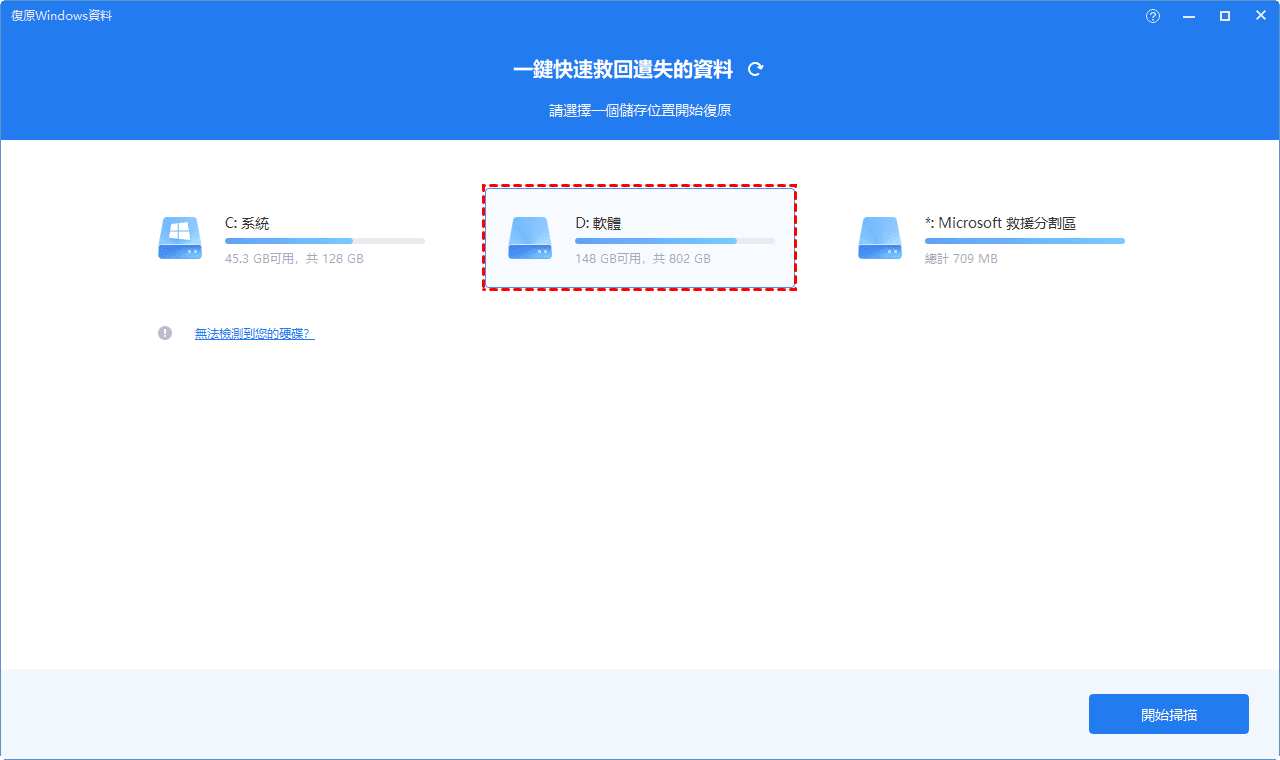
2. PartitionAssistant Recovery 將首先執行“快速掃描”來迅速找出刪除的資料。接著,它會進行“深度掃描”來搜尋那些較難恢復的資料,尤其是從無法存取的磁碟區或格式化的裝置中。
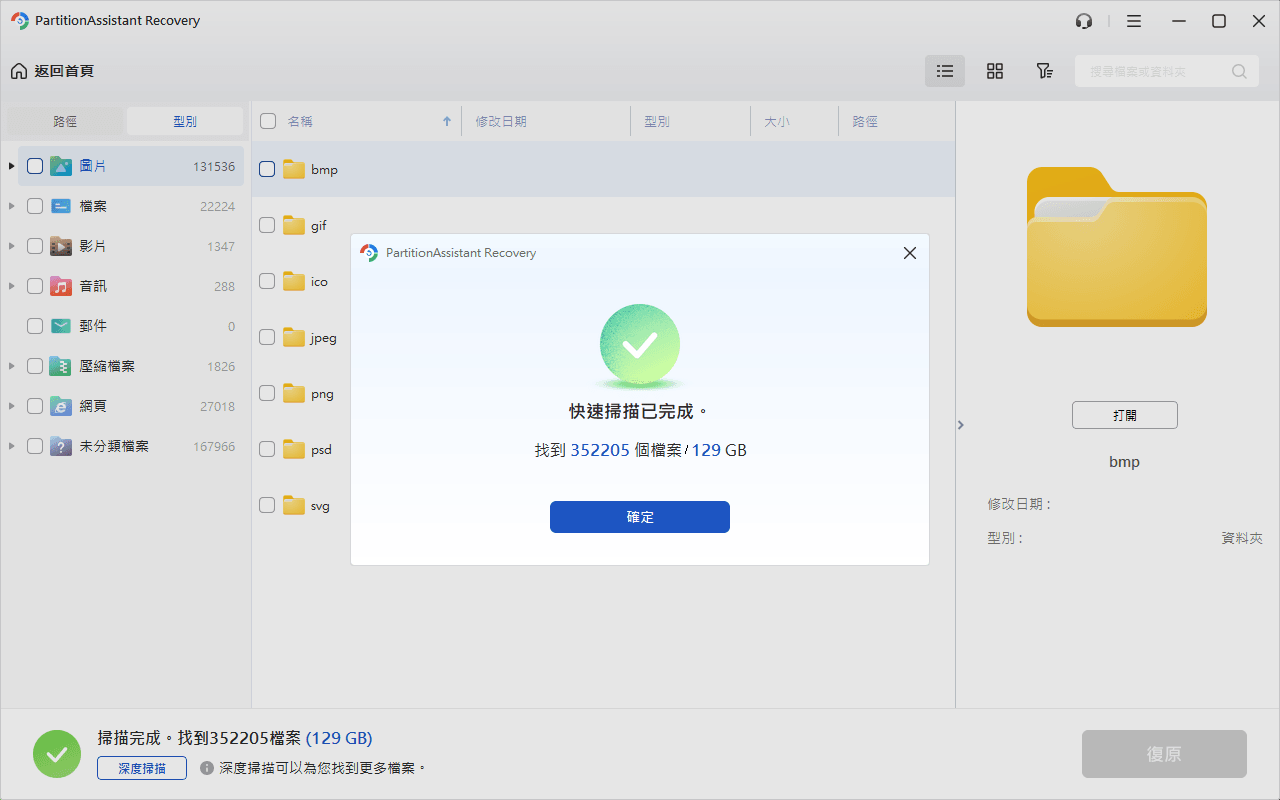
3. 掃描完成後,您將能看到所有已刪除的檔案、資源回收筒中的資料以及其他丟失的檔案。您可以預覽這些檔案,選擇需要恢復的檔案,然後點擊“復原x個檔案”。
4. 最後,選擇一個安全的資料夾來儲存您恢復的檔案。請確保將檔案儲存到不同於原先刪除位置的磁碟機或分割區,以避免覆寫丟失的資料。
如何修復電腦自動刪除檔案的問題
若您的電腦自動刪除檔案,您可以透過以下方法進行修復。本文將介紹3種有效的解決方案,並附有詳細的步驟教學,幫助您輕鬆排除問題。
修復方法1. 關閉儲存空間感知器功能
Windows 10 提供了儲存空間感知器功能,用來自動清理不必要的檔案,但這可能會導致出現Windows自動刪除檔案。要解決這個問題,您可以選擇關閉儲存空間感知器,或根據需要調整其設定。
1. 首先,按下“開始”按鈕,選擇“設定”,然後點選“系統”>“儲存體”。在這裡,您會看到儲存空間感知器的設定選項。
2. 找到“儲存空間感知器”後,並將其關閉。這樣,Windows 就不會再自動刪除檔案來釋放空間了。
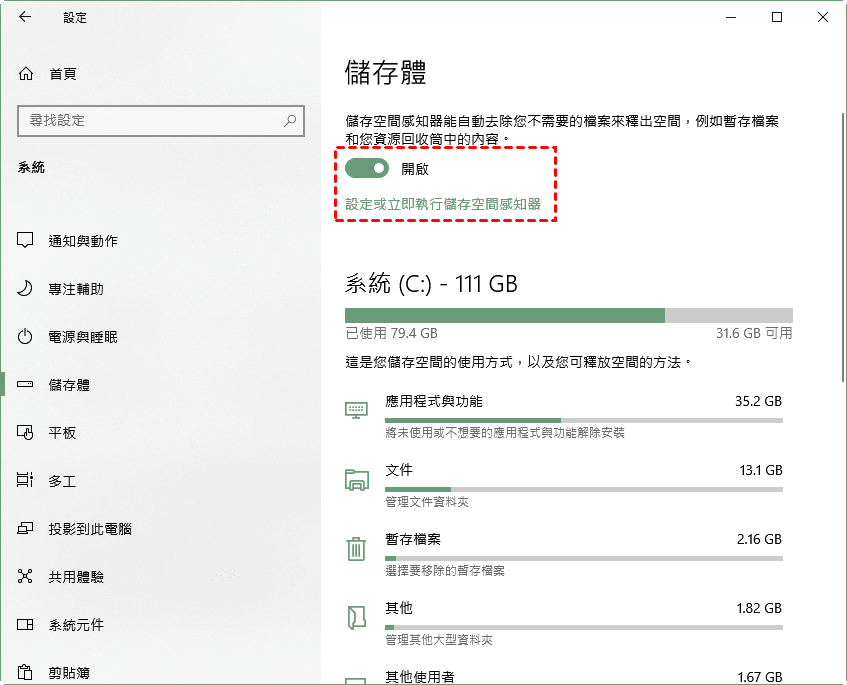
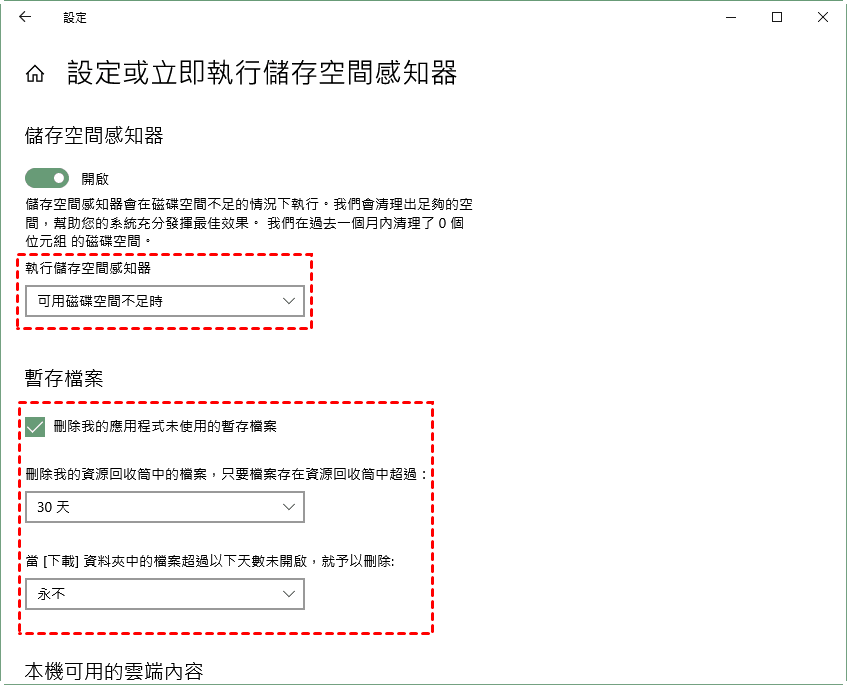
3. 如果您不想完全關閉儲存空間感知器功能,還可以自訂其設定。點選“設定或立即執行儲存空間感知器”,您可以選擇是否要讓系統刪除資源回收筒中的檔案或“下載”資料夾中的舊檔案。在此設定中,您可以選擇不刪除這些檔案,以避免重要資料被意外刪除。
修復方法2. 阻止Windows Defender防火墻自動刪除檔案
Win10自動刪除檔案有可能是您的檔案被 Windows Defender 錯誤地視為惡意軟體並自動刪除,您可以透過將該檔案排除於 Windows Defender 的防護範圍外來解決“我的電腦自動刪除檔案”的問題。
1. 首先,點擊“開始”按鈕,選擇“設定”,並進入“更新與安全性”中的“Windows 安全”。接著,點選“病毒與威脅防護”選項。
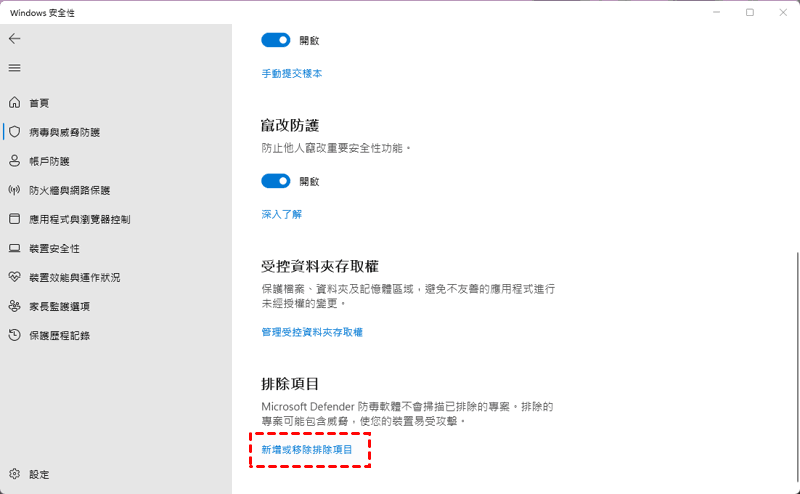
2. 在“病毒與威脅防護設定”頁面中,向下捲動並找到“排除項目”部分。點擊“新增或移除排除項目”以進入設定界面。
3. 在排除項設定頁面,點擊“+ 圖示”來新增排除範圍。您可以選擇排除檔案、資料夾、檔案類型,甚至是特定的進程。根據需要,選擇您不希望 Windows Defender 自動刪除的檔案或資料夾,並指定其確切位置。
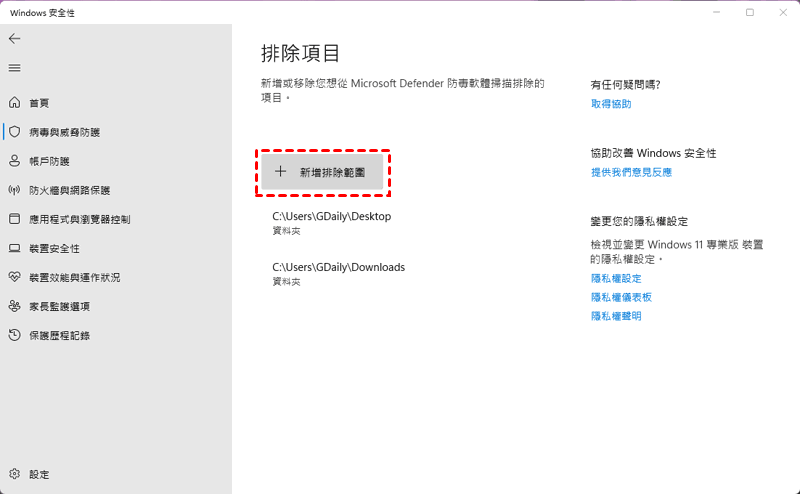
完成排除設定後,記得點選“儲存變更”。例如,如果您不希望 Windows Defender 刪除 .dll 或 .exe 類型的檔案,請選擇“檔案類型”,並輸入 .dll 和 .exe 檔案副檔名,然後點選“新增”。這樣一來,您設定為排除的檔案將不再受到 Windows Defender 的干擾,也不會被錯誤刪除。
修復方法3. 解除安裝有問題的更新
有時候,Windows 更新可能會在未經您同意的情況下,導致您的檔案被誤刪除或移除。這些問題通常是由於某些更新存在錯誤或與其他系統元件不兼容所引起的。若您發現是更新造成Win11自動刪除檔案,您可以按照以下步驟解除安裝有問題的更新來解決此問題。
1. 按下Win+I,從左側選擇“Windows Update”。然後,請點選“更新記錄”。
2. 然後,請根據安裝時間來檢查Windows更新記錄,右鍵點選最近安裝的Windows更新,選擇“解除安裝”。
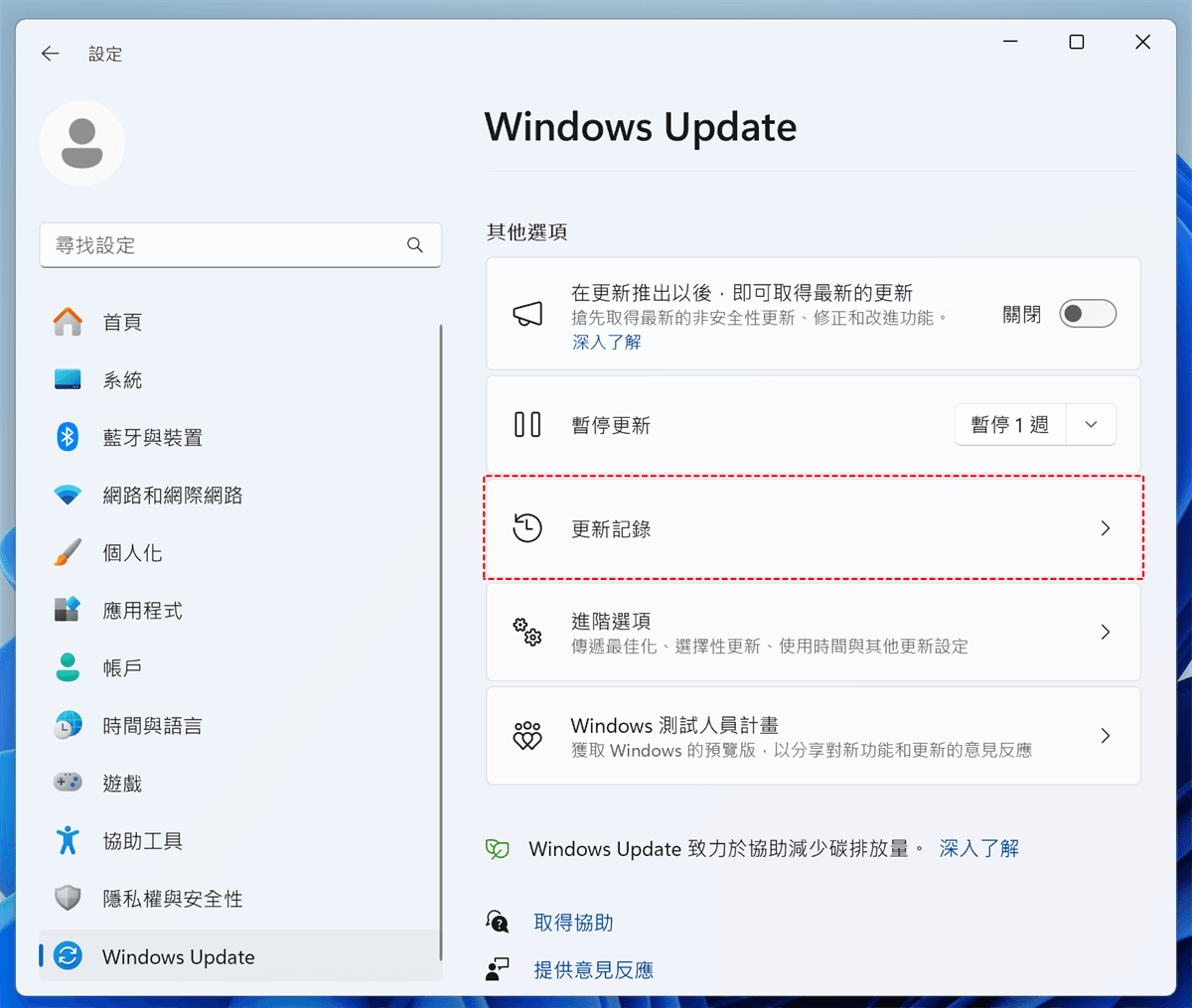
這將移除該更新並可能解決檔案被自動刪除的問題。解除安裝完成後,請重新啟動您的電腦以使變更生效。
關於Windows自動刪除檔案的相關問答
Windows 更新後為什麼某些檔案會丟失?
我的外接硬碟中的檔案會被自動刪除嗎?
Win10自動刪除檔案會影響我的遊戲存檔嗎?
總結
Windows 系統為了提升使用者體驗,包含了一些強大的新功能,但有時會因為某些設定或功能自動刪除檔案。這通常是由儲存空間感知器、Windows Defender 的誤判或錯誤更新引起的。本文提供了解決這些問題的3種方法,幫助您避免檔案遺失。
此外,PartitionAssistant Recovery 是一款有效的資料恢復工具,它能幫助您輕鬆找回因誤刪或其他原因丟失的檔案,確保重要數據的安全。
