
 PartitionAssistant Recovery

【2026最新】5種有效的磁碟資料救援方法推薦 | 附圖文步驟與成功率分析
遇到磁碟資料遺失緊急狀況,正確救援流程是關鍵!本文優先推薦高成功率專業救援工具,再詳述Windows內建功能,step-by-step指導操作,無論小白或有經驗使用者,都能輕鬆提升復原機率。

作者 Fish / 更新於 2026年01月27日


五種磁碟資料救援方法推薦:
無論是文檔誤刪、資源回收筒清空、隨身碟格式化,還是分割區丟失、硬碟無法讀取,都可能導致重要資料消失。電腦檔案誤刪、硬碟意外格式化、外接儲存裝置損壞… 遇到這些狀況不用慌!根據台灣資安協會2025年統計,73% 的資料遺失可透過正確流程復原。關鍵第一步:立即停止對該磁碟寫入新資料避免覆蓋檔案導致無法救援!以下先介紹高優先度的專業救援工具,後續再說明Windows 內建工具需滿足特定條件或操作較繁琐,供您依情境選擇:
方法一、使用專業救援軟體(如 PartitionAssistant Recovery)
PartitionAssistant Recovery是磁碟資料救援熱門工具,直覺式操作介面無需專業知識,廣泛支援 SD 卡、USB 硬碟、內外接硬碟等裝置,可復原文件、圖片、音訊等多種檔案,應對清空資源回收筒、格式化、系統當機等情境,相容Windows 11/10/8/7及Server版本,是台灣用戶首選。
 AOMEI Partition Assistant for Recovery
最好的 Windows 資料救援工具
- 软件特點...
- 支援多種儲存裝置與檔案類型。
- 應對多種資料遺失場景,救援成功率高。
- 提供檔案預覽功能,確認完整性再復原。
- ★Tips:
- 深度掃描卡住時,保持電腦穩定勿強制關閉,等待一段時間即可繼續;若長時間無回應,可先復原已找到檔案再重新掃描,避免浪費時間。
- 有用戶反映掃描後找不到 Excel、PPT等辦公檔案,此時可在掃描結果頁面,透過「檔案類型」篩選「文書文件」,勾選「僅顯示已刪除檔案」,或直接搜尋副檔名(如.xlsx、.pptx),多數情況下能快速定位;若仍未找到,可切換「深度掃描」重新執行(部分隱藏檔案需深度掃描才能檢測到)。
- 復原時需選擇與遺失磁碟不同的儲存路徑(如外接 USB、另一個本機磁碟),避免覆蓋未找回資料;若復原後檔案打開亂碼,可透過軟體「預覽」功能確認檔案完整性,若預覽正常則更換儲存路徑重新復原,大概率能解決問題。
操作步驟如下:
步驟 1. 官方網站下載安裝程式,按畫面引導完成安裝並開啟軟體。
步驟 2. 選取遺失資料的磁碟/分割區,點擊介面上方「掃描」按鈕。
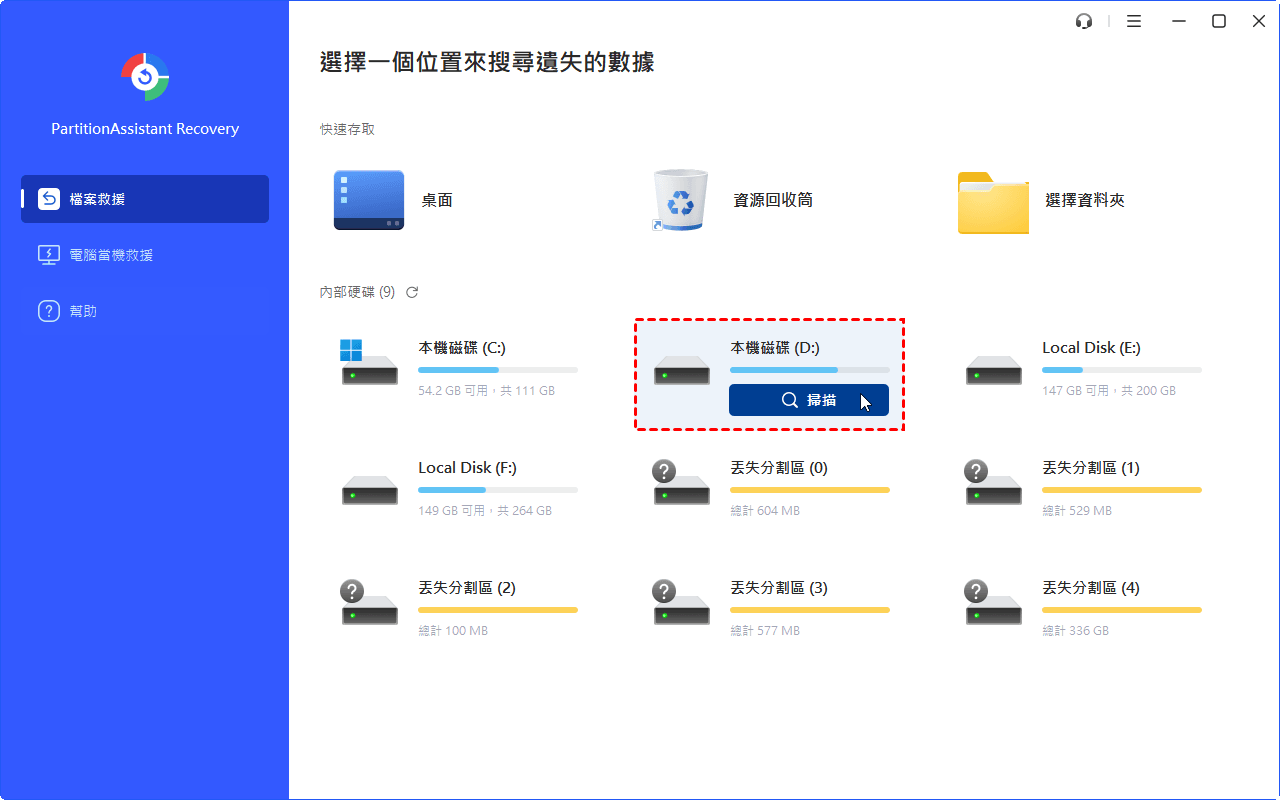
步驟 3. 軟體先執行快速掃描尋找近期刪除檔案還原,後自動切換深度掃描搜尋深層資料,耐心等待掃描完成。

步驟 4. 透過分類篩選或搜尋框找到目標檔案,勾選後點擊「復原」。
步驟 5. 選擇與遺失磁碟不同的儲存路徑,點擊「確定」完成復原。
PartitionAssistant Recovery這款軟體憑藉便捷操作、廣泛相容性與高成功率,完美解決小白操作難、救援場景單一的問題,是磁碟資料救援的首選方案。若您偏好免費系統內建工具,或檔案情境較簡單,以下幾種方法也能協助解決,接下來為您詳述。
方法二、從資源回收筒還原已刪除檔案
透過 Delete 鍵或右鍵刪除的檔案,會暫存於資源回收筒中,未清空前可快速還原至原始位置,是最基礎無需額外工具的資料恢復方法。
操作步驟如下:
步驟 1. 雙擊桌面「資源回收筒」圖示,打開視窗。
步驟 2. 瀏覽或搜尋找到目標檔案,單擊選取多選可按住 Ctrl 鍵。
步驟 3. 右擊檔案選擇「還原」,檔案會自動回到刪除前位置。
步驟 4. 關閉資源回收筒,前往原始位置查看還原檔案。
此方法操作極簡、免安裝工具,適用於「近期誤刪且未清空資源回收筒」的簡單情境。但無法應對永久刪除、Shift+Delete刪除等狀況,若已啟用Windows內建備份功能,也可嘗試以下方法,接下來介紹檔案歷程記錄救援方式。
方法三、透過檔案歷程記錄進行磁碟資料救援
檔案歷程記錄是Windows內建免費備份工具,可自動備份文件、桌面等指定資料夾檔案(需事前開啟並設定備份裝置)。若已提前啟用且完成備份,可透過備份記錄還原;未啟用或備份後刪除檔案,則無法使用。
操作步驟如下:
步驟 1. 按下 Windows+S 鍵喚出搜尋,輸入「檔案歷史記錄」並打開。
步驟 2. 瀏覽或搜尋找到目標檔案,確認備份版本後點擊綠色「還原」按鈕。
步驟 3. 若彈出同名檔案提示,選擇「保留兩個檔案」避免覆蓋。
此方法依托系統內建功能,無需額外安裝,但需事前手動開啟備份並設定裝置,門檻較高。相比之下,PartitionAssistant Recovery專業軟體無需事前準備,操作更直觀,救援場景更全面,是更高效的選擇;接下來為您介紹另一款Windows 內建備份工具。
方法四、使用備份與還原功能
這是 Windows 內建免費工具,需事前建立系統或檔案備份設定備份計畫、內容及儲存位置,若備份包含目標檔案,可透過備份記錄還原;未建立備份則無法使用。
操作步驟如下:
步驟 1. Win+R輸入control開啟「控制台」→「備份與還原(Windows 7)」。
步驟 2. 點擊「還原我的檔案」,彈出向導視窗後選擇「瀏覽檔案」或「瀏覽資料夾」。
步驟 3. 找到備份中的目標內容,選擇還原位置(建議選非原始位置),點擊「還原」即可。
此工具適用於已提前建立備份的使用者,但設定流程與操作步驟較繁琐,小白易混淆。專業軟體無需事前備份,操作簡潔且覆蓋場景廣,更符合多數用戶需求;接下來為您介紹最後一種內建指令工具。
方法五、透過Windows File Recovery指令工具救援(進階)
Windows File Recovery 是微軟2020年推出的免費命令列工具,支援Windows 10 2004 版本以上,可應對NTFS、FAT 等多種檔案系統。優點是免費穩定,缺點是需輸入指令操作,小白門檻高,輸入錯誤會導致救援失敗。
操作步驟如下:
步驟 1. 透過 Microsoft Store下載安裝「Windows File Recovery」。
步驟 2. 搜尋「命令提示字元」,右擊選擇「以系統管理員身分執行」。
步驟 3. 確認來源磁碟代號與檔案系統,選擇對應掃描模式。
步驟 4. 輸入指令(範例:winfr C: E: /regular/n *.pdf,即從C槽還原PDF至E槽),按下Enter鍵。
步驟 5. 輸入「y」確認執行,救援完成後在目標磁碟的「Recovery_日期時間」資料夾查看檔案。
此工具適用於熟悉指令操作的用戶,雖免費但門檻高、易出錯。PartitionAssistant Recovery的圖形化介面更直觀,無需指令操作,是更省心的選擇。以上五種方法已詳細說明,接下來為您精簡總結核心重點。
五種資料救援方法對比一覽
以上詳細介紹了五種主要的磁碟資料救援方法,從最簡單的資源回收筒還原到專業的軟體工具與進階指令,各有其適用場景與操作門檻。
為了幫助您一目瞭然地比較這些方法的核心差異,並根據自身情況(如技術能力、緊急程度、資料丟失場景)快速做出最佳選擇,我們特別整理了以下對比總表。您可以透過表格快速判斷哪種方法最適合您當前的困境:
|
方法名稱 |
適用場景 |
優點 |
缺點 |
推薦指數 |
|
誤刪檔案、硬碟格式化、系統當機、儲存裝置損壞等多種場景;支援 SD 卡、USB 硬碟、內外接硬碟等裝置 |
操作直覺化(小白友好)、救援成功率高、支援檔案預覽、相容多系統 / 檔案類型、無需事前準備 |
需要安裝軟體 |
★★★★★ |
|
|
近期誤刪(Delete鍵/右鍵刪除)、未清空資源回收筒的簡單場景 |
操作極簡、免安裝工具、快速還原至原始位置 |
無法應對永久刪除(Shift+Delete)、格式化等複雜場景;清空回收筒後失效 |
★★★☆☆ |
|
|
事前已開啟檔案歷程記錄、且目標檔案已完成備份的情況 |
系統內建免安裝、免費、支援自動備份、可還原不同版本檔案 |
需事前手動開啟並設定備份裝置;未開啟或備份後刪除檔案則無法使用 |
★★☆☆☆ |
|
|
事前已建立系統/檔案備份、設定好備份計畫與儲存位置的情況 |
系統內建免費、支援完整備份還原、適用於系統崩潰後復原 |
設定流程繁瑣、操作步驟複雜、小白易混淆;未建立備份則無法使用 |
★★☆☆☆ |
|
|
Windows 10 2004版本以上、熟悉指令操作;應對簡單誤刪、格式化(NTFS/FAT 系統) |
系統內建免費、穩定、支援多種檔案系統 |
需手動輸入指令(小白門檻高)、易輸錯導致救援失敗、無圖形化介面 |
★★☆☆☆ |
磁碟資料救援常見問題解答(FAQ)
1.資料遺失後,第一步必須做什麼?
2.Windows 內建的救援工具有什麼使用門檻?
- 未啟用功能或備份後才刪除檔案,無法使用;
- 操作步驟較繁琐,小白用戶易混淆;
- 僅適用於簡單資料遺失場景,無法應對格式化、硬碟損壞等復雜情況。
3.復原後的檔案打開是亂碼,如何解決?
- 若預覽正常,更換與原遺失磁碟不同的儲存路徑重新復原;
- 若預覽也顯示亂碼,可能是檔案已被部分覆蓋,建議重新執行深度掃描嘗試修復。
結論
綜合網路熱搜磁碟資料救援關鍵詞前十重點,使用者最關心「救援成功率」「操作難易度」「相容性」「時效性」,且強調「資料遺失後立即停止寫入」的核心原則。本文推薦的專業軟體,完美契合這些需求,是台灣用戶的首選;Windows內建工具則適合特定場景使用者。
