
 PartitionAssistant Cleanup


(2026)如何檢查並安全清理重複檔案?
要檢查重複檔案,您可以嘗試使用Windows內建工具以及重複檔案搜尋工具,幫助您輕鬆且安全地清理重複檔案。

由 Louis / 更新於 2025年12月29日


您是否想過為什麼您的電腦上會有多個相同的檔案副本佔用了存儲空間?這些檔案可能在您同步檔案、備份檔案、重命名檔案、重新下載檔案或接收電子郵件附件時,悄悄遍佈您電腦的各個角落。
但是當您試圖清理這些額外的檔案時,您可能擔心意外刪除重要東西導致數據丟失。下面,我將為您介紹安全找到並刪除這些重複檔案,釋放磁碟空間的4種方法。
4種方法檢查重複檔案
為了高效地識別和清除重複檔案,您可以選擇4種不同的方法。您的選擇應取決於您是否熟悉重複檔案,並願意花時間手動刪除它們。如果您的主要目的就是快速釋放存儲空間,直接跳到方法4即可。
方法1:使用檔案總管查找重複檔案
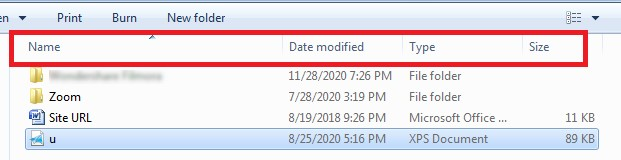
您可以通過使用檔案名、修改日期、類型和大小等標準來高效管理重複檔案,快速找到相同的檔案。但是,手動過濾每個檔案的詳細資料窗格以識別多個重複檔案可能是一項繁瑣且耗時的任務。
步驟1:打開您認為檔案位於的資料夾。
步驟2:選擇按照檔案名、類型或日期排序的方式整理檔案。
步驟3:找到您想要刪除的重複檔案,然後刪除它。
方法2:使用Windows視圖檢查重複檔案
Windows檔案總管提供了各種檢視系統中存儲的數據的方法,例如大圖標、小圖標、中圖標、超大圖標、列表、詳細資料、清單和內容。這些不同的視圖可以很容易地識別重複檔案。
此外,預覽窗格和檔案詳細資料(包括創建日期和時間)等功能也可以成為識別和管理重複檔案的有價值工具。

方法3:使用搜尋查找重複檔案
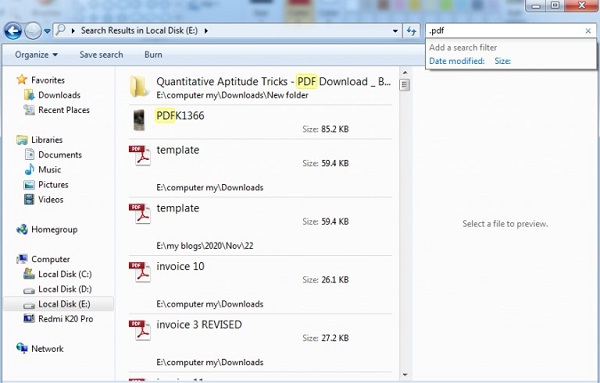
當您已經知道要搜尋的檔案的名稱,或者對它們有具體的資訊時,Windows檔案總管中的搜尋功能非常有用。當您清楚知道想要找到哪些重複檔案時,這將非常有用。您可以通過在搜尋欄中輸入檔案副檔名來輕鬆定位這些特定檔案。
步驟1:輸入您要查找的檔案的名稱。
步驟2:在其資料夾中打開該檔案,然後刪除它。
方法4:運行重複檔案檢查工具
如果重複檔案占用了大量存儲空間,嘗試手動查找並刪除它們不僅效果不佳,而且非常耗時。您可能會花費幾個小時,卻只釋放了很少的空間。
PartitionAssistant Cleanup 作為一款專業的重複檔案查找工具,就像數字偵探一樣,它們會掃描您的電腦,找到並刪除您不需要的額外檔案的副本。其“重複檔案搜尋”功能可以幫助您尋找所有的重複檔案,然後根據您的需求,重新檢查刪除或保留。
現在,您可以直接點擊下方下載按鈕,免費下載並安裝 PartitionAssistant Cleanup,然後按照以下步驟執行操作。
 PartitionAssistant Cleanup
最好的 Windows 清理工具可釋放磁碟空間
步驟1. 安裝並啟動 PartitionAssistant Cleanup,從左側依次點選「清除重複檔案」,並選擇「掃描系統碟」或者自訂掃描。
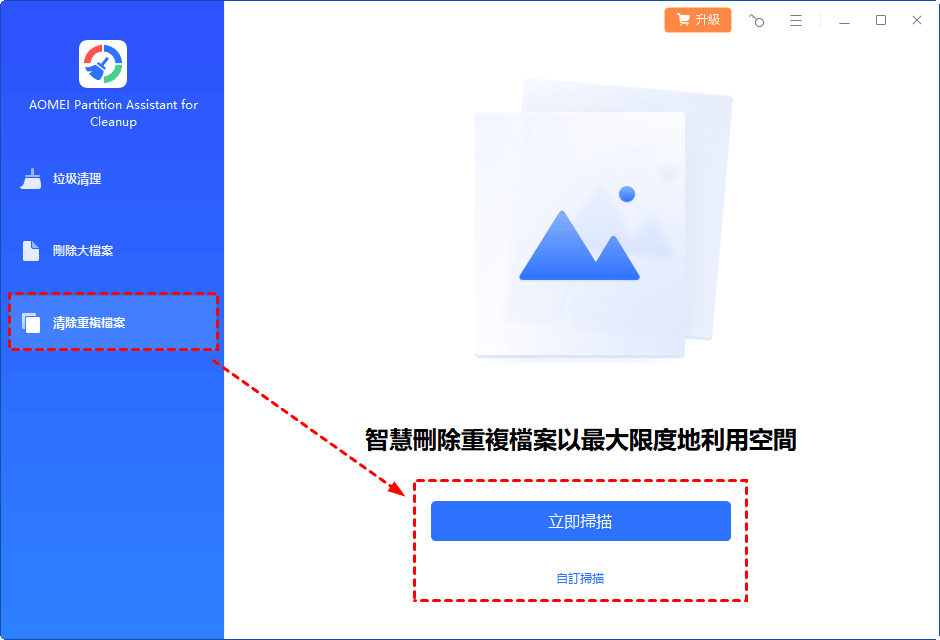
步驟2. 若是自訂掃描,您還需要選擇想要掃描的磁碟機。然後,請等待掃描過程結束,您可以看到所有可以清除的重複檔案。
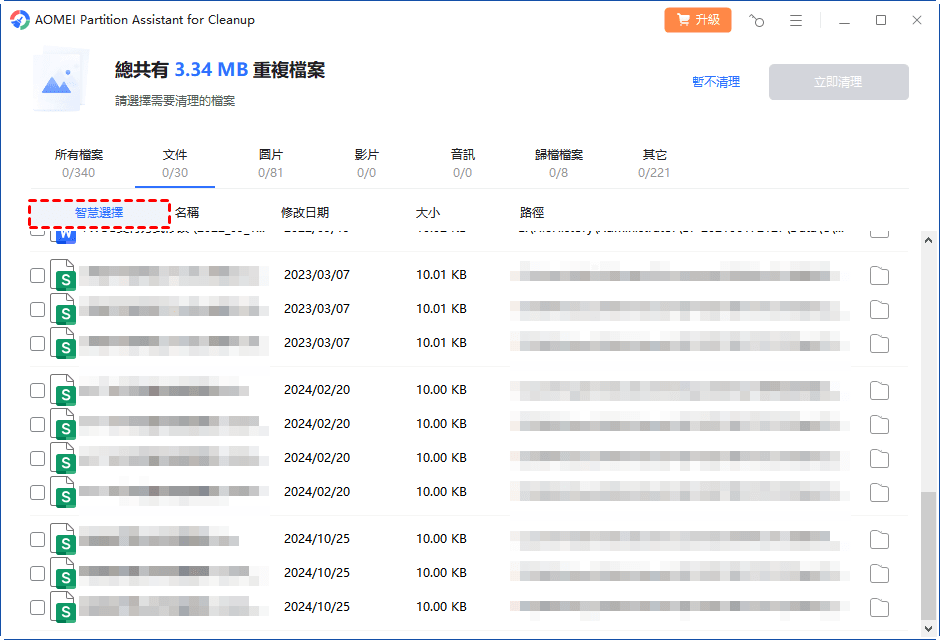
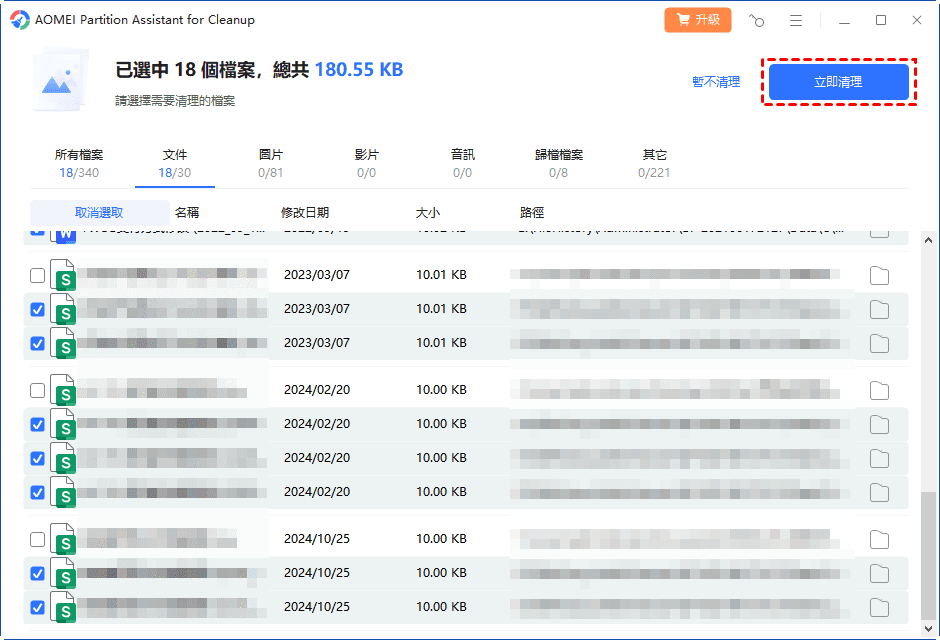
步驟3. 選取想要清除的重複檔案,再點選「立即清理」進行清除。
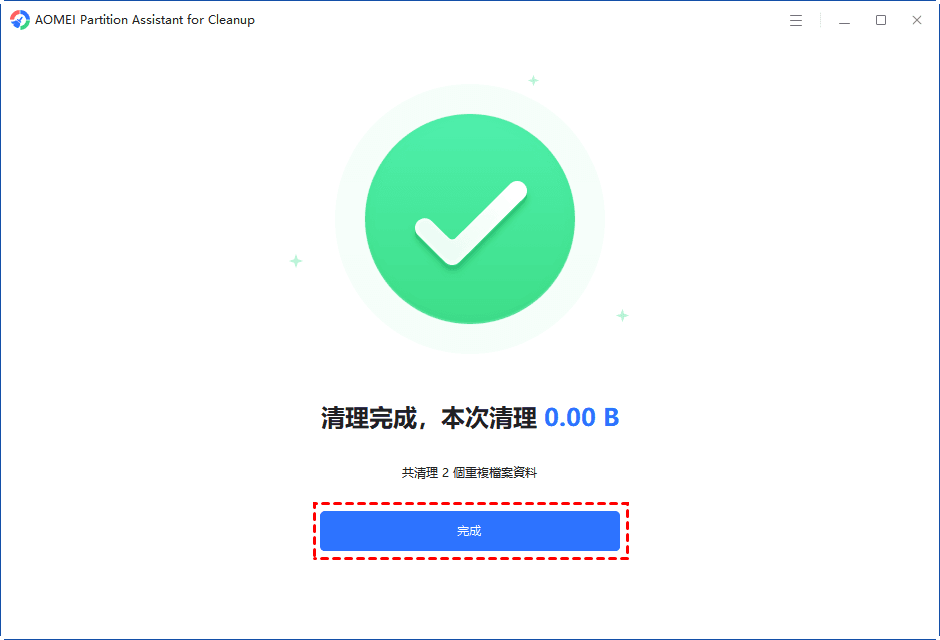
步驟4. 整個過程完成後,您可以看到重複檔案清除後釋放的儲存空間,再點選「完成」。
結論
要檢查重複檔案以釋放磁碟空間,您可以嘗試上述提供的方法。PartitionAssistant Cleanup 可以幫助您安全有效地查找和刪除重複檔案。如果您想要更多的空間,類似垃圾清理與刪除大檔案等功能也可以派上用場。
