
 PartitionAssistant Cleanup


休眠檔案佔用大量空間?教您如何一鍵刪除休眠檔案(2026)
這篇文章是關於 Windows 電腦刪除休眠檔案的全面指南,您可以從中瞭解到 2 個清理休眠檔案的方法以及更簡單的儲存空間釋放方案。

由 Louis / 更新於 2025年12月29日


場景:休眠檔案佔用大量空間該怎麼刪除?
【電腦的儲存空間越來越少了,我嘗試過清理一些不太重要的檔案和程式,但空間還是不夠用。經過檢測,我發現硬碟裡面有一個2.5GB的 hiberfil.sys 檔,在網路上查詢後確認是休眠檔案。請問有辦法快速刪除這個大型的休眠檔案嗎?】
Windows 電腦中的休眠檔案是什麼?
與常用的睡眠模式不同,Windows 系統會在您的電腦進入休眠模式後自動建立的檔案,包括當前使用者配置:程式、個人檔案、設定等。
這些由 Windows 系統在休眠模式下自動建立的檔案就是【休眠檔案】,其作用是:幫助您快速將電腦恢復到休眠前的狀態,可避免意外情況而遺失資料。
因為休眠檔案不會自動刪除。如果您經常將電腦進入休眠模式就會積累很多休眠檔案,並佔用大量的儲存空間。而休眠檔案一般會預設儲存到C槽,因此很容易導致C槽空間不足的問題。
如何從 Windows 10/11 上輕鬆刪除休眠檔案?
如果您想要從 Windows 電腦上將休眠檔案刪除,可以嘗試以下 2 個方法。
請注意,簡單刪除C槽中的休眠檔案,Windows 系統會在下次執行休眠後自動建立檔案。若想徹底解決休眠檔案的問題,請停用休眠模式。
方法1、透過CMD指令直接刪除休眠檔案
命令提示字元(CMD)是 Windows 系統中內建的一個命令列工具,透過正確的指令您可以輕鬆完成各種操作,例如刪除休眠檔案、格式化磁碟、調整分割區大小等。
如何使用CMD指令來刪除休眠檔案?下面是完整的步驟:
1、按下 Win+S,輸入“cmd”並選擇以系統管理員身分執行。
2、請在命令列視窗中,輸入“powercfg.exe /hibernate off”並按下 Enter 鍵執行。這樣就可以刪除休眠檔案(hiberfil.sys),並停用休眠模式了。
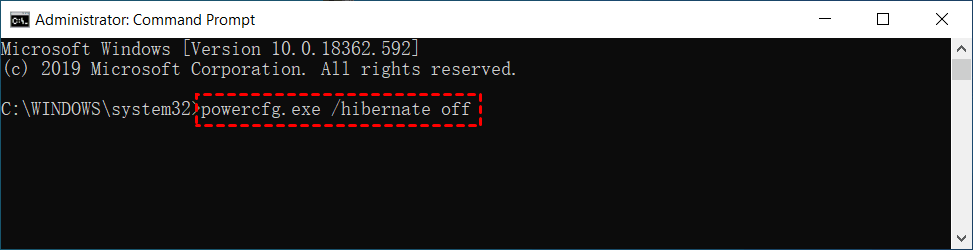
若想重新啟動休眠模式,請再次輸入「powercfg.exe /hibernate on」。
方法2、調整設定來刪除休眠檔案
變更休眠模式的設定,不僅可以刪除休眠檔案,還可以避免 Windows 系統後續自動建立休眠檔案,這是一種更可靠且徹底的方法。
1、按下 Win+S,輸入“選擇電源計劃”並開啟相應視窗。
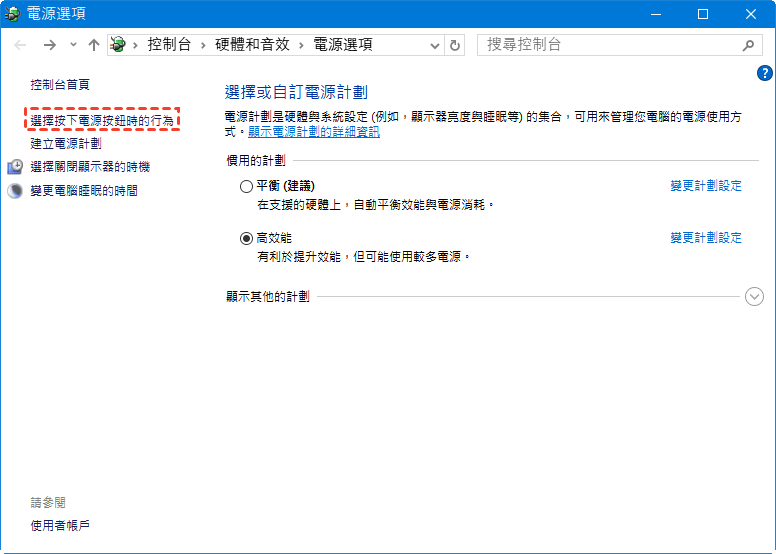
2、然後,請從視窗左側點選“選擇按下電源按鈕時的行為”。
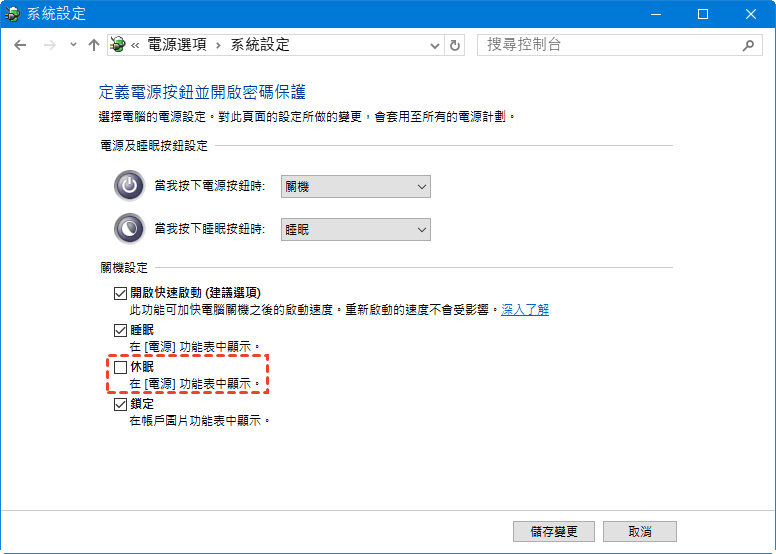
3、先點選“變更目前無法使用的設定”。再取消勾選“休眠”選項,點選“儲存變更”進行確認。
進階方案:如何輕鬆釋放 Windows 電腦空間?
除了休眠檔案之外,暫存檔、資源回收筒檔案、日誌檔案等類型的垃圾檔案也會佔用大量儲存空間,並導致磁碟空間不足的情況。如何解決呢?您可以找到這些檔案並手動刪除,Windows 系統也有一些功能可以幫助您清理部分垃圾檔案。
但如果您想要簡單地一次性清理所有垃圾檔案,建議使用安全可靠的專業級 Windows 清理工具,例如 PartitionAssistant Cleanup。它支援一鍵式垃圾檔案清理,可快速釋放磁碟空間。
 PartitionAssistant Cleanup
最好的 Windows 清理工具可釋放磁碟空間
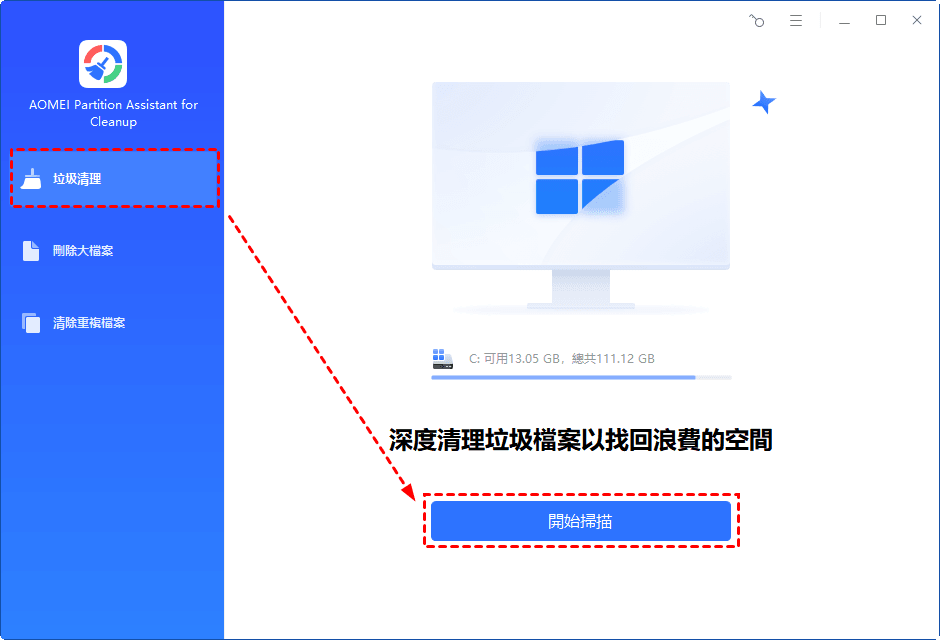
步驟1. 安裝並啟動 PartitionAssistant Cleanup,從左側依次點選「垃圾清理」>「開始掃描」。
步驟2. 掃描的過程中,您可以隨時檢查各種類型的垃圾檔案。也可以從右側展開來檢查垃圾檔案的詳細資訊。
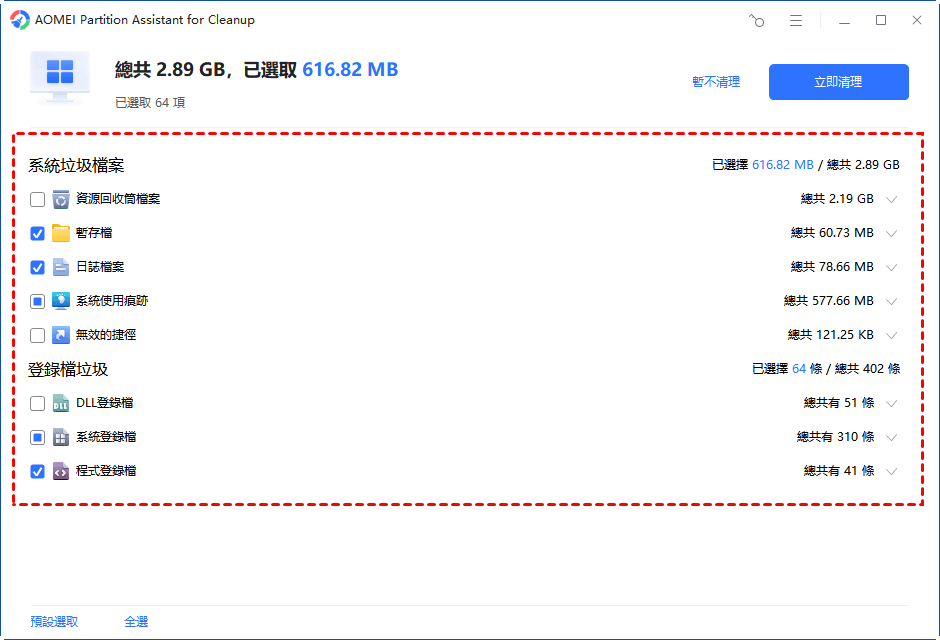
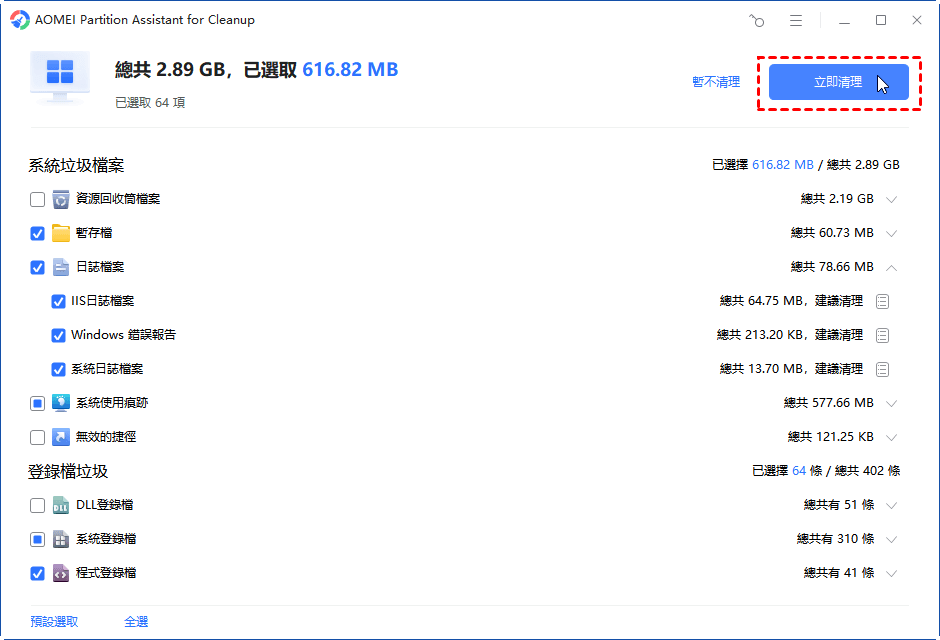
步驟3. 掃描完成後,請根據需求選取想要清理的選項,然後點擊「立即清理」開始清理。
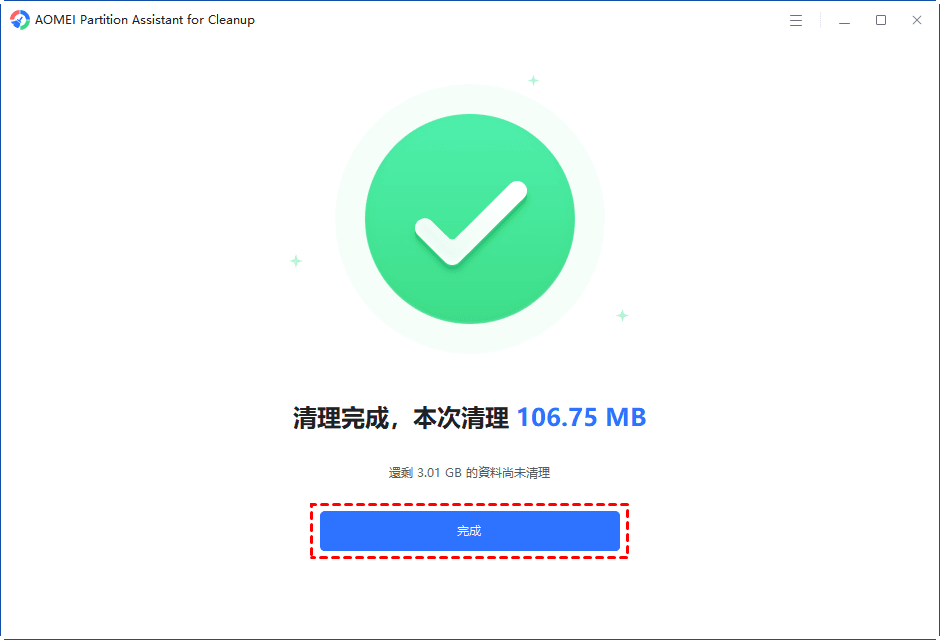
步驟4. 清理完成後,您可以看到清理後釋放的儲存空間,再點選「完成」。
◼ PartitionAssistant Cleanup 的免費清理額度是有限的。若想無限制清理垃圾檔案,請升級到進階版本。
◼ 除了垃圾檔案清理之外,PartitionAssistant Cleanup 還提供了大檔案刪除和重複檔案清除的功能。
關於刪除休眠檔案的常見問答
1、如何驗證休眠檔案是否已被刪除?
2、刪除休眠檔案會有什麼影響?
◼️ 影響快速啟動。由於 Windows 10/11 的「快速啟動」功能依賴休眠模式,因此,當您關閉休眠模式後電腦將會變成傳統的冷開機,開機速度會變慢。
3、如何縮小休眠檔案的大小?
休眠檔案預設的大小為記憶卡的 75%。如何縮小呢?您可以開啟CMD視窗,輸入「powercfg /hibernate /size 40」就可以將休眠檔案縮小為記憶體的 40%。若想繼續縮小,只需調整指令中最後的數字。
總結
如何從 Windows 電腦中刪除休眠檔案?您可以從本文瞭解到 2 個可靠的方法來清理休眠檔案,以釋放磁碟空間。若您還需繼續釋放更多的磁碟空間,可以使用本文介紹的 PartitionAssistant Cleanup 軟體。
它可以幫助您快速清理 Windows 電腦中的垃圾檔案,並提供大檔案刪除和重複檔案清除等功能,讓您更加輕鬆地釋放磁碟空間。
