
 PartitionAssistant Cleanup


(2026)重複檔案刪除工具Windows 10
重複檔案是您的電腦變慢的原因之一。重複檔案刪除工具能夠找到這些檔案,並幫助您輕鬆快速地刪除它們。

由 Louis / 更新於 2025年12月29日


有沒有辦法快速刪除重複的檔案?
重複的檔案可能會嚴重影響您的電腦效能,而且通常被忽視。您可能曾經遇到相同的檔案分散在不同的磁碟區上,從而無意間產生了重複的數據。
這個問題通常在保存音樂、照片或影片時出現;它們被存儲在特定的資料夾中,但很容易忽視電腦的預設保存位置所產生的自動保存。
那麼如何有效地找到並刪除隱藏在大容量硬碟中的重複檔案?下麵我們可以先瞭解一下重複檔案刪除工具。
超讚的重複檔案刪除工具
PartitionAssistant Cleanup 作為一款專業的重複檔案刪除工具,旨在有效地清理您的電腦中不必要的重複檔案。該軟體會對您的硬碟進行全面掃描,仔細識別分佈在不同位置的相同檔案。然後它會編制一個完整的重複檔案清單,讓您完全掌握它們的去留。通過這個高品質的程式,您將獲得一份詳細的分析報告,顯示刪除這些檔案可能回收的空間。此外,它還提供了原始位置的資訊,確保您明白從哪裡刪除了什麼內容。
PartitionAssistant Cleanup 適用於所有Windows 11/10/8/7/XP/Vista電腦。其“重複檔案搜尋”功能,可以幫助您高效查找並刪除重複檔案,從而提高您電腦的速度。
PartitionAssistant Cleanup 的重複檔案刪除功能優勢在於:
- 全面的檔案類型掃描:這個第三方解決方案無縫地掃描各種檔案類型,包括圖像、音頻、影片、文檔、歸檔等,確保所有重複檔案都得到解決。
- 外部硬碟相容性:PartitionAssistant Cleanup 將其功能延伸到外部硬碟。只需將硬碟連接到電腦上,軟體就會仔細尋找並刪除重複檔案。
- 先進的搜尋演算法:該軟體的智能演算法功能通過比較檔案名來迅速且準確地檢測重複檔案。
- 圖像相似度檢測:除了傳統的檔案類型,這個軟體擅長識別相似的圖像並刪除它們。
- 硬碟空間最佳化:通過刪除重複檔案,PartitionAssistant Cleanup 可以釋放大量的存儲空間,從而最佳化您的硬碟效能。
- 數據完整性:在查找和刪除重複檔案的整個過程中,這個第三方軟體確保您其他個人數據的安全和保護,避免對系統檔案和資料夾的任何篡改。
鑒於這些出色的功能,PartitionAssistant Cleanup 成為從 Windows 10 電腦中清除重複檔案的理想選擇。現在,您可以直接點擊下方下載按鈕,免費下載並安裝 PartitionAssistant Cleanup,然後按照以下步驟嘗試在Windows 10上刪除重複檔案。
 PartitionAssistant Cleanup
最好的 Windows 清理工具可釋放磁碟空間
如何使用 PartitionAssistant Cleanup 刪除重複檔案?
步驟1. 安裝並啟動 PartitionAssistant Cleanup,從左側依次點選「清除重複檔案」,並選擇「掃描系統碟」或者自訂掃描。
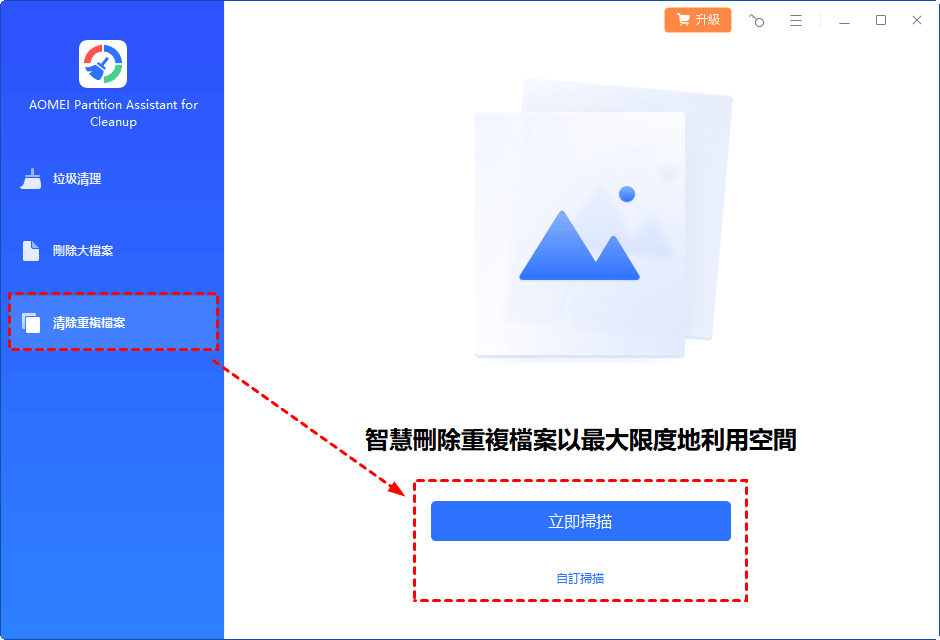
步驟2. 若是自訂掃描,您還需要選擇想要掃描的磁碟機。然後,請等待掃描過程結束,您可以看到所有可以清除的重複檔案。
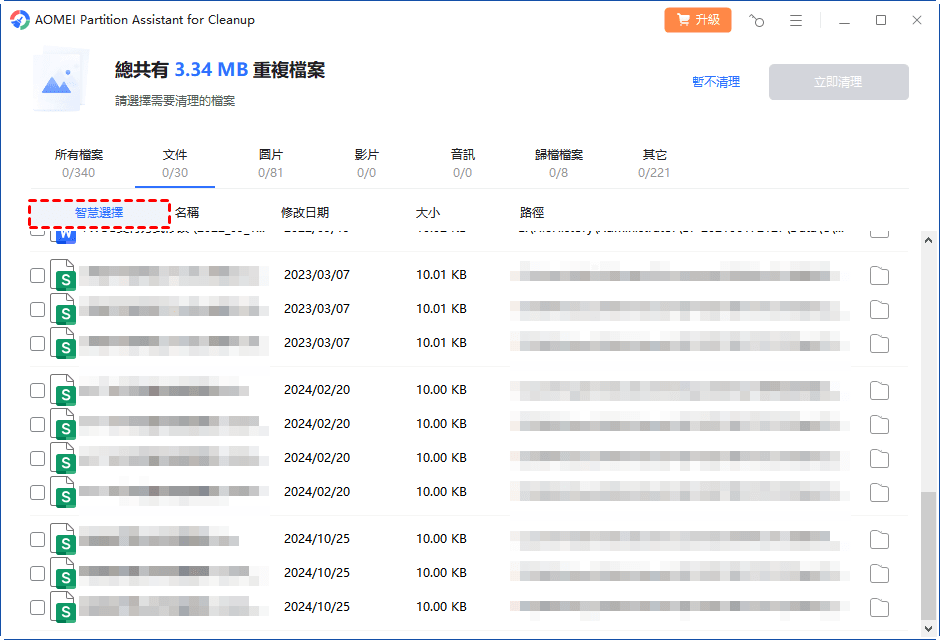
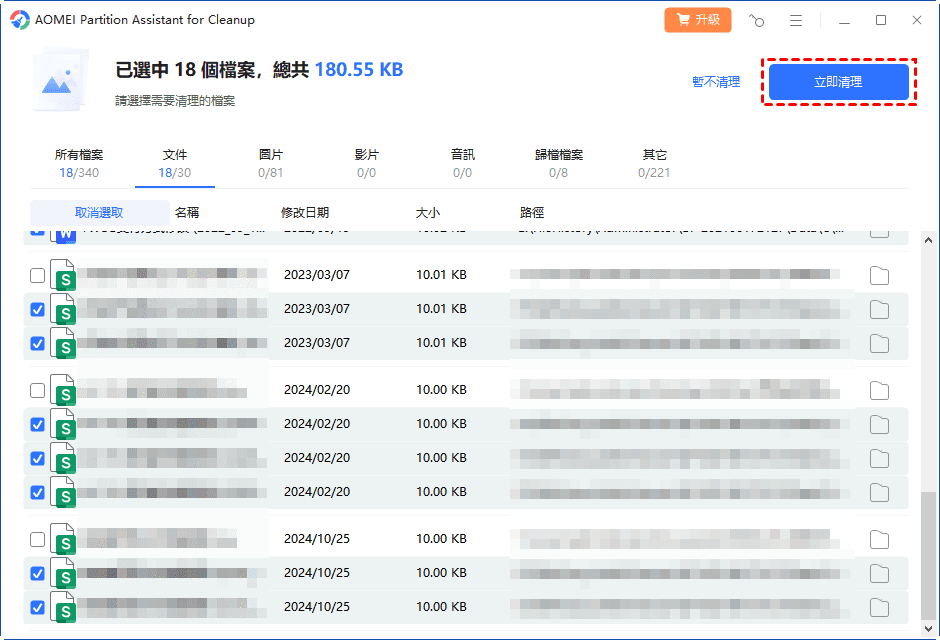
步驟3. 選取想要清除的重複檔案,再點選「立即清理」進行清除。
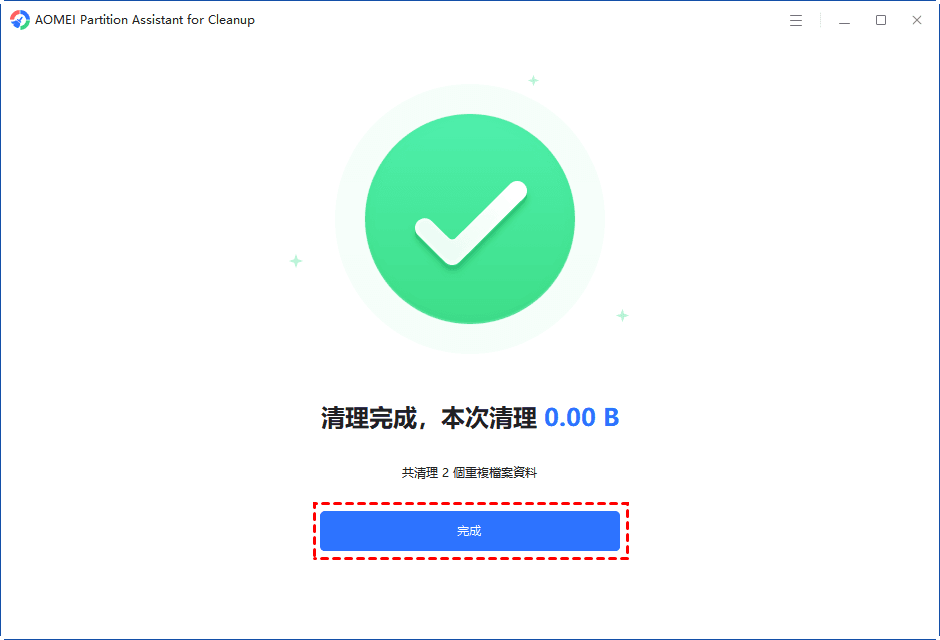
步驟4. 整個過程完成後,您可以看到重複檔案清除後釋放的儲存空間,再點選「完成」。
結論
重複檔案刪除工具旨在從您的Windows 10電腦中查找並刪除重複檔案。正如您所看到的,PartitionAssistant Cleanup 是一款簡單智能的重複檔案刪除工具。
除了刪除相同檔案功能外,PartitionAssistant Cleanup 還提供其他清理功能,例如垃圾清理和大檔案刪除。
