
 AOMEI Partition Assistant
如何在Windows 11/10/8/7中移動資料夾到不同的磁碟區?
您是否曾經想過您經常使用的磁碟區充斥著各種資料夾,並希望將它們移出去?但是如何將資料夾移動到不同的磁碟區?幸運的是,本文將向您展示3種方法來實現此目標。

作者 Louis / 更新於 2024年02月20日


請益:我可以將資料夾移動到另一個驅動器嗎?
“最近,我發現我的一個驅動器裡充滿了各種檔案和資料夾。我試圖移動它們,但似乎移動沒有成功。如何將資料夾移動到另一個驅動器?我能一次性移出所有資料夾嗎?任何建議將不勝感激。”
為什麼要將資料夾移動到另一個驅動器?
隨著您更頻繁地使用電腦,每天都會生成大量的檔案和資料夾,這肯定會占用您的C槽、D槽等的空間。然後,您將經常收到磁碟空間太少警告,這成為您考慮移動資料夾的主要因素,正如用戶上面描述的那樣。此外,以下是其他促使您將資料夾移動到其他驅動器的原因:
- 它可以幫助您清理Windows作業系統的運行環境。 一旦您的驅動器被許多資料夾佔用,特別是當您的C槽已滿,您可能會感覺您的電腦運行緩慢,甚至有時會長時間掛起。因此,將資料夾從C槽移動到新位置至關重要。
- 您可以有效和高效地管理您的驅動器。將不同類型的檔案或資料夾存儲在不同的驅動器中,當您下次需要它們時,可以節省您的時間。因此,將資料夾移動到其他驅動器可以幫助您管理好您的資料夾。
- 釋放原始驅動器中更多的存儲空間。如果您在日常使用中始終將數據存儲在D槽上,您可以將一些未使用或不重要的資料夾移動到其他驅動器,這樣您就可以為存儲新數據釋放更多的空間,幫助您在更高效的情況下工作。
如何移動資料夾到另一個驅動器?
在上面的內容中,我們討論了將資料夾移動到另一個驅動器的原因,並大致了解了移動資料夾的好處。但是如何將資料夾移動到另一個硬盤?以下是您可以輕鬆應用的三種方法。
- 注意:✎...
- 如果您考慮在C槽中移動資料夾,您需要先了解您可以移動哪些檔案,否則,某些方法可能無效,甚至更糟糕的是,可能會造成一些系統損壞。
方法一:通過拖放移動資料夾
您一定熟悉在日常工作中常用的拖放功能。步驟非常簡單:
步驟1. 同時按“Windows + E”打開Windows檔案總管。
步驟2. 找到要移動的資料夾,右鍵點選資料夾,從擴展菜單中選擇“複製”或“剪切”,或者您可以按Ctrl + C(複製)或Ctrl + X(剪切)鍵。
步驟3. 然後,找到您想要選擇作為新位置的不同驅動器,右鍵點選空白處並選擇“粘貼”,或者您可以按Ctrl + V移動它。
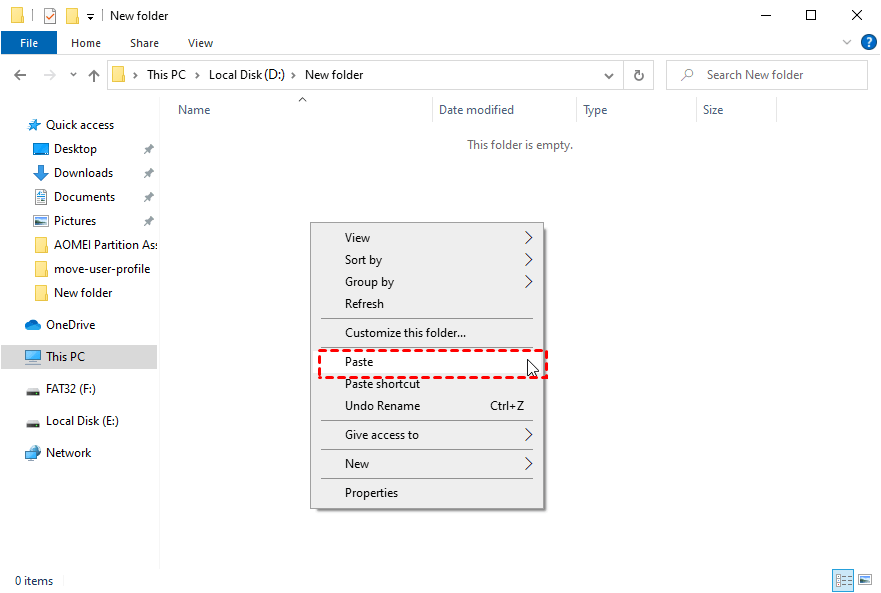
雖然這種方法很簡單,但如果您操作不當,可能會導致一些突然的問題。這是因為“剪切”功能會在您粘貼到新驅動器後刪除原始資料夾,但有時,您可能會將它粘貼到錯誤的位置,無法再找到原始資料夾。
方法二:通過Windows移動功能移動資料夾
您還可以使用Windows內置的移動功能來轉移資料夾,以下是如何將資料夾移動到另一個驅動器的逐步指南:
步驟1. 點擊“此電腦”或“我的電腦”打開檔案總管。
步驟2. 在“設備和驅動器”下選擇新位置,如E驅動器。
步驟3. 創建新資料夾並重新命名它。如果您想移動“檔案”,只需將新資料夾命名為“檔案”。(新名稱必須與原始名稱相同。)
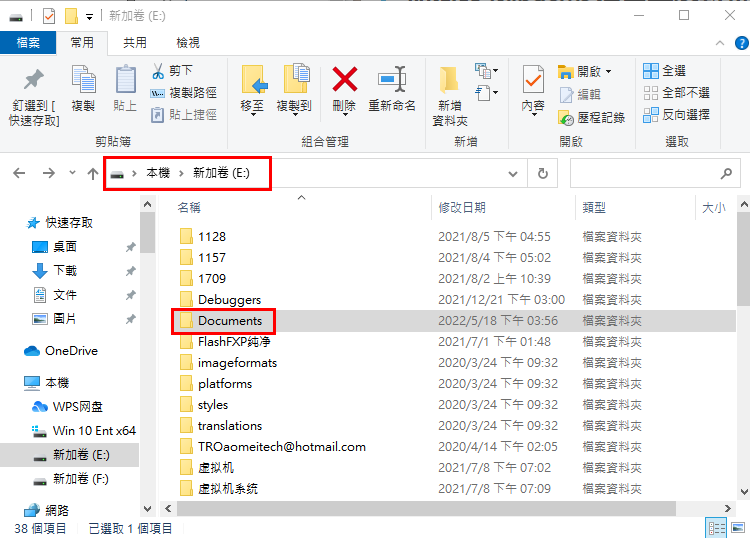
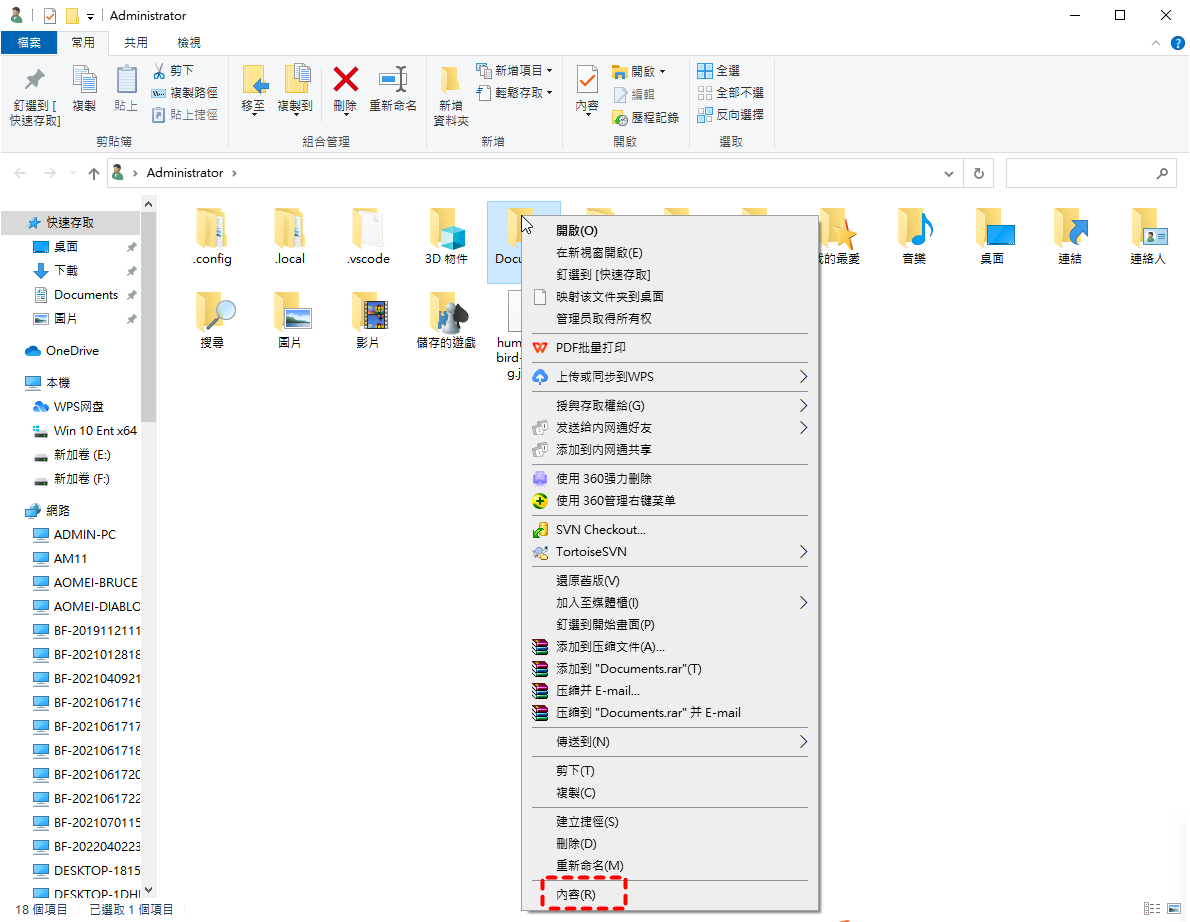
步驟4. 右鍵點選要移動的資料夾,並點選“內容”。
步驟5. 在新窗口中,在“位置”選項卡下選擇“移動”。
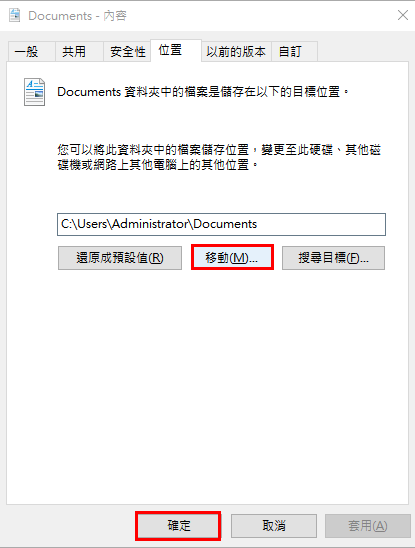
步驟6. 選擇新位置中具有相同名稱的資料夾,並點擊“選擇資料夾”。

步驟7. 點擊“應用”並點擊“是”按鈕確認移動。
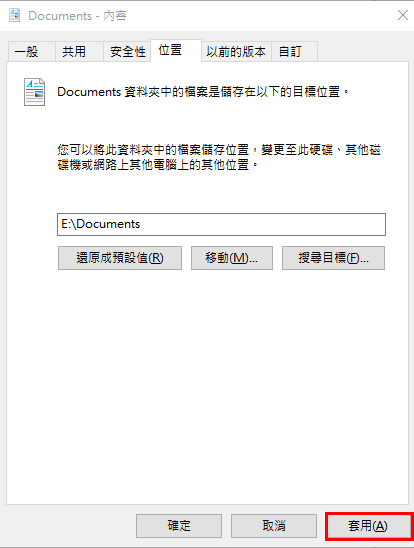
此功能存在移動一些系統檔案失敗的風險,因為您必須在移動之前自動創建新資料夾,而有些資料夾將阻止您這樣做。
方法三:通過第三方軟體移動資料夾
從我們上面介紹的內容來看,拖放和移動功能有可能無法將資料夾移動到另一個驅動器。在這裡,我們將向您介紹一款多功能的第三方工具,名為AOMEI Partition Assistant Professional。作為一款強大的分割區管理工具,它的“應用程序移動”功能可以完全滿足您將任何驅動器中的資料夾移動到新位置的需求,包括外部驅動器,如USB閃存驅動器或SD卡。此外,無論您使用的是Windows 11/10/8/7、XP還是Vista,都可以享受到其令人滿意的性能。
★ 請確保目標驅動器具有足夠的空間來存儲您的資料夾,如果沒有,您可以先擴展分割區。
★ 它只允許將NTFS驅動器中的資料夾移動到NTFS或FAT32驅動器,如果您想從FAT32驅動器轉移資料夾到NTFS或FAT32,請提前進行轉換為NTFS。
現在,您可以直接點擊下方下載按鈕,免費下載並安裝AOMEI Partition Assistant Professional試用版,然後按照以下步驟執行操作。
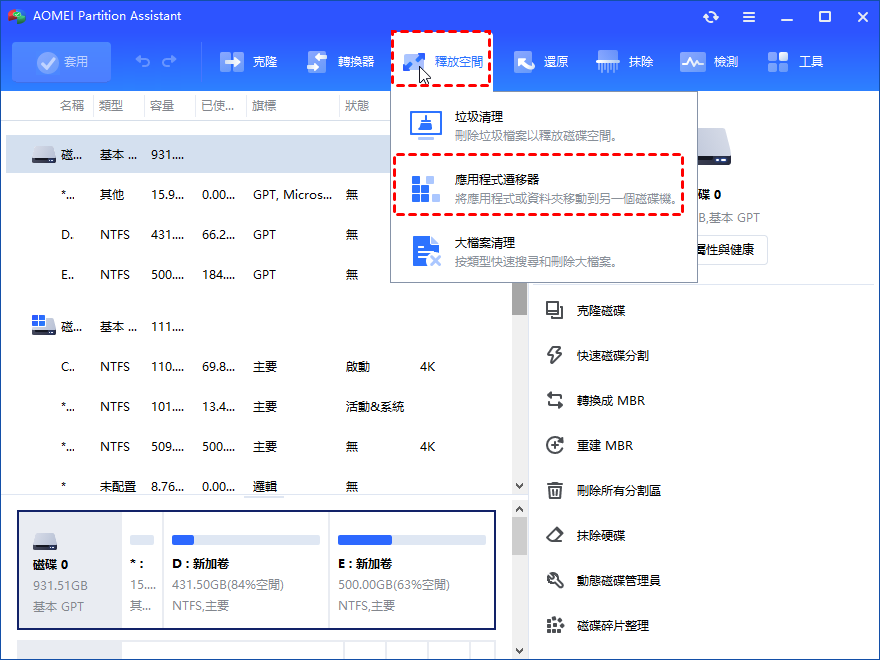
步驟 1.安裝並啟動AOMEI Partition Assistant Professional,然後點選上方“釋放空間”——“應用程式遷移器”。
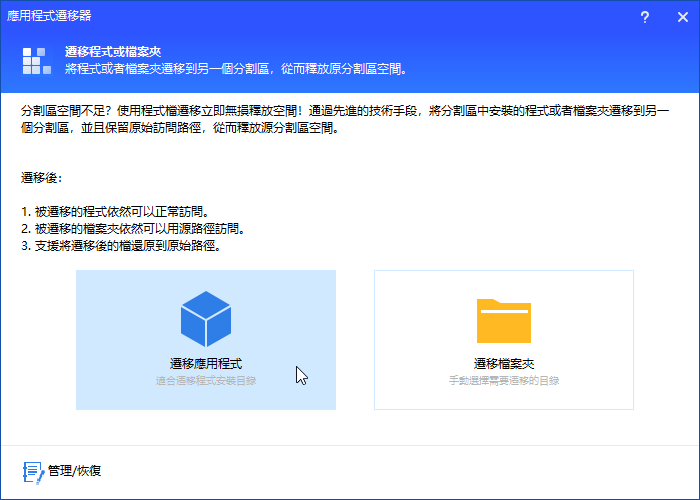
步驟 2.您將看到兩個選項:遷移應用程式或遷移檔案夾。這一步我們選擇“遷移檔案夾”。
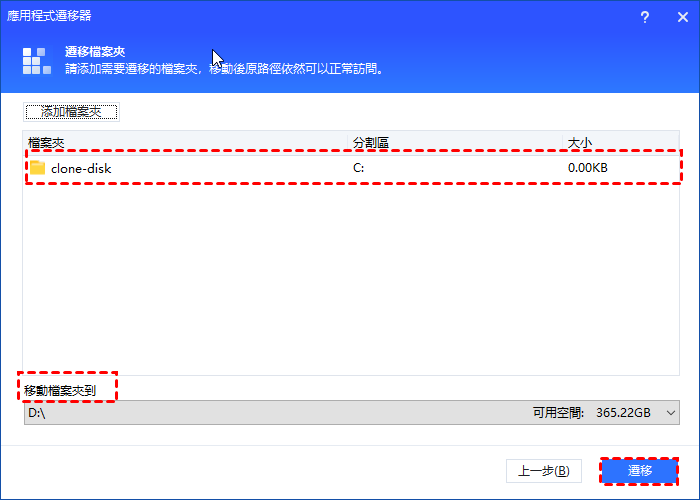
步驟 3.添加您要移動的資料夾,並為其選擇一個新位置,例如F槽。接下來,點選“遷移”。
步驟 4.該過程將花費您一些時間,請耐心等待完成。然後,點選“完成”。
總結
那麼如何將資料夾移動到另一個驅動器呢?現在,在閱讀完本文後,您已經獲得了三種方法,可以選擇一種您喜歡的方式進行操作。在這些方法中,我更推薦AOMEI軟體給您,因為它不僅在移動資料夾方面具有高度的兼容性和優秀的功能,還在其他情況下,如刪除大檔案,將MBR轉換為GPT,從一個分割區重新分配空間 到另一個分割區,都有強大的功能。希望這篇文章對您有所幫助!
