
 AOMEI Partition Assistant
【2026最新】Win7 Administrator密碼破解的完整教學丨快速重設密碼
這是一篇關於Win7 Administrator密碼破解的教學文章,您可以從中瞭解到5個適用於不同場景的密碼重設密碼,並結合實際場景進行選擇。

作者 Louis / 更新於 2025年12月29日


Administrator在Windows電腦上通常被稱為系統管理員帳戶,它是Windows 7/8/10/11等系統的預設帳戶。
如果您使用的是Administrator帳戶,那麼它的密碼就是開機密碼。當您不小心遺忘Administrator密碼時往往會帶來非常嚴重的後果。
場景:忘記了管理員密碼該怎麼找回?
【我想要開啟一台Windows 7系統的舊戴爾筆電。問題是,我需要登入管理員帳戶,但我忘記了密碼。請問我有更好的方法可以找回管理員密碼嗎?】
一旦遺忘Win7 Administrator密碼,您將無法變更系統設定,甚至無法隨意安裝第三方軟體,這將嚴重影響您的工作與生活。
如何將Win7管理員帳戶密碼破解呢?通常來說,破解密碼有2個選擇,即找回遺忘的密碼或者重設密碼。由於Windows系統的特殊性,您很難找回管理員密碼,重設密碼的方式實際上更簡單。
Win7 Administrator密碼破解的可靠方法
Windows電腦的管理員密碼是一個重要的安全功能,可以有效保護電腦的管理權限與系統設定。當Administrator密碼遺忘後,這些權限都將失效。
如何重新啟用這些權限呢?您需要將Win7 Administrator密碼破解。在這裡,我們將提供適用於不同場景的Win7密碼破解方法,請結合實際場景進行選擇。
如果您想要覆蓋Windows 7的管理員密碼,可以繼續閱讀,下面的內容將展示一些方法來實現它。
方法1、從線上重設Administrator密碼
如果您使用Microsoft帳戶登入系統,可以直接從Web瀏覽器中前往Microsoft帳戶頁面,並按照指示完成Win7 Administrator密碼破解。
步驟1、在Microsoft密碼重設頁面上,輸入電子郵件、電話號碼或Skype名稱,然後點選“下一步”。

步驟2、該頁需要驗證您的身份,選中“電子郵件”,然後點選“下一步”。
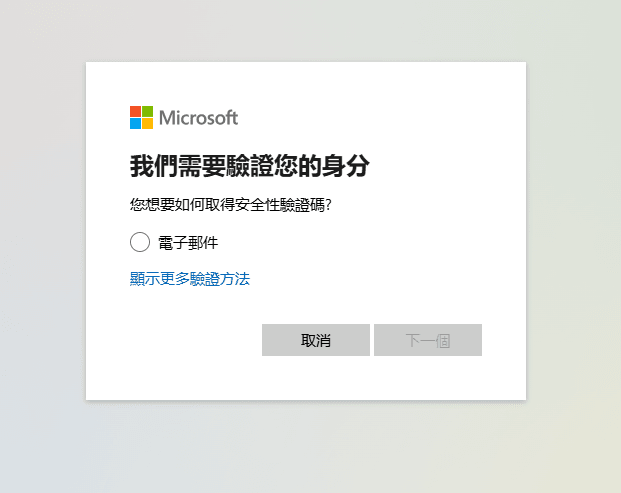
步驟3、在新視窗中,您可以重設密碼,然後點選“下一步”。
方法2、使用Windows安裝光碟
Win7 Administrator密碼破解的另一個方法就是使用安裝光碟。請注意,此方法涉及從安裝光碟啟動電腦並使用CMD命令列進行變更,有一定的使用難度,不太適合電腦初學者。
步驟1、將安裝光碟連接到被鎖定的Win7電腦上,並正常啟動它。在出現Windows安裝畫面時,按下“Shift + F10”鍵。
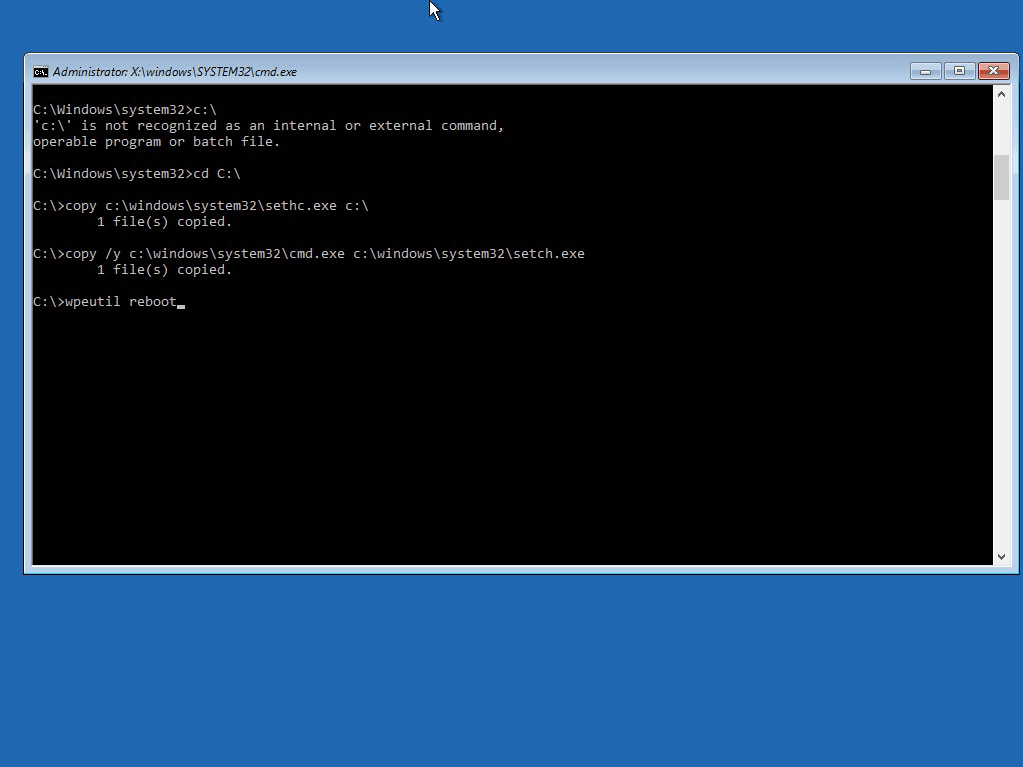
步驟2、在CMD命令提示視窗中,請依次輸入以下命令列,按下Enter鍵分別執行:
cd c:\
c:\windows\system32\sethc.exe c:\
c:\windows\system32\cmd.exe c:\windows\system32\sethc.exe
取出安裝光碟後,輸入“wpeutil reboot”以重新啟動目標電腦。
步驟3、在登入介面出現時按下“Shift” 5次。輸入“net user 管理員帳戶 ”並按下Enter鍵。再次按下Enter鍵將密碼設為空白。
步驟4、重新啟動電腦,即可取消Win7密碼並順利開機。
方法3、使用CMD更改密碼
命令提示字元允許使用者透過CMD並執行特定命令將Win7 Administrator密碼破解。這種高效的方法非常適合那些熟悉命令列的使用者,但對於電腦初學者可能不太友好。
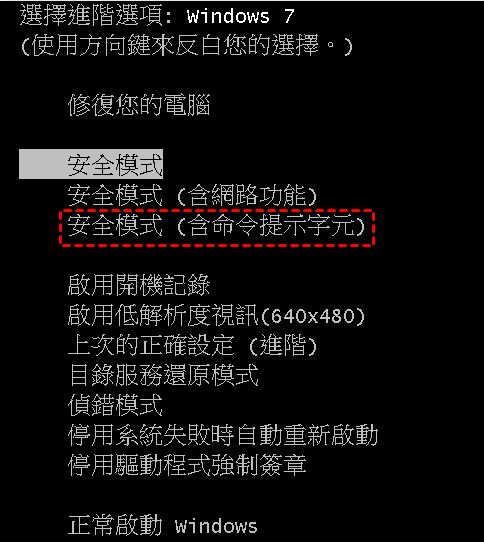
步驟1、重新啟動Windows 7電腦,連續按下“F8”鍵,在Windows進階選項視窗。選擇“啟用安全模式(含命令提示字元)”。
步驟2、在CMD中,輸入“net user username 123456”並按下Enter鍵,就可以將密碼重設為“123456”。 (您可以將“123456”更改為其他任何數字)
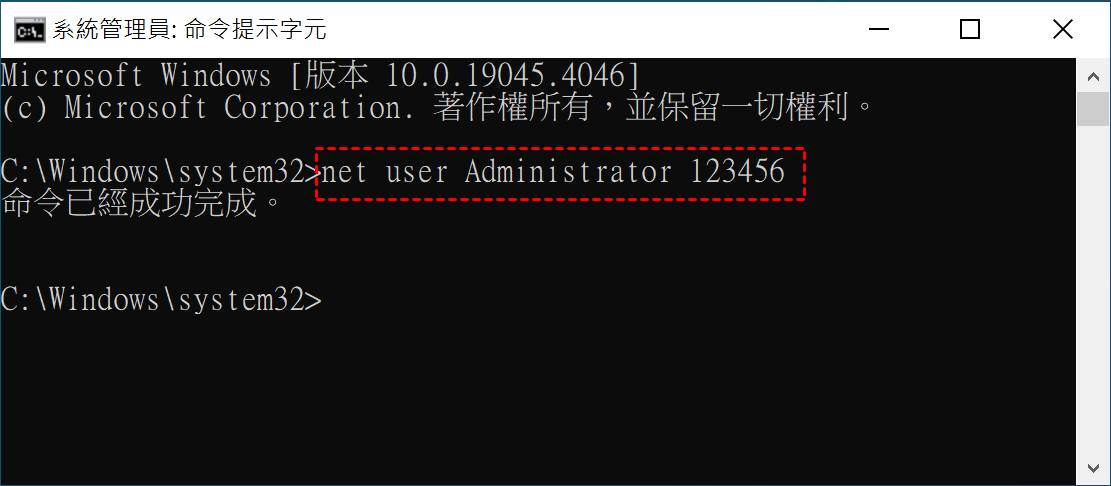
步驟3、當顯示“命令成功完成”時,就意味著密碼已經更改。您可以使用新密碼打開被鎖定的PC。
方法4、使用密碼重設磁碟重設管理員密碼
密碼重設磁碟是恢復Windows 7系統使用的實用有效方法。需要提前制作一個密碼重設磁碟,然後可以在忘記或丟失密碼的情況下使用它來重設密碼。
將密碼重設磁碟插入電腦並按照畫面上的指示操作,您可以快速完成Win7 Administrator密碼破解。如果您沒有提前準備Windows密碼重設磁片,請選擇其他方法。
步驟1、當您輸入錯誤密碼時,視窗中會出現“重設密碼”選項。連接Windows 7密碼重設磁碟,並點選按鈕開始重設密碼的過程。
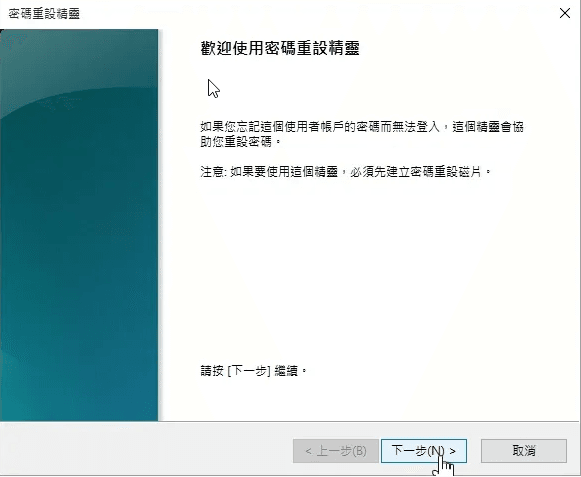
步驟2、請檢查密碼重設的相關資訊,然後點選“下一步”。
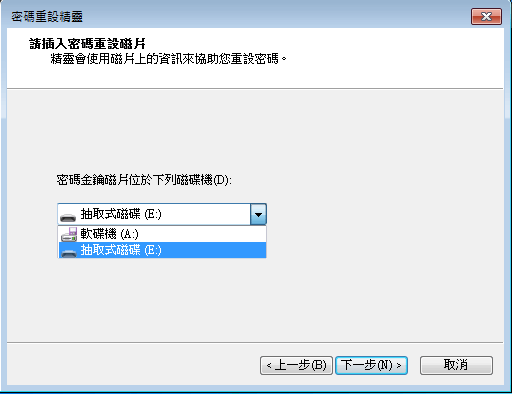
步驟3、選擇目標USB隨身碟以儲存userkey.psw檔案,然後點選“下一步”。
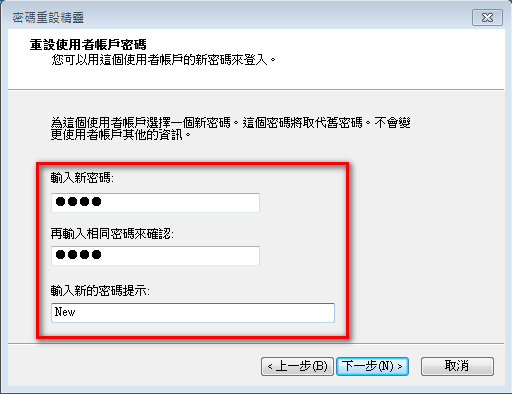
步驟4、輸入新密碼和提示,然後點選“下一步”。
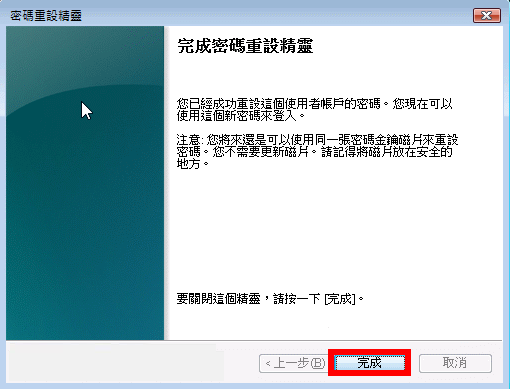
步驟5、當重設Windows 7管理員密碼時,點選“完成”。
方法5、適用於所有場景的簡單密碼重設方法
上面介紹的4個方法均有一定的缺點,例如僅適用於Microsoft帳戶、使用難度較高、需要提前準備等。對於大部分普通電腦使用者來說,這些方法都不夠友好。
有沒有一種更簡單且適用於所有場景的密碼重設方法呢?在這裡,我們推薦您使用這款AOMEI Partition Assistant。它可以在Windows 11/10/8/7等系統中建立可啟用的USB隨身碟,並使用這個隨身碟快速重設密碼。
AOMEI Partition Assistant Professional的使用難度不高,您只需按照下面介紹的步驟操作即可。請注意,我們將所有步驟分為2個部分。點選下面的按鈕,即可下載並按照AOMEI Partition Assistant Professional。
 AOMEI Partition Assistant
最好的 Windows 磁碟分割槽管理器和 PC 最佳化工具
第1部分:建立USB開機裝置
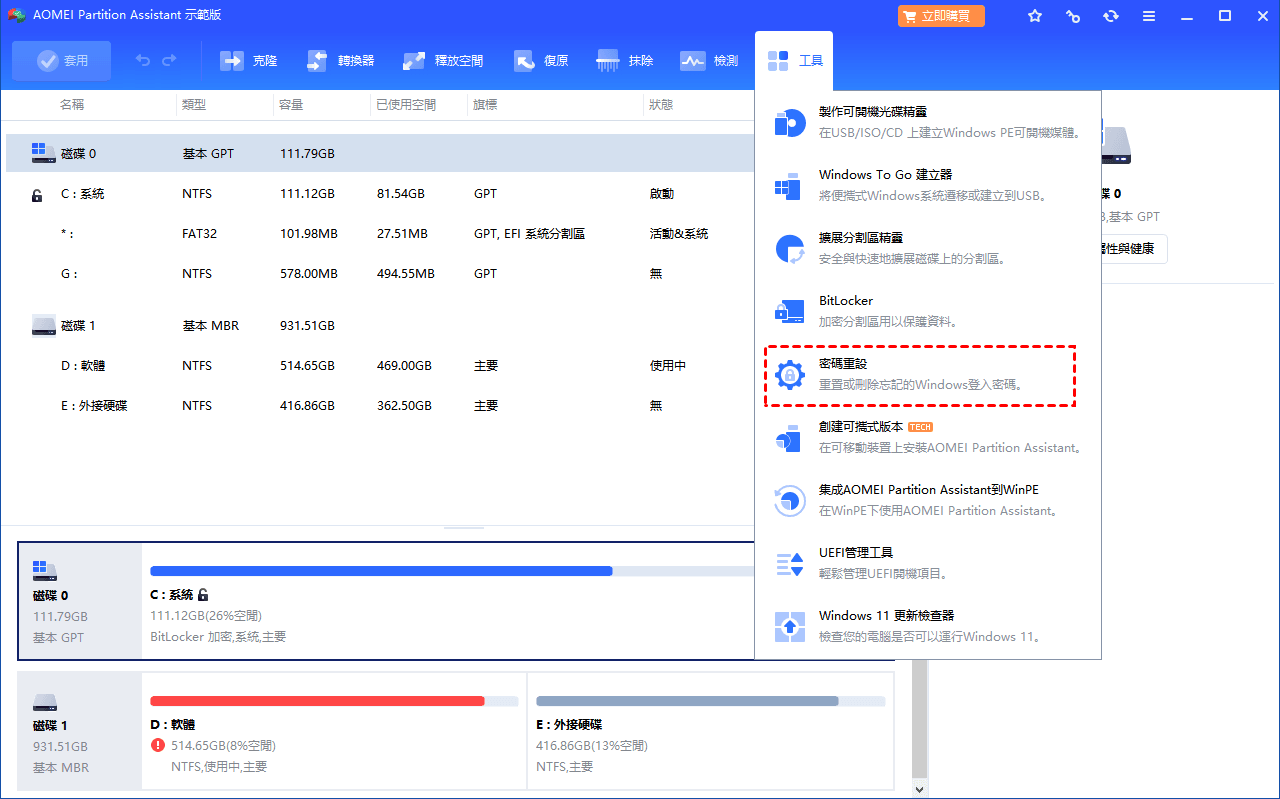
1、啟動AOMEI Partition Assistant演示版,點擊右上方的“工具” > “密碼重設”。
2、點擊“下一步”即可建立WinPE媒體檔案。

3、然後,您需要選擇一個方式來建立WinPE可開機媒體,再點擊“繼續”。在這裡,我們推薦您選擇USB隨身碟。
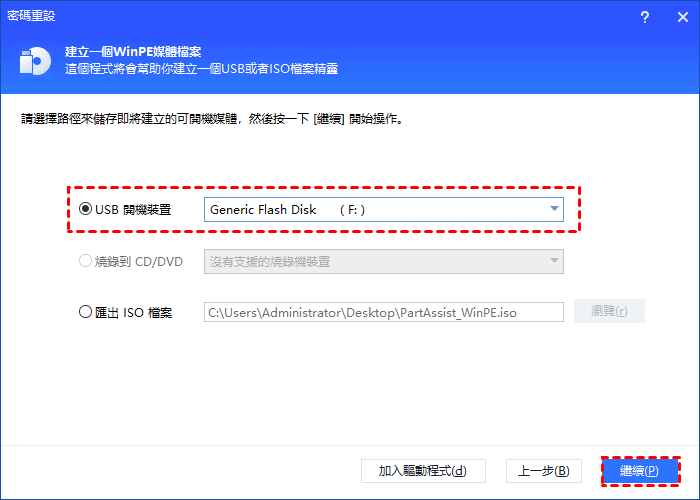
4、您需要再次確認所選的裝置,點擊“是”。

選擇的USB隨身碟等裝置會被格式化,建議您使用空白的隨身碟,或者先使用AOMEI Backupper來備份重要的資料。
5、完成後,請將這個USB可開機裝置連接到需要重設密碼的電腦。請注意,這個USB裝置中已包含預安裝的AOMEI Partition Assistant Professional。
第2部分:重設Windows 11密碼
1、按下F2或者Del鍵進入BIOS,並調整開機順序。將USB可開機裝置調整為第1位。
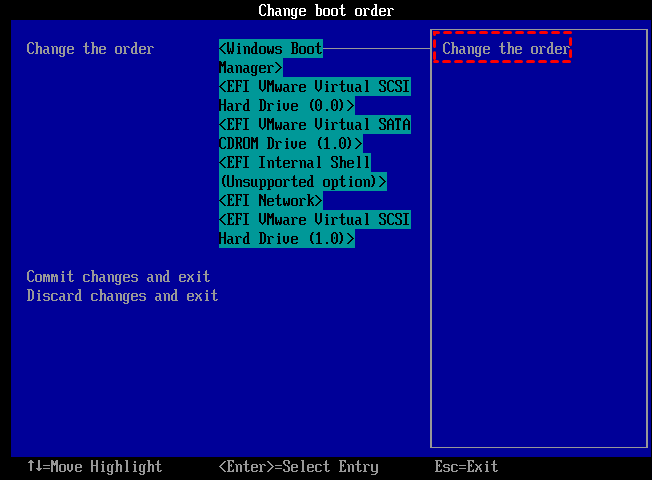
2、載入完成後,您可以看到自動開啟的AOMEI Partition Assistant Professional。再次點擊“密碼重設”並選擇作業系統,點擊下一步。
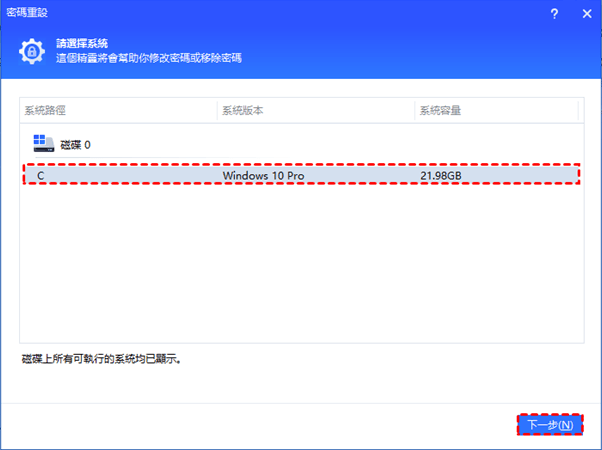
3、選擇您想要重設密碼的Windows 11帳戶,再選擇:刪除密碼或者重設密碼,點擊下一步。

4、如果您選擇“重設密碼”,請在新的視窗中輸入新的密碼,點擊“是”即可成功變更。

5、最後,您只需重新啟動Windows 11電腦,就可以使用新密碼登入了。
對於Windows Server 2025/2022/2019/2016/2012/R2等系統,請升級到AOMEI Partition Assistant Server版本。
總結
總而言之,有各種技術方法可以將Win7 Administrator密碼破解,但Windows內建的方法均有一定的限制,並不適合所有使用者。
如果您想要快速恢復對Windows 7系統的控制,更建議您使用專業的AOMEI Partition Assistant Professional軟體,它提供了完整的密碼重設步驟,適合所有電腦使用者。
