
 AOMEI Partition Assistant
突破困境!4種無需登入就能重設Windows 10密碼的終極方法
如果您仍在尋找有關如何在Windows 10電腦免登入重設密碼的相關資訊,這份指南將為您提供一些建議來解決此問題。

作者 Louis / 更新於 2024年01月03日


請益:需要重設Windows 10密碼
老實說,忘記Windows密碼真的很糟糕。我完全失去了對電腦的控制!更糟糕的是,我對這種情況一無所知。我該如何存取我的裝置?你知道如何免登入重設Windows 10密碼嗎?請幫幫我!
如果你遇到類似的情況,你會怎麼做?一般來說,有4種常見的方法可用於重設Windows 10密碼。在本段中,我們將介紹可用於您實際情況的相應需求的場景。
如何免登入重設Windows 10密碼
在這部分中,您可以瞭解4種重設Windows 10密碼的方法。無論是建立密碼重設磁片、使用CMD、恢復原廠設定還是使用方便的工具,您可以選擇適合您實際情況的方法。
方法1:使用Windows 10密碼重設磁碟重設密碼
當我們建立密碼重設磁片和使用密碼重設磁碟來重設密碼時,我們需要注意固有的要求,以確保它能夠起作用:
▶ 在建立密碼重設磁片重設磁碟的過程中需要密碼,因此您應該在忘記密碼之前建立密碼重設磁片它。
▶ 密碼重設磁碟只能在您之前建立密碼重設磁片的同一臺電腦上使用。
階段1:建立密碼重設磁片
步驟1:將密碼重設磁碟插入電腦。
步驟2:在“開始”搜索欄中輸入“建立密碼重設磁片”,並按下“Enter”鍵。
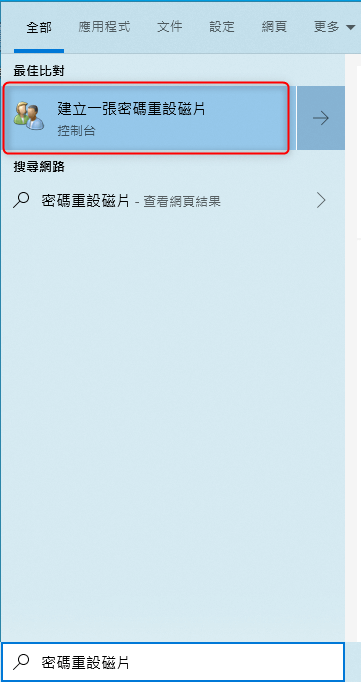
步驟3:等待“密碼遺失精靈”出現,並選擇“下一步”。
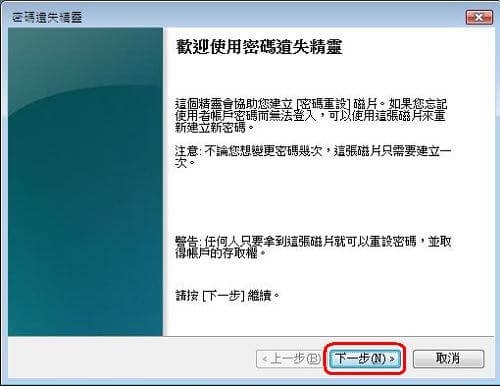
步驟4:在菜單中選擇磁碟,然後選擇“下一步”。
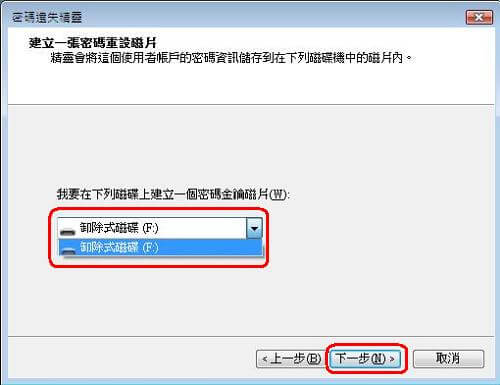
步驟5:輸入當前密碼,並按下“下一步”。
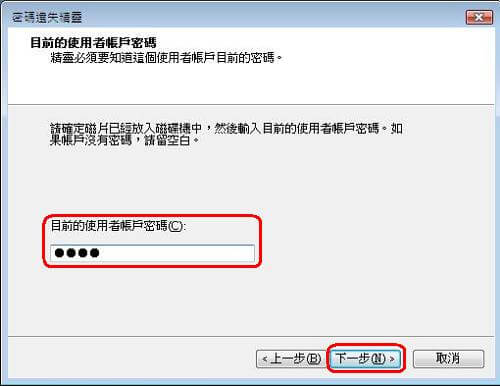
步驟6:等待過程完成,然後點擊“完成”按鈕。
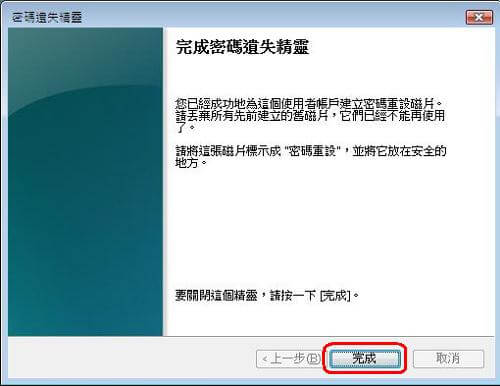
階段2:如何使用密碼重設磁片重設Windows 10密碼
步驟1:將磁碟插入電腦,並點擊“重設密碼”。
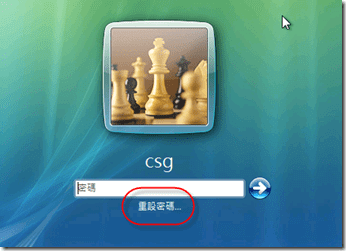
步驟2:在彈出窗口中選擇“下一步”,並選擇目標密碼重設磁碟。
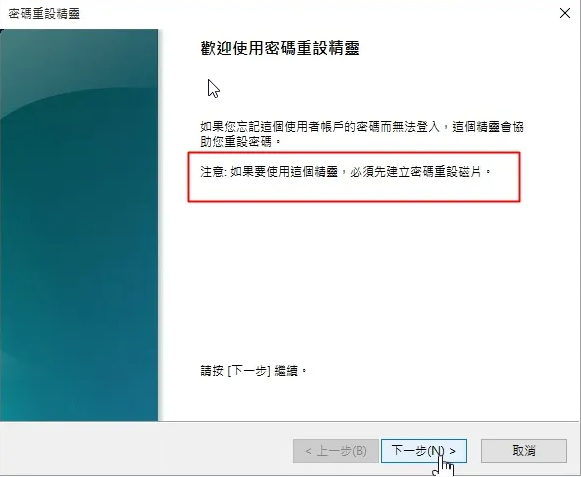
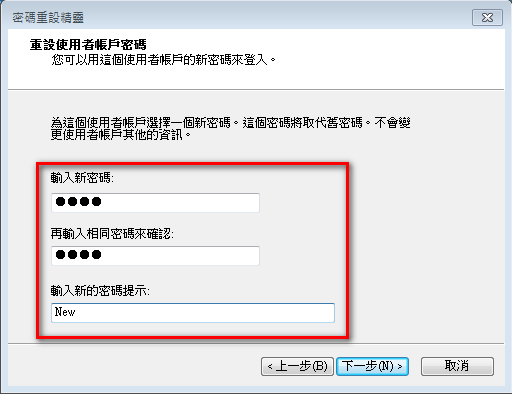
步驟3:輸入新密碼和提示,然後點擊“下一步”按鈕。
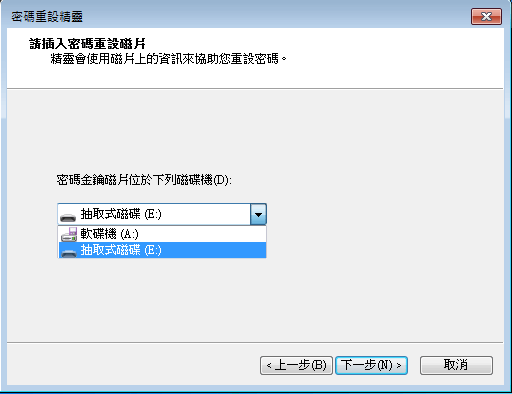
步驟4:在這裏,輸入新密碼和新密碼提示。然後,點擊“下一步”。
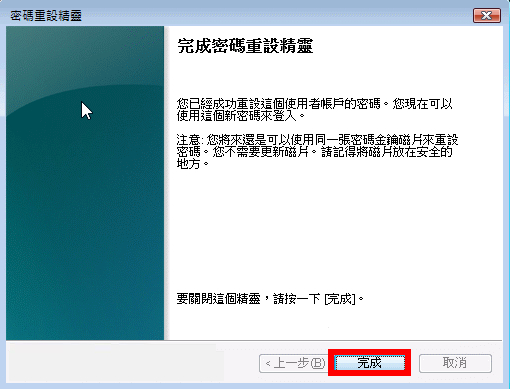
步驟5:選擇“完成”以完成過程。現在,您可以使用新密碼登入。
方法2:建立密碼重設磁片一個一勞永逸的密碼重設USB
相比之前建立密碼重設磁片的密碼重設磁碟,使用密碼管理器將是一個更好的選擇,因為它不需要您在一切都太晚之前做好準備。而且,一旦使用該工具建立密碼重設磁片密碼重設USB,您可以在任何需要重設或刪除密碼的電腦上使用它。
在這裡,我們推薦一個功能強大且方便的密碼重設工具——AOMEI Partition Assistant Professional,它與Windows 11/10/8/7/XP/Vista相容。無需數據損失和無需命令列,您可以通過幾個簡單的步驟在任何正常運行的Windows電腦上快速建立密碼重設USB,並將其用於其他Windows作業系統的電腦。您需要準備一個空的USB,並按照下麵的明確指南輕鬆重設Windows 10密碼。
階段1:建立可開機密碼重設USB
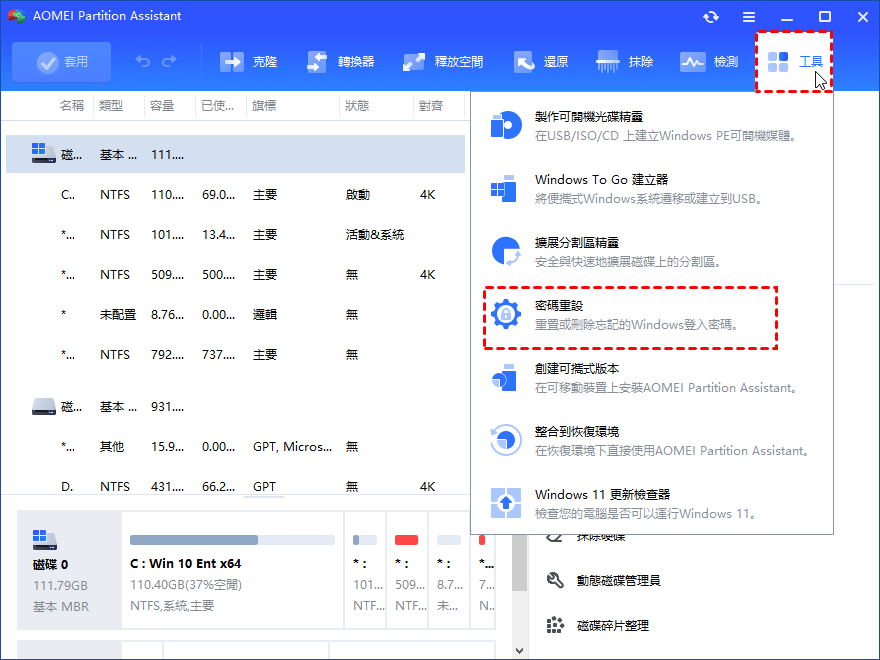
第1步.將準備好的USB連接到任何正在運行的電腦上。安裝並啟動AOMEI Partition Assistant。在工作列中點選“工具”——“密碼重設”。
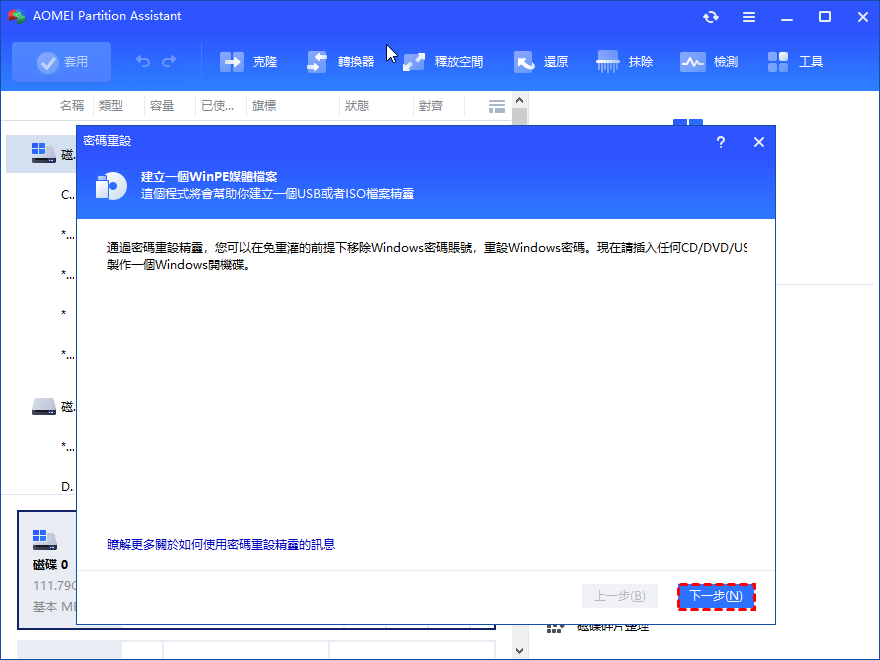
第2步. 點擊“下一步” 建立WinPE媒體檔案。
第3步. 在這裏,選擇一種方式建立Windows PE 可啟動媒體,點擊“繼續”。
USB 開機裝置:建立可開機的USB裝置。
燒錄到CD/DVD:建立可開機CD/DVD。
匯出ISO檔案:使用此方法製作可開機的 ISO 檔案。
第4步. 閱讀彈出的資訊: USB需要格式化,裏面的所有資料都會丟失。如果上面有重要資料,您可以使用免費的AOMEI Backupper Standard軟體備份您的資料。確認後點擊“是”。
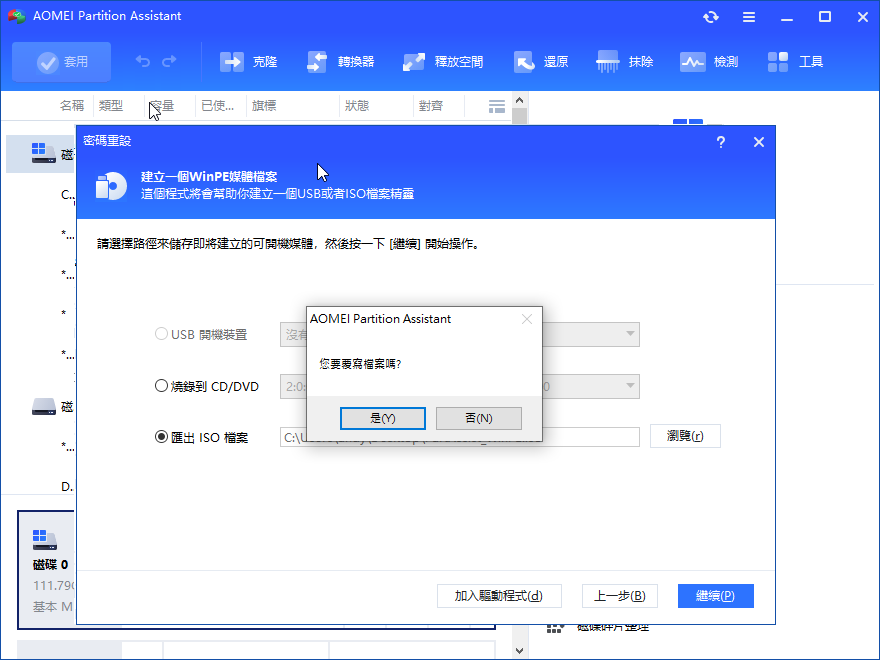
建立成功後,將USB插入需要重設或刪除密碼的PC。
注意:可開機USB包含預安裝的AOMEI Partition Assistant Professional。
階段2:密碼重設
第1步. 插入剛剛建立的密碼重設USB並進入BIOS更改啟動順序,使PC從USB啟動。

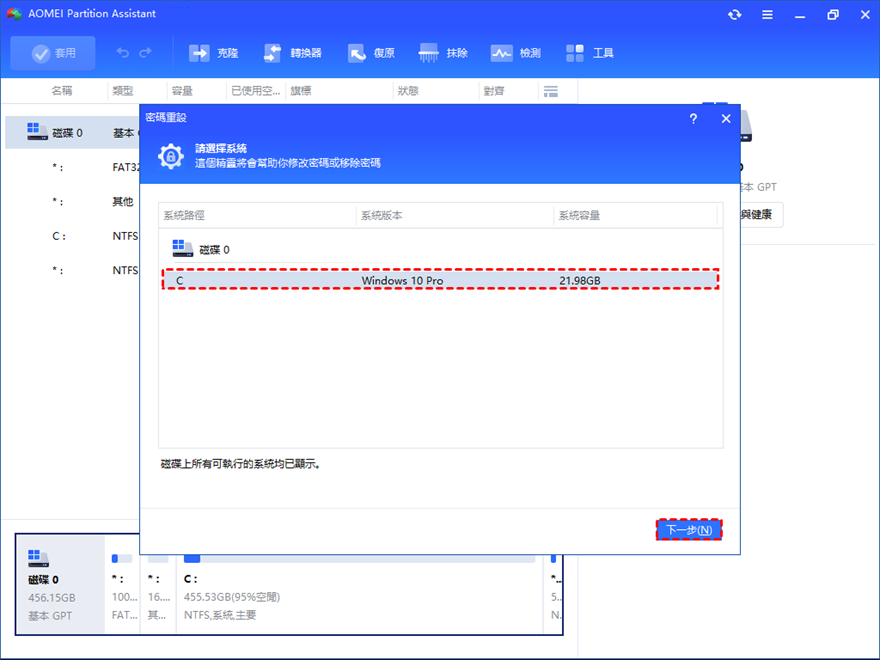
第2步. 加載後,您將看到AOMEI Partition Assistant Professional。點擊“重設密碼”並選擇作業系統,然後點擊“下一步”。
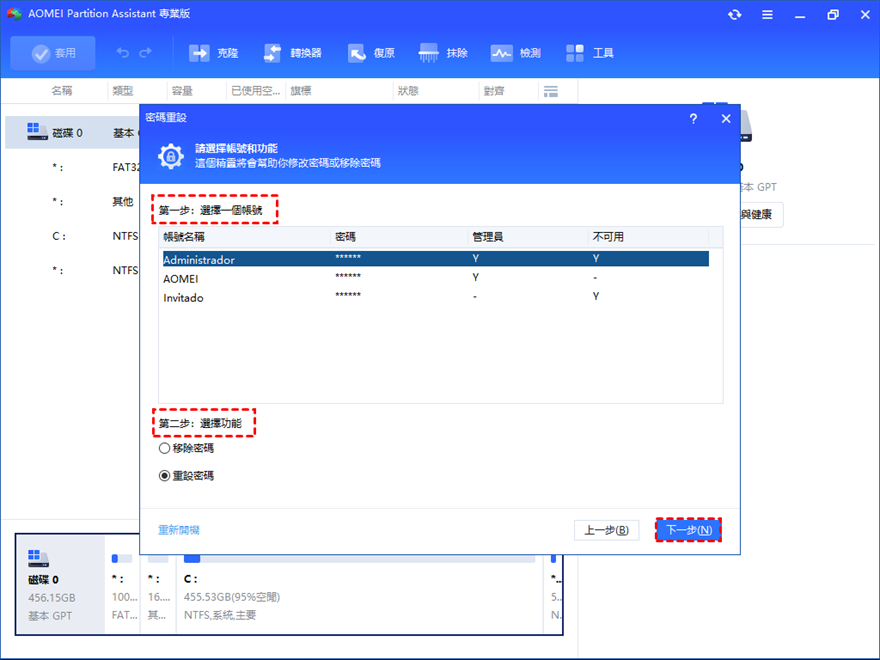
第3步. 選擇您要重設密碼的帳戶,然後選擇您要執行的選項:移除密碼或重設密碼。然後,點擊“下一步”。
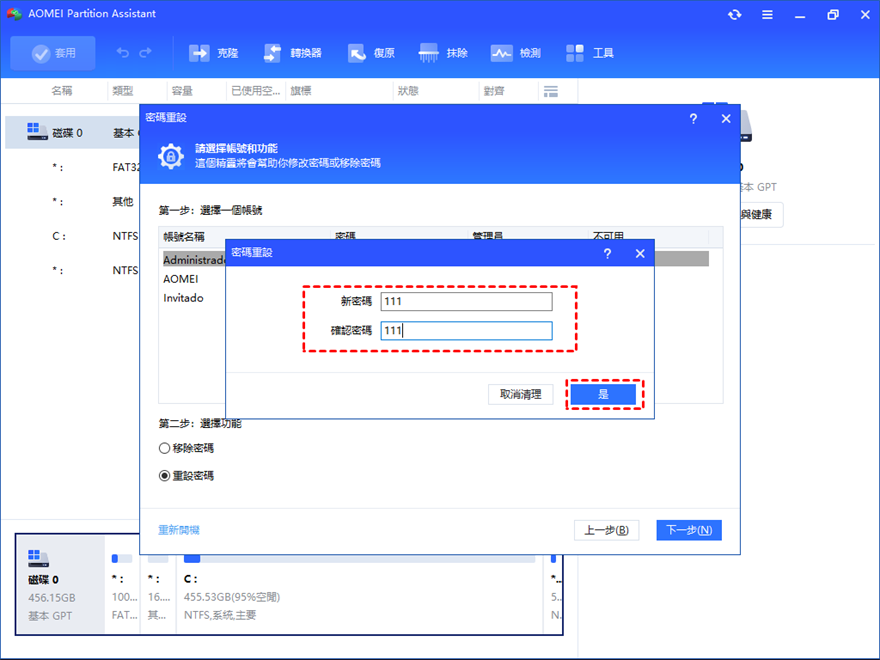
第4步. 如果您想重設密碼,請在新窗口中輸入新密碼,然後點擊“是”進行確認。
第5步. 最後,重新啟動電腦,使用新密碼登入Windows 10。
方法3:使用CMD重設Windows 10密碼
使用CMD進行Windows 10密碼重設也是另一種選擇。但對於一些電腦使用者來說,難點在於命令。一旦您輸入錯誤的命令順序,它將無法起作用,因此請對細節保持小心。
步驟1:重新啟動電腦,點擊“開始”按鈕,點擊“關閉”按鈕旁邊的箭頭(或鎖定按鈕旁邊的箭頭),然後點擊“重新啟動”。
步驟2:按住F8鍵,直到Windows標誌出現。當它出現時,再次嘗試,等待Windows登入提示出現,然後關閉並重新啟動電腦。
步驟3:在出現“進階選項”畫面時選擇“命令提示字元”。
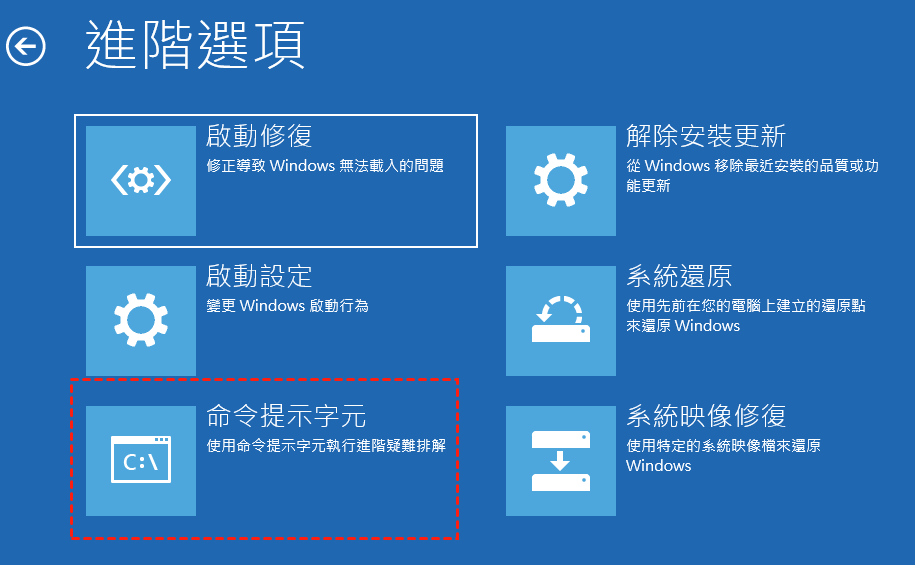
現在,使用CMD重設密碼。
步驟1:輸入以下命令,每個命令後按“Enter”鍵:
c:(將其替換為您自己的系統磁碟機字母。如果是D槽,您需要輸入“d:”)
cd windows\system32
ren sethc.exe sethc01.exe(將sethc.exe重新命名為sethc01.exe)
copy cmd.exe sethc.exe(將cmd.exe複製到sethc.exe)
步驟2:之後,我們可以輸入“wpeutil reboot”快速重新啟動Windows 10電腦。
步驟3:當您再次看到使用者密碼輸入介面時,連續按下“Shift”鍵以打開CMD視窗。
步驟4:輸入“net user使用者名 密碼”(例如,net user admin 123456),然後按“Enter”鍵。Windows 10密碼將被重設,而不會丟失數據。
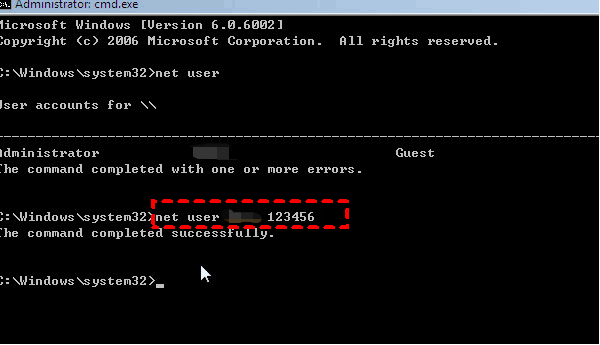
方法4:從啟動時進行Windows 10恢復原廠設定(數據丟失)
啟動時,您可以避免登入但實現Windows密碼重設。但通常適用於很少使用或幾乎全新的電腦,因為它將擦除您的PC的數據、程式或設置。
步驟1:按住“Shift”鍵並點擊“Power”按鈕,然後在螢幕右下角點擊“Restart”。
步驟2:依次點擊“選擇操作”>“疑難排解”>“重設此電腦”。
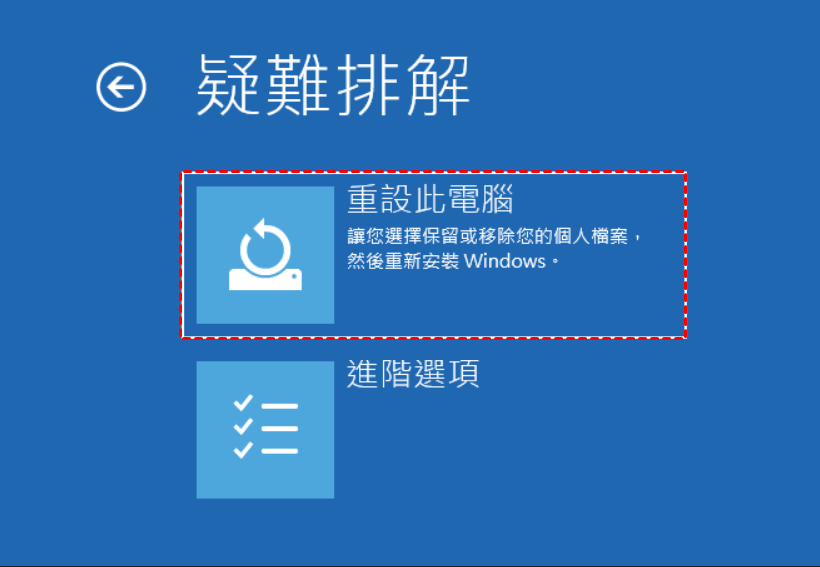
步驟3:選擇“移除所有項目”以擦除設定密碼。
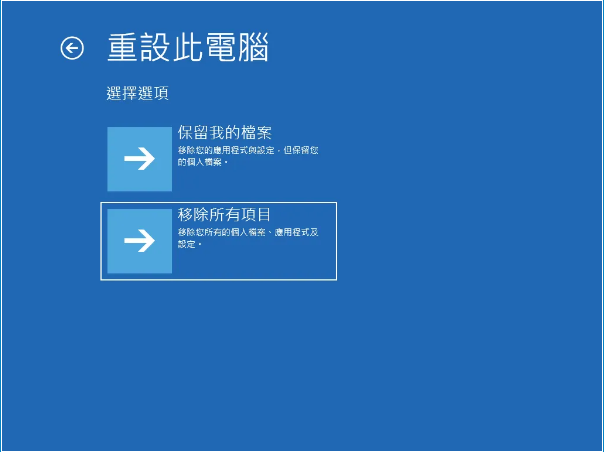
結論
閱讀完以上所有方法,現在您必須知道如何免登入重設Windows 10密碼了。恢復原廠設定會導致數據丟失。建立密碼重設磁片又是一項耗能的工作。
因此,在如何重設Windows 10密碼的四個提示中,AOMEI Partition Assistant可以快速解決Windows密碼問題。除了重設密碼,它還支援克隆硬碟,遷移作業系統,遷移已安裝的應用程式等。
順便提一下,AOMEI Partition Assistant有不同版本供不同的使用者使用。對於家用使用者來說,AOMEI Partition Assistant專業版是一個不錯的選擇。對於企業使用者,您可以嘗試使用AOMEI Partition Assistant Unlimited(無限版),該版本支援同一公司的無限臺電腦使用。此外,您還可以使用AOMEI Partition Assistant Technician(技術員版本)向客戶提供收費的技術服務。如果您是Windows Server 2022、2019、2016、2012(R2)、2008(R2)或2003使用者,請使用AOMEI Partition Assistant Server版本。請根據您的需求選擇適當的版本。如果您在使用過程中有任何問題或建議,都可以通過[email protected]聯絡我們。
