
 AOMEI Partition Assistant
系統管理員密碼無效?適用於Win10/11的最佳解決方案
當您遇到系統管理員密碼無效的問題時,可以從本文找到可靠的解決方法,包括一個經過驗證的密碼重設工具。

作者 Louis / 更新於 2024年08月26日


我的系統管理員密碼無效了
Windows系統往往要求您設定一個管理員密碼,以便保護您的電腦或在線帳戶免受未授權訪問或者網路駭客的攻擊。Windows系統管理員可以擁有更多的權限,包括系統設定以及安裝軟體的變更。因此,當您發現您的Windows管理員密碼無效時,可能會對您的生活或工作帶來嚴重影響。

請注意,在執行更高級的故障排除步驟之前,請仔細檢查您輸入的密碼,以確保不會輸入錯誤的Windows密碼。確保Caps Lock鍵未啟用,因為密碼是區分大小寫的。此外,請注意密碼中是否有額外的空格或特殊字字元。
重設Windows PC的管理員密碼
如上所述,您需要檢查系統管理員密碼。如果您確認Windows密碼輸入正確後,仍然遇到系統管理員密碼無效的問題,請嘗試直接重設密碼。在這一部分,我們將介紹2個不同的解決方案,請根據實際情況進行選擇。
方法2中介紹的軟體也可以用來解決Win10密碼正確無法登入的問題。
方法1:使用命令提示字元重設管理員密碼
在遇到Windows 11/10/8/7上系統管理員密碼無效的問題時,您可以嘗試使用命令提示字元來重設密碼。請注意,此方法要求您對CMD有一定的瞭解,不太適合電腦初學者使用。
按照以下步驟學習如何使用CMD重設Windows 10上的管理員密碼。
步驟1。當您發現自己無法登入介面時,按住“Shift”鍵並同時點選“重新啟動”選項。

步驟2。從可用選項中選擇“疑難排解”。接下來,點選“進階選項” > “命令提示字元”。

步驟3。一旦進入命令提示字元視窗,輸入“diskpart”並按Enter鍵。
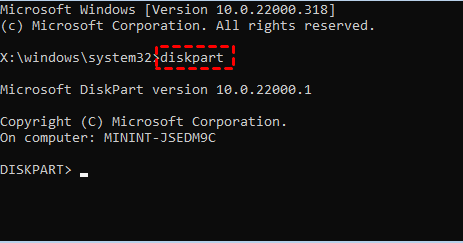
步驟4。在Diskpart工具中,輸入命令“list volume”並按Enter鍵。記下分配給系統磁碟機的磁碟機代號。之後,輸入“exit”並按Enter鍵關閉Diskpart。

步驟5。輸入命令“move E:\windows\system32\utilman.exe E:”並按Enter鍵。此操作會將utilman.exe檔案移動到系統磁碟的原始目錄。
步驟6。輸入“copy E:\windows\system32\cmd.exe E:\windows\system32\utilman.exe”並按Enter鍵。此命令將cmd.exe檔案複製到指定的路徑。
步驟7。輸入“wpeutil reboot”並按Enter鍵以啟動電腦重新啟動。

步驟8。重新啟動後,點選介面上類似人的圖標。輸入“net user ”Leah George“ 2022”並按Enter鍵以更改丟失的密碼。然後,您的電腦將使用新重設的密碼解鎖。

方法2:使用重設密碼USB重設管理員密碼
我的管理員密碼無效,該如何處理?AOMEI Partition Assistant是一個功能強大的重設密碼工具,可以滿足各種情況下的重設密碼需求。它可以在Windows 11/10/8/7等系統中使用,以確保您能夠從任何密碼遺失場景中快速恢復使用。
您可以使用AOMEI Partition Assistant Professional,從其他可以正常使用的Win10/11電腦中建立一個可啟動的USB裝置,即可為其他出現問題(系統管理員密碼無效等)的電腦排除故障。
請參閱以下內容,幾個簡單的步驟,您可以輕鬆完成重設Windows管理員密碼的任務。首先,您需要在電腦上下載AOMEI Partition Assistant Professional軟體,並按照相應的步驟進行操作。
 AOMEI Partition Assistant
最好的 Windows 磁碟分割槽管理器和 PC 最佳化工具
第1部分:建立USB開機裝置
1、啟動AOMEI Partition Assistant演示版,點選右上方的“工具” > “密碼重設”。
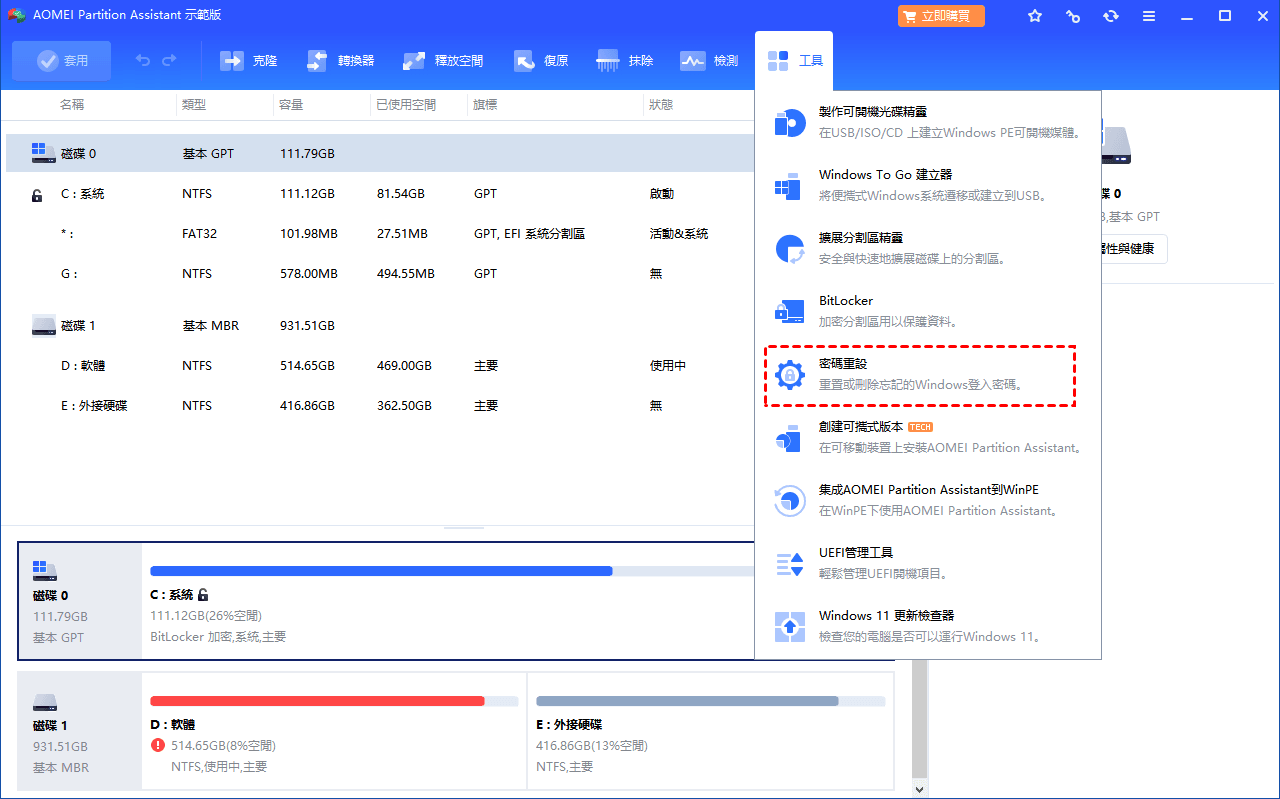
2、點選“下一步”即可建立WinPE媒體檔案。

3、然後,您需要選擇一個方式來建立WinPE可開機媒體,再點選“繼續”。在這裡,我們推薦您選擇USB隨身碟。
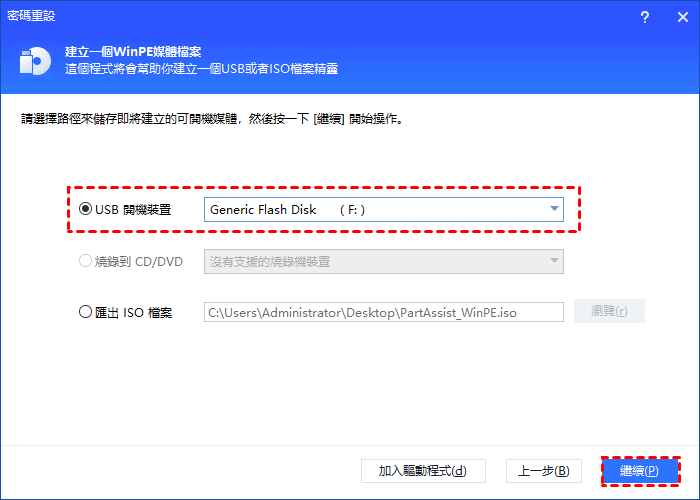
4、您需要再次確認所選的裝置,點選“是”。

選擇的USB隨身碟等裝置會被格式化,建議您使用空白的隨身碟,或者先使用AOMEI Backupper來備份重要的資料。
5、完成後,請將這個USB可開機裝置連接到需要重設密碼的電腦。請注意,這個USB裝置中已包含預安裝的AOMEI Partition Assistant Professional。
第2部分:重設Windows 11密碼
1、按下F2或者Del鍵進入BIOS,並調整開機順序。將USB可開機裝置調整為第1位。
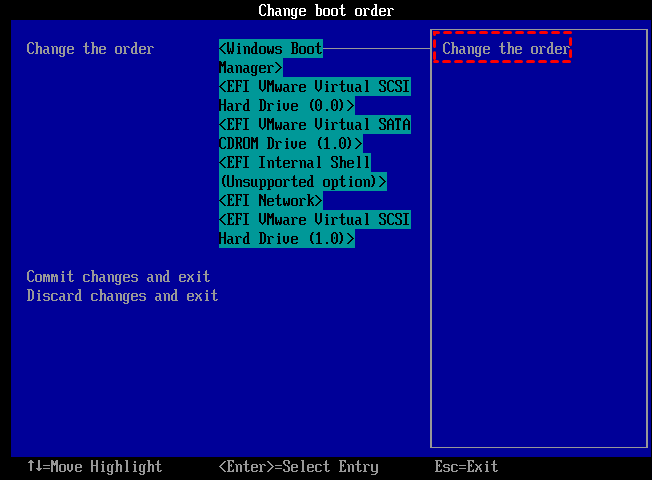
2、載入完成後,您可以看到自動開啟的AOMEI Partition Assistant Professional。再次點選“密碼重設”並選擇作業系統,點選下一步。
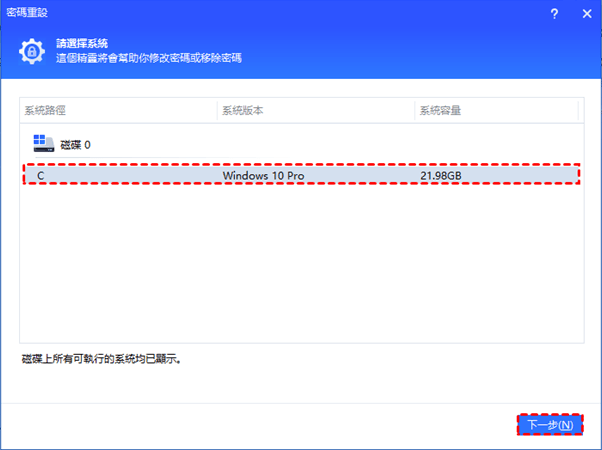
3、選擇您想要重設密碼的Windows 11帳戶,再選擇:刪除密碼或者重設密碼,點選下一步。

4、如果您選擇“重設密碼”,請在新的視窗中輸入新的密碼,點選“是”即可成功變更。

5、最後,您只需重新啟動Windows 11電腦,就可以使用新密碼登入了。
- 注意:✎...
- 除了重設密碼功能外,AOMEI應用程序還提供其他功能,如磁碟克隆、數據恢復、PC清潔工具、將已安裝的程序移到另一個磁碟機等。它提供了一系列功能,以滿足不同使用者的需求。
- 對於Windows Server 2025/2022/2019/2016/2012/R2等系統,請升級到AOMEI Partition Assistant Server版本。
聯絡客戶支援獲得幫助
如果以上解決方法都無效,請隨時聯絡客戶支援以獲取進一步的幫助。許多公司和組織提供專門的支援渠道,以幫助使用者解決密碼相關問題,例如系統管理員密碼無效等問題。
您可以透過電子右鍵、電話或線上聊天聯絡他們的支援團隊,並解釋您所面臨的問題。他們將指導您執行必要的步驟,以恢復對管理員帳戶的訪問。
預防未來的密碼問題
為了避免將來出現Win10系統管理員密碼無效等問題,請考慮以下預防措施:
✿ 使用結合大寫和小寫、數字和字元號的強大且唯一的密碼。
✿ 定期更新您的密碼,以減少未經授權訪問的風險。
✿ 在可能的情況下啟用雙因素身份驗證以增加安全性。
✿ 使用安全的密碼管理器記錄您的密碼,以免忘記。
✿ 在授與管理權限時要謹慎,以防止意外更改。
結論
系統管理員密碼無效時怎麼辦?您不必擔心,本文將為您介紹可靠解決方法,即重設Windows密碼。請注意,第1個方法涉及到CMD命令列的使用,並不適合大部分使用者,特別是那些電腦初學者。
第2個方法AOMEI Partition Assistant Professional軟體是更好的選擇,它可以適用於所有密碼遺失場景,非常推薦您使用這個工具。
