
 AOMEI Partition Assistant
如何通過ISO檔案建立Windows 10可開機USB?
您想從ISO檔案創建Windows 10可開機USB嗎?本文將向您展示如何使用Diskpart和Windows To Go Creator從ISO製作可開機的Windows 10 USB。

作者 Louis / 更新於 2024年03月11日


為什麼要從ISO檔案製作Windows 10可開機USB?
通常,您有兩個理由來製作Windows 10可開機USB。
● 重灌Windows 10:您可以通過使用Diskpart製作Windows 10的可開機USB,然後從中開機以安裝Windows 10。
● 獲取便攜式的Windows 10環境:您可以使用USB從ISO製作Windows 10 To Go磁碟,然後即使在不同地方,您也可以使用熟悉的Windows 10環境。
如何從ISO製作Windows 10可開機USB?
您可以根據您的具體需求選擇一種合適的方式來從ISO製作Windows 10可開機USB:
▶通過Diskpart實用程式製作Windows可開機USB
如果您打算從USB安裝SSD或HDD上的Windows 10,您可以通過使用Diskpart實用程式從ISO製作可開機USB。以下是詳細步驟:
步驟1. 準備一個空的USB,其容量不應小於4GB(用於32位元Windows 10)或8GB(用於64位元)。並將其連接到您的電腦上。
步驟2. 按下Windows + R,輸入cmd,然後按Enter。
步驟3. 執行以下命令:
• diskpart
• list disk
• select disk n(n是USB的磁碟號)
• clean
• create partition primary
• select partition 1
• format fs=ntfs quick(如果您打算創建UEFI可開機的Windows 10 USB,將“format fs=ntfs quick”替換為“format fs=fat32 quick”以將USB格式化為FAT32檔案系統)
• active
• assign letter=m(m是您想要指定給USB的磁碟機代號)
• exit
步驟4. 運行以下列出的命令來進入Windows 10 ISO檔案的引導資料夾:
• g:(g是在檔案總管中顯示的安裝驅動器的磁碟機代號。)
• cd boot
步驟5. 然後,運行以下命令並等待過程完成。
• bootsect /nt60 N:
• xcopy G:\*.* N:\ /E /F /H(將N和G替換為USB和Windows 10 ISO映像的正確磁碟機代號。)
▶使用 Windows內建Windows To Go來建立Windows 10可開機USB
如果您正在運行Windows 10 Enterprise/Education/Pro版,您可以使用Windows內建的功能Windows To Go來創建Windows 10可開機USB。請參閱以下步驟:
步驟1. 掛載ISO檔案並將一個認證的USB連接到您的Windows 10電腦。
步驟2. 點擊Windows按鈕,然後轉到控制台 > Windows To Go。
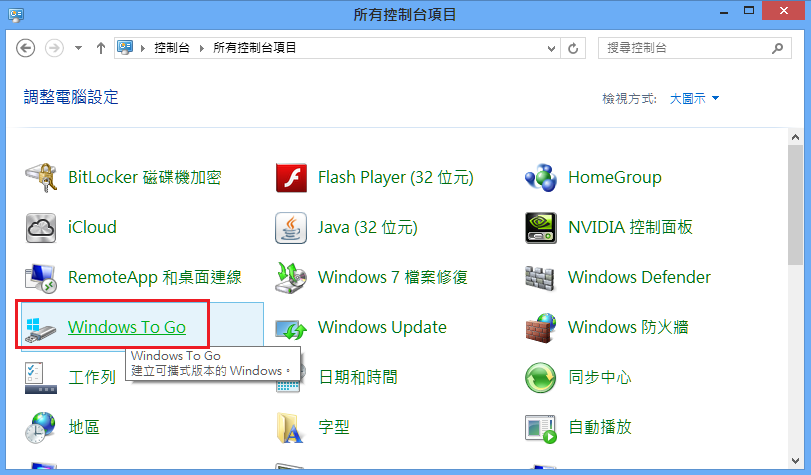
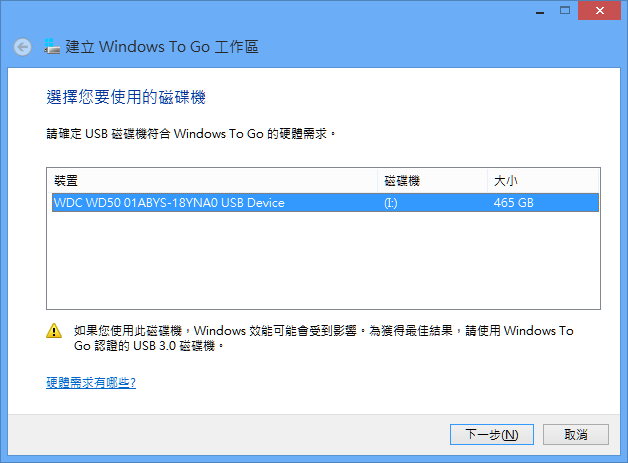
步驟3. 在創建Windows To Go工作區窗口中,選擇要將Windows 10安裝到的認證USB,然後點擊“下一步”。
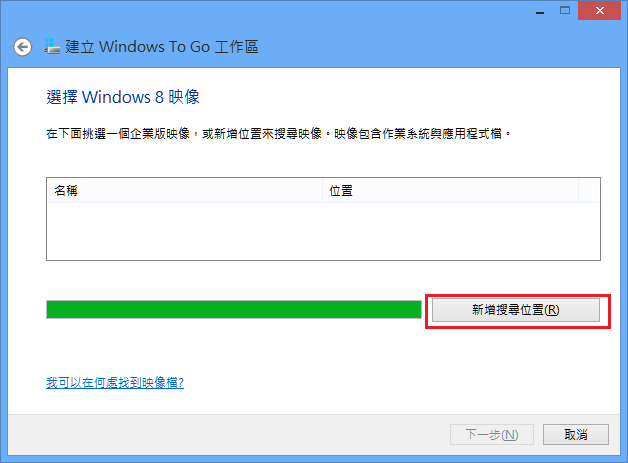
步驟4. 點擊“新增搜尋位置”以搜索Windows 10安裝ISO檔案,然後選擇掛載的ISO檔案。
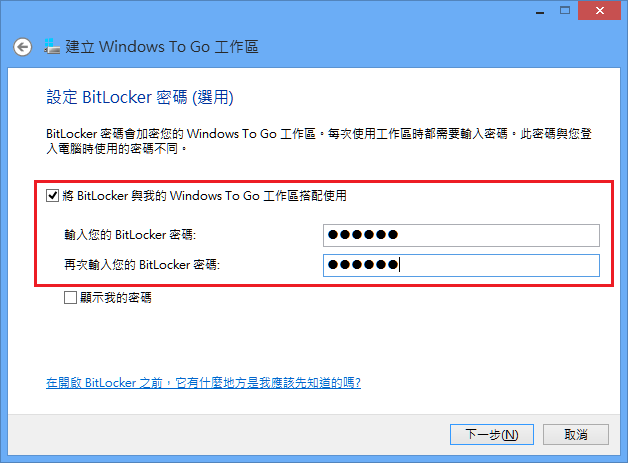
步驟5. 選擇是否在USB上使用BitLocker。
步驟6. 點擊“建立” 。
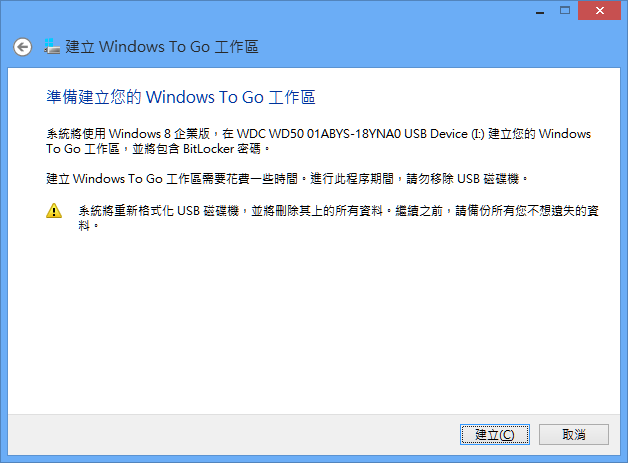
步驟7. 等待過程完成。單擊是或否使此計算機從新創建的Windows 10可開機USB開機。
如果您是Windows 11、Windows 10 Home、Windows 8/8.1 Home/Pro/Education或Windows 7用戶,則無法使用Windows To Go功能。如果USB的容量是您想放置Windows作業系統的地方,則無法在此類USB上創建Windows To Go工作區。
▶ 通過AOMEI Partition Assistant快速製作Windows To Go建立器
AOMEI Partition Assistant Professional允許您即使在使用Windows Home 版本時,也可以為便攜式環境創建Windows可開機USB。它只需要一個不小於13GB的USB。
現在,您可以直接點擊下方下載按鈕,免費下載並安裝AOMEI Partition Assistant Professional試用版,然後按照以下步驟使用當前系統製作Windows 10開機USB。
注意:
• 目標USB的容量不得小於32GB。
• 這個操作將擦除目標USB上的所有數據,因此您應該提前備份其中的必要數據。
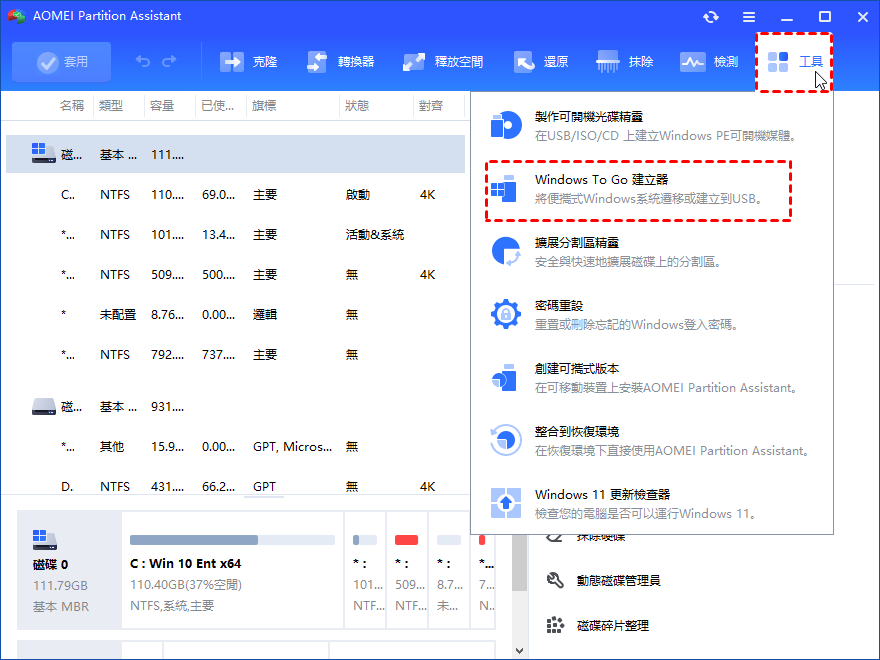
步驟 1.準備一個至少13GB的USB。將USB插入電腦,確保電腦能夠檢測到它。在您的電腦上安裝並運行AOMEI Partition Assistant Professional。點選上方工作列“工具”——“Windows To Go建立器”。
步驟 4.選擇“建立適用於個人電腦的Windows To Go”。
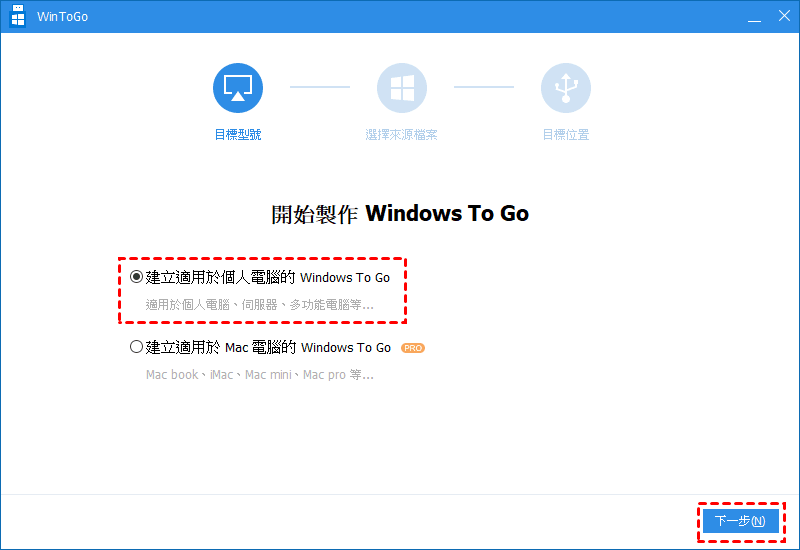
PS: 如果你想在Mac電腦上從USB運行 Windows,點選“建立適用於Mac電腦的Windows To Go”。
步驟 5.選擇“使用現用系統建立Windows To Go”,然後點選“下一步”。
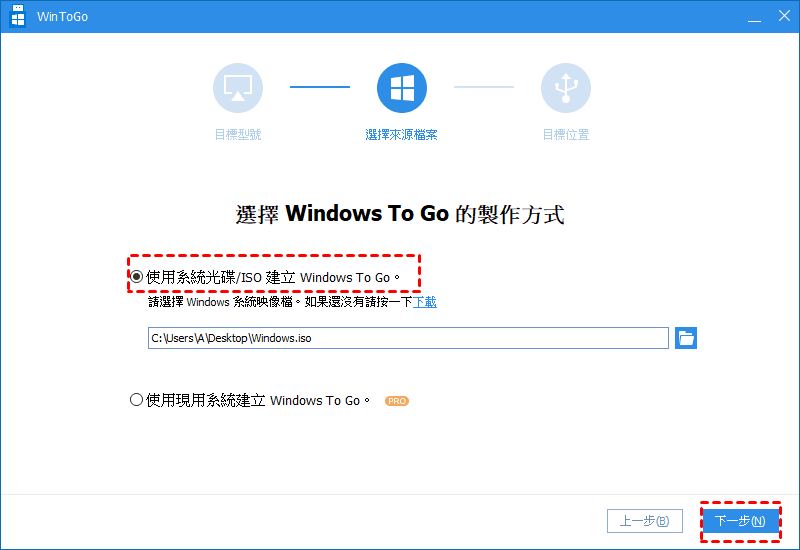
步驟 6. 它會顯示當前作業系統的信息,確認後點擊下一步。
步驟 7. 接下來,從下方的可移動設備中選擇目標位置來遷移當前系統。除了USB,您還可以使用SSD/HDD(速度比USB更快)。
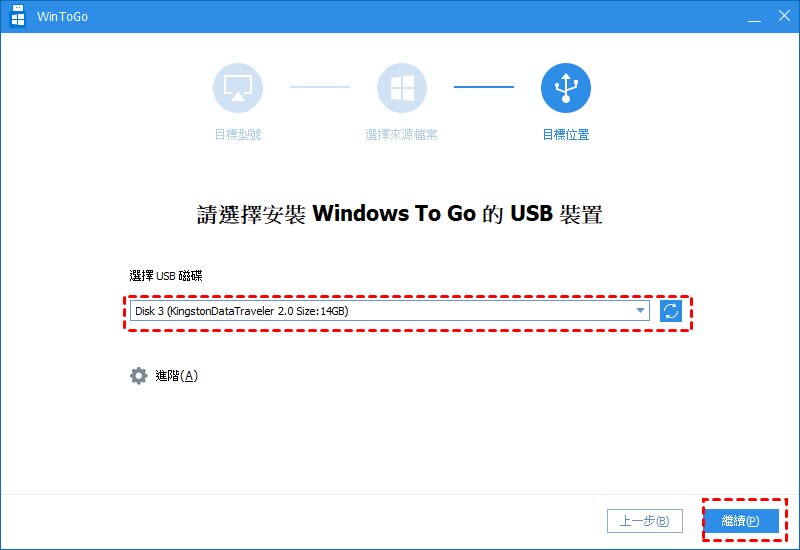
步驟8. 點擊執行。程式將重新啟動進入Windows PE環境以創建Windows To Go。請等待進度達到100%。
*此操作將清除目標USB上的所有數據。如果USB上沒有重要數據,請點擊是以繼續。如果USB上有重要數據,請確保您事先備份了USB上的檔案。
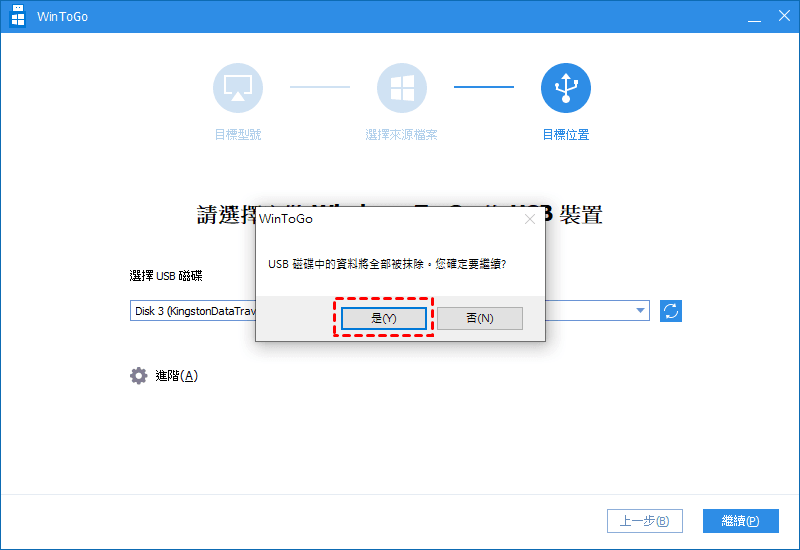
完成後,拔出USB,您可以在任何電腦上從USB啟動Windows 10。
總結
經過了解如何從ISO製作Windows 10可開機USB的不同方法,您可以根據您的具體情況選擇其中一個。然後,您可以從可開機USB啟動以安裝Windows或享受熟悉的環境。
順便提一下,AOMEI Partition Assistant有不同版本供不同的使用者使用。對於家用使用者來說,AOMEI Partition Assistant專業版是一個不錯的選擇。對於企業使用者,您可以嘗試使用AOMEI Partition Assistant Unlimited(無限版),該版本支援同一公司的無限臺電腦使用。此外,您還可以使用AOMEI Partition Assistant Technician(技術員版本)向客戶提供收費的技術服務。如果您是Windows Server 2022、2019、2016、2012(R2)、2008(R2)或2003使用者,請使用AOMEI Partition Assistant Server版本。請根據您的需求選擇適當的版本。如果您在使用過程中有任何問題或建議,都可以通過[email protected]聯絡我們。
