
 AOMEI Partition Assistant
Windows 10/11輕鬆合併C槽D槽
您可以使用磁碟分割管理器AOMEI Partition Assistant,在 Windows 11/10/8/7 中輕鬆實現C槽D槽合併。

作者 Louis / 更新於 2024年10月25日


為什麼合併C槽D槽?
Windows電腦使用者知道,Windows電腦通常有多個分割區,C、D、E等等。一般來說,C槽是系統分割區,存儲Windows OS檔案和應用程式。
隨著您存儲的檔案越多,C槽上的可用空間將減少,您的電腦可能會偶爾凍結或運行極其緩慢。當您將當前的Windows升級到更高版本時,您可能會發現Windows需要更多的空間來存儲系統檔案。因此,您可能會面臨C槽空間不足的問題。
如果C槽滿D槽空,為什麼不C槽D槽合併來延伸系統分割區呢?
如何在Windows 10中合併C槽D槽
如上所述,C槽D槽合併在Windows 11/10/8/7上應該是延伸C槽的一種好方法。這裡我們為您提供了2種有效的方法。
1.使用磁碟管理(數據丟失)
Windows作業系統提供了一個磁碟管理工具來管理硬碟。但作為Windows使用者,您可能也意識到您無法使用磁碟管理直接將兩個分割區合併為一個分割區。但是,您可以刪除D槽,並將該磁碟區添加到C槽中,以下是您可以按照的步驟:
✍提示:如果您不想在D槽上丟失數據,您可以使用的AOMEI Backupper Standard軟體提前備份備份D槽或將所有數據的資料。
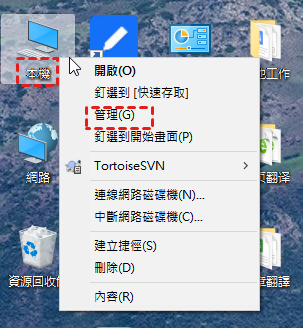
步驟1:右擊“ 本機”>“ 管理”>“ 磁碟管理”。
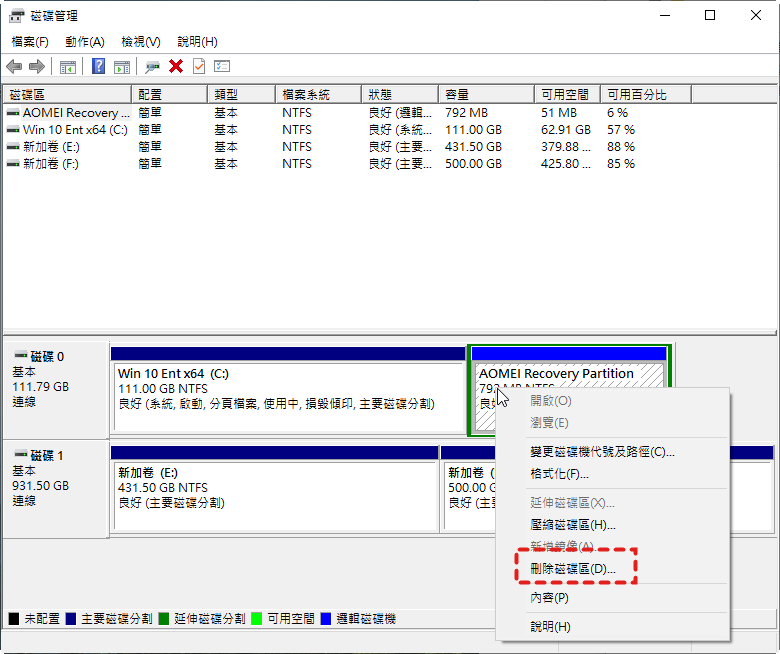
步驟2:進入磁碟管理後,右擊D槽,然後點選“ 刪除磁碟區”選項。
步驟3:刪除後,D槽將顯示為未配置的磁碟區。然後,您可以右擊C槽,點選“ 延伸磁碟區”選項,使用未配置的空間延伸您的C槽。
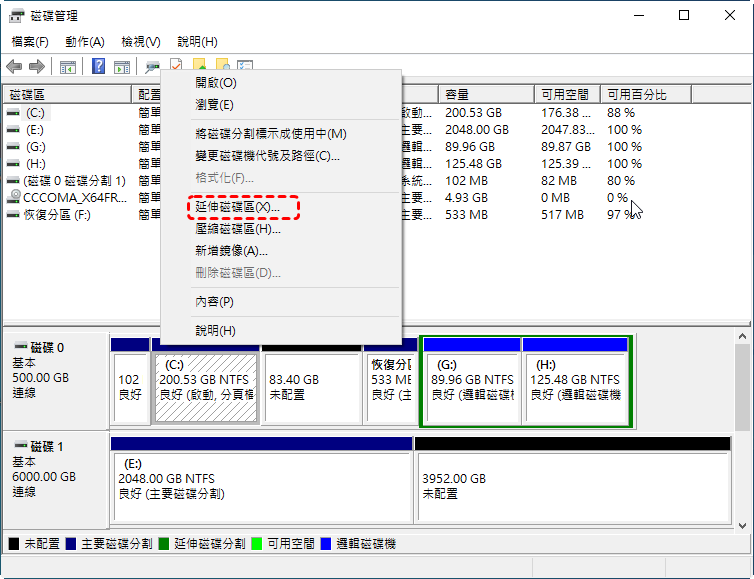
步驟4:延伸後,您將發現原始的D槽已添加到C槽中。
2.使用AOMEI Partition Assistant(數據安全)
為了在不丟失數據的情況下合併C槽和D槽,我們在這裡強烈安利您一款軟體——AOMEI Partition Assistant,這是一個強大的磁碟管理工具。使用此軟體,您可以輕鬆調整和合併C、D、E或其他任何分割區。它還支援您建立分割區、拆分分割區、格式化分割區、移動分割區等等。
現在,您可以進入AOMEI下載中心或直接點擊下方下載按鈕,下載並安裝AOMEI Partition Assistant,然後按照以下步驟執行操作。
 AOMEI Partition Assistant
最好的 Windows 磁碟分割槽管理器和 PC 最佳化工具
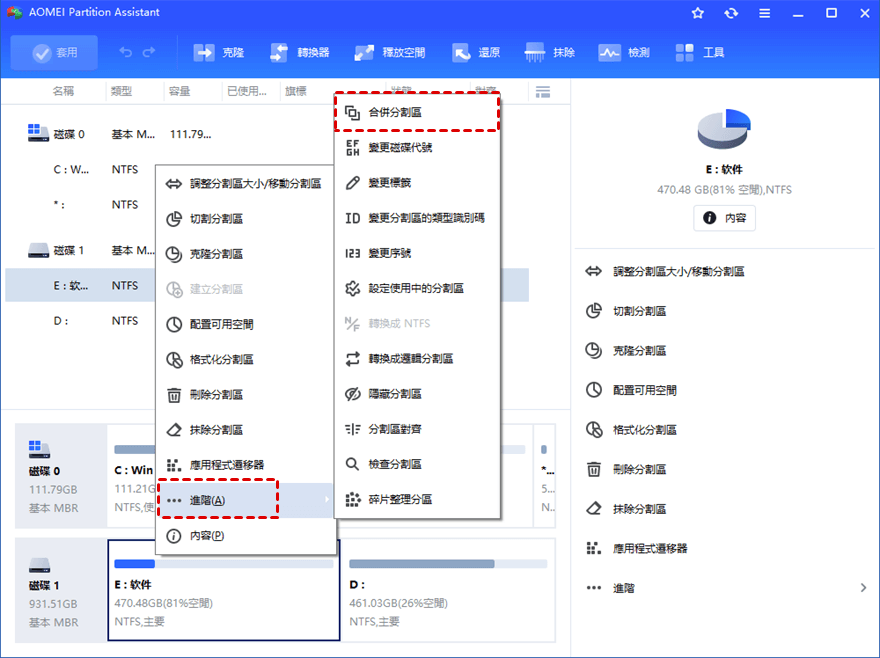
步驟1. 安裝並啟動AOMEI Partition Assistant,在主介面,右擊C槽,點選“進階”——“合併分割區”。
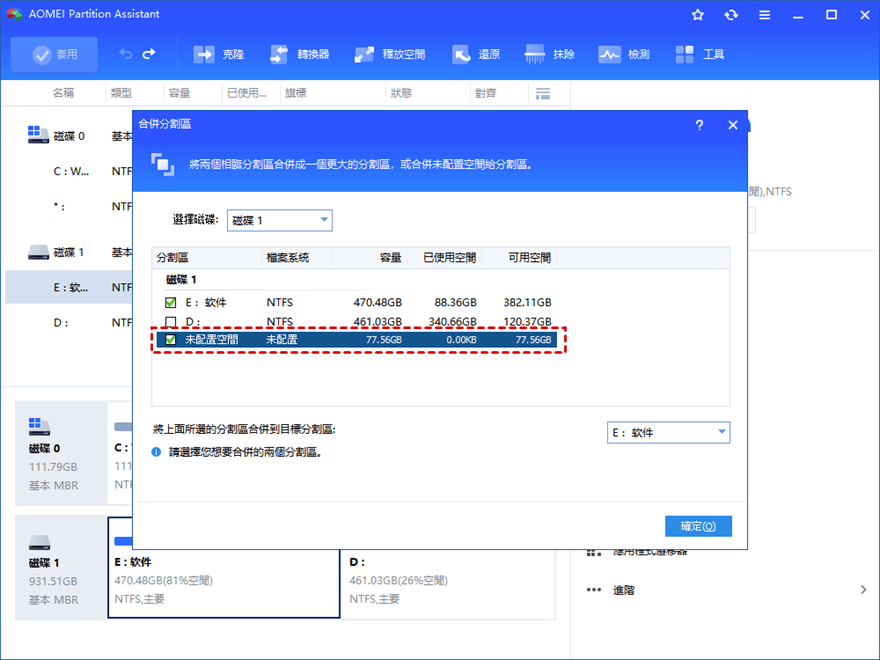
步驟2. 勾選未配置空間或要合併的分割區(D槽),然後點擊“確定”。
步驟3. 點擊“套用”執行操作。
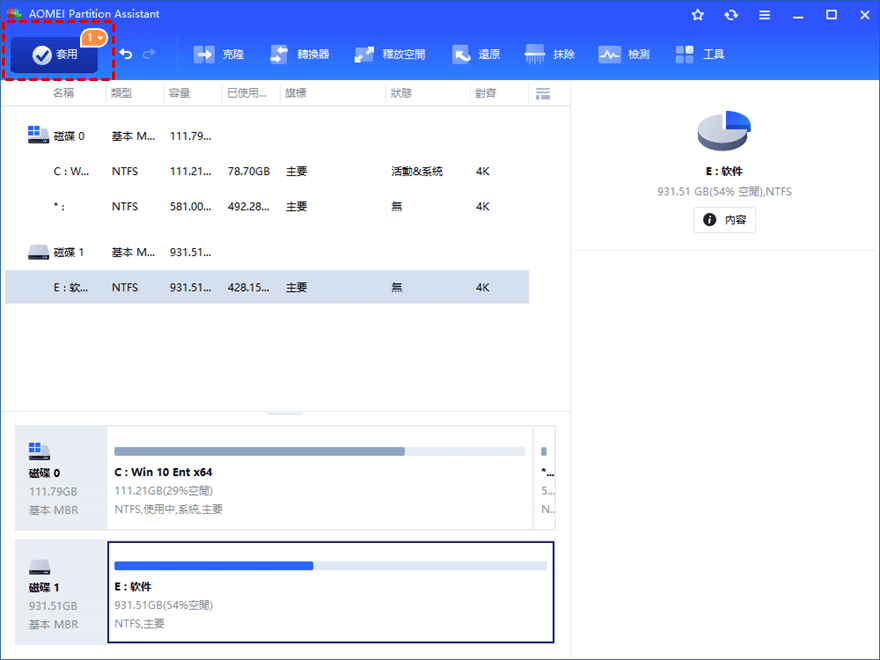
最後,等待操作完成。現在您已經在Windows 10中合併了C槽和D槽。C槽被延伸,因此不會再出現空間不足的情況,您將正常使用Windows 10作業系統。D槽上的所有數據將保存在名為“D:”的資料夾中。
總結
以上是在Windows中硬碟合併C槽的兩種方法。正如您所看到的,AOMEI Partition Assistant更加簡單便捷。如果您升級到AOMEI Partition Assistant Professional,您可以享受更多進階功能,例如將動態磁碟轉換為基本磁碟,將主分割區轉換為邏輯分割區,等等。
如果您是IT專業人士、系統管理員、技術人員和顧問,AOMEI為您提供技術支持版——AOMEI Partition Assistant Technician,可以通過為客戶提供收費技術服務來為您提供新的收入來源。比較不同版本,選擇最適合您的版本!
