
 AOMEI Partition Assistant
3 +方法調整 Windows 10 分割區大小
我們為什麼需要調整 Windows 10 分割區大小以及如何進行操作?幸運的是,在本文中,您可以學習到在 Windows 10 電腦上調整分割區大小的 3 種最佳方法,而不會丟失數據。

作者 Louis / 更新於 2024年03月14日


問題
最近,我買了一台新的 Dell 電腦,在啟動後,我發現只有一個C槽。我只想知道如何調整這個分割區的大小,以在 Windows 10 上創建其他分割區,以便我可以輕鬆管理各種檔案。有人能幫忙嗎?
—— 來自 microsoft.com 的問題
為什麼要調整 Win 10 分割區大小?
對於像我們這樣擁有 Windows 10 電腦的用戶,有時我們需要為不同目的更改某些分割區的大小。例如,當我們買了一台新電腦時,通常磁碟上只有一個分割區,在這種情況下,我們必須手動縮小它以創建未分配空間,並使用未分配空間來創建另一個分割區。或者隨著時間的推移,系統C槽上的存儲空間可能不再足夠,這會影響我們電腦的性能。因此,我們必須擴展C槽以使我們的電腦運行更順暢。
當然,我們還有許多其他原因要調整 Windows 10 的分割區大小,但這不是我們應該在本文中關注的問題。我們需要知道的是如何安全地調整分割區大小?如果你還不知道如何操作,那麼,別擔心,繼續閱讀,你很快就會找到答案。
如何在 Windows 10 電腦中安全調整分割區大小?
方法 1. 使用第三方免費軟體
AOMEI Partition Assistant Standard一樣實用。為什麼我如此喜歡這個軟體呢?首先,它不僅可以幫助我調整分割區大小(包括普通分割區和加密分割區),無需損失數據,而且還提供許多其他有用的功能,如分割區格式化、分割區擦除和分割區克隆。此外,該軟體完全免費,不包含任何對您的電腦不利的捆綁軟體。
現在,您可以進入AOMEI下載中心或直接點擊下方下載按鈕,免費下載並安裝AOMEI Partition Assistant Standard,然後按照以下步驟執行操作。
壓縮磁碟區
如果您需要建立一塊未配置的空間,那麼首先需要壓縮磁碟區。在這裏,讓我們看看如何以最簡單的方式完成它。
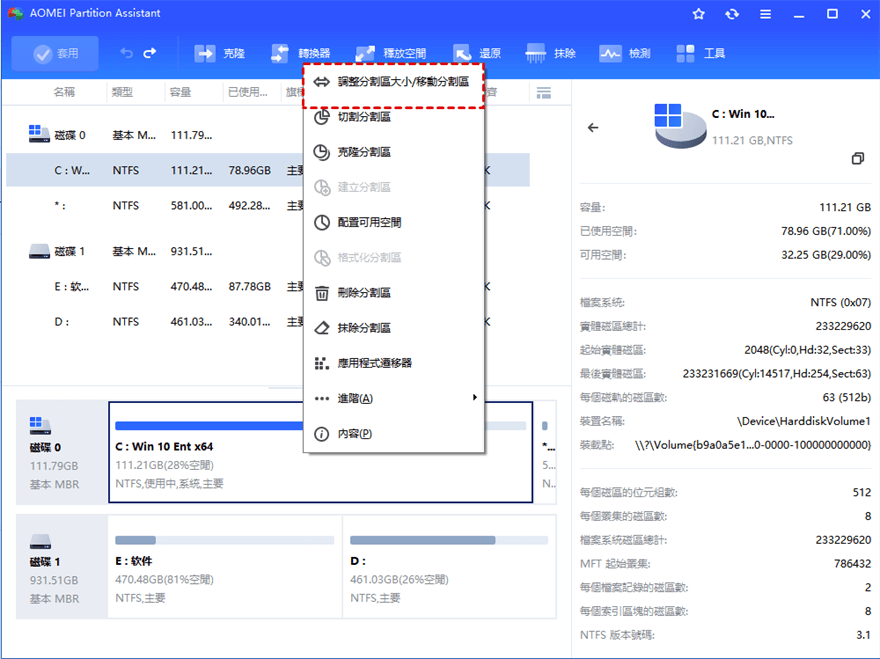
第1步. 安裝並啟動AOMEI Partition Assistant Standard,右擊要壓縮的磁碟區,點選“調整分割區大小/移動分割區”。
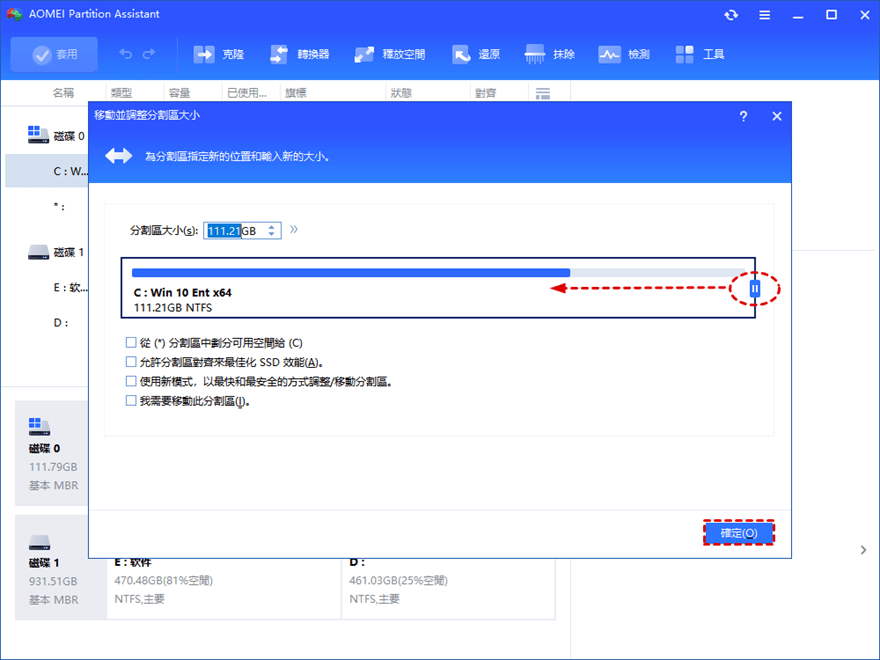
第2步. 您可以將滑塊向左拖動,如下圖所示,或者鍵入特定數字調整分割區大小,然後點擊“確定”。
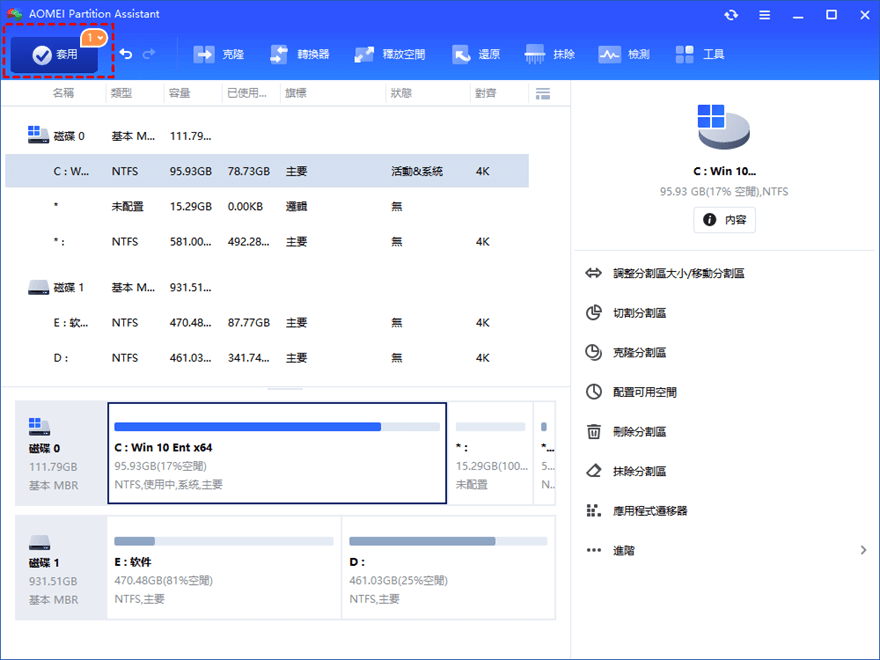
第3步. 您將回到主介面,點選“套用”提交作業。
延伸磁碟區:2種方法
AOMEI Partition Assistant 提供了兩種不同情況下延伸磁碟區的方法。
方法1. 調整分割區大小
此方法僅適用於分割區兩側均有未配置空間的情況。
第1步. 右擊要壓縮的磁碟區,點選“調整分割區大小/移動分割區”。
第2步. 您會發現滑塊左/右有一段區域,您可以將滑塊向左/右拖動,如下圖所示,或者鍵入特定數字調整分割區大小,然後點擊“確定”。
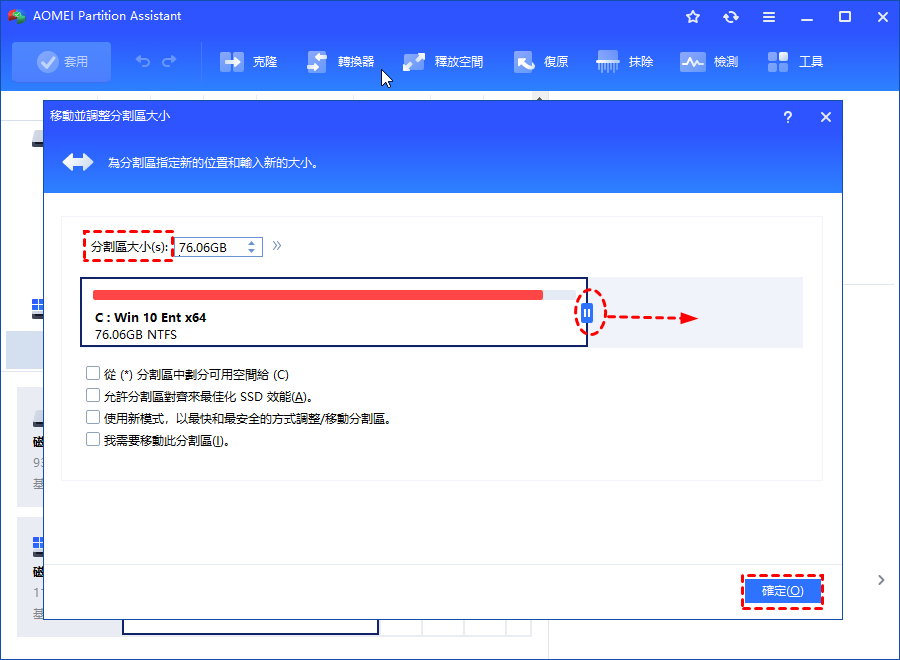
第3步. 您將回到主界面,點選“套用”提交作業。
方法2.合併分割區
當未配置空間與目標分割區不連續時,您可以通過合併分割區來調整磁碟分割。
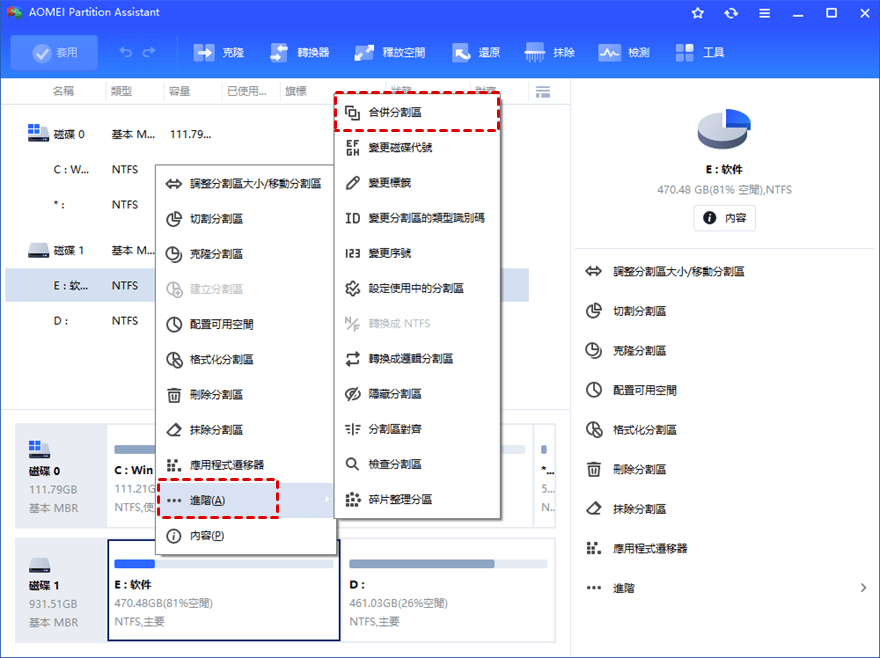
步驟1. 安裝並啟動AOMEI Partition Assistant,在主界面,右擊分割區,選擇“合併分割區”。
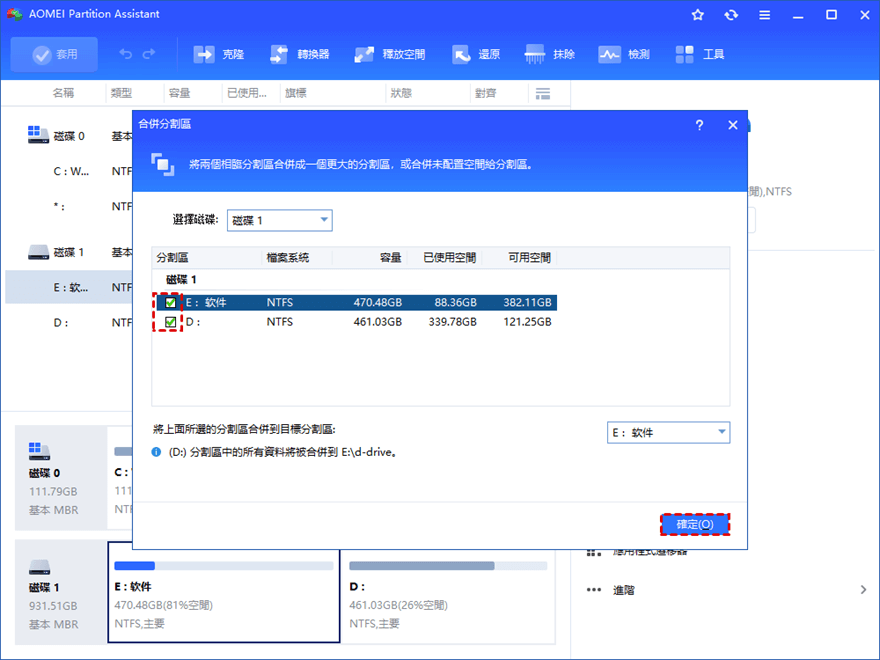
步驟2. 勾選未配置空間或要合併的分割區,然後點擊“確定”。
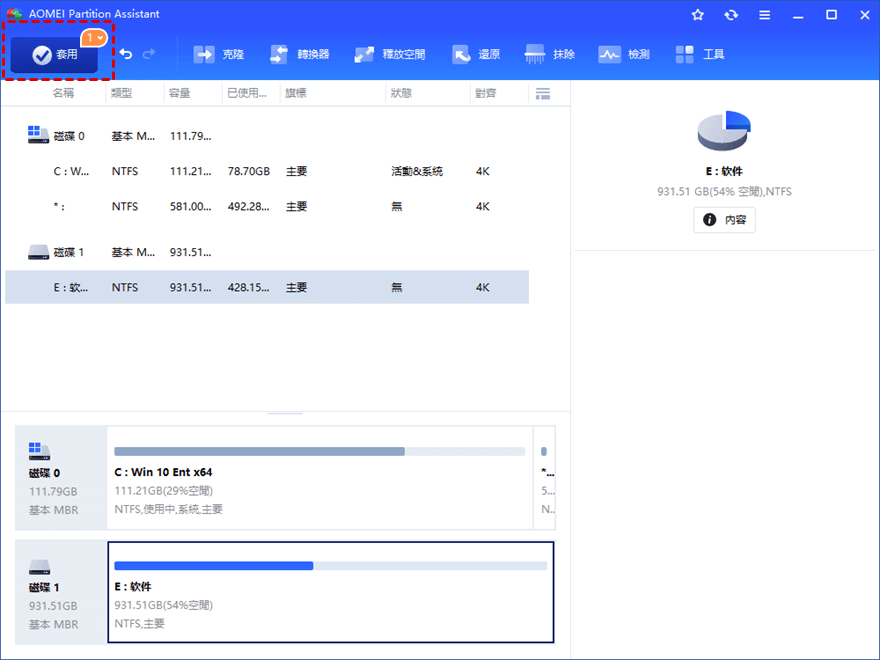
步驟3. 點擊“套用”執行操作。
方法 2. 使用命令行調整 Windows 10 分割區大小
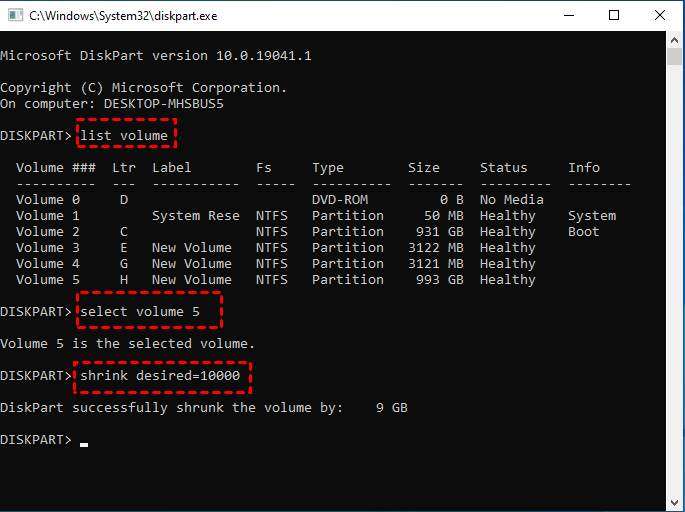
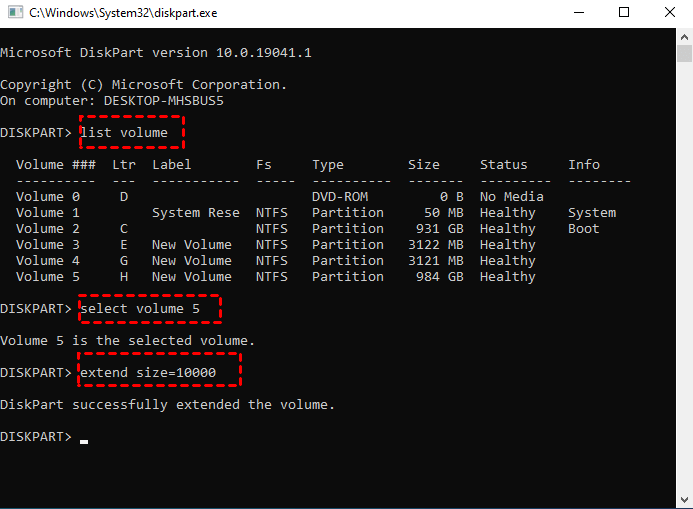
1. 在“開始”處的搜尋框中鍵入“diskpart”,然後選擇“以系統管理員身份執行”。
2. 鍵入“list volume”並點擊“ENTER”鍵列出所有分割區。
3. 鍵入“select volume x”並點擊“ENTER”鍵。“x”代表目標分割區。
4. 鍵入“shrink desired=xxxx”並點擊“ENTER”鍵。“xxxx”表示要壓縮的磁碟區大小。
延伸磁碟區
限制:要使用 DiskPart 延伸分割區,未配置的空間應位於目標分割區的右側並與之相鄰。同時,分割區應該是 NTFS 或 FAT32。
1. 啟動 DiskPart 實用程式。
2. 鍵入“list volume”並點擊“ENTER”鍵將所有分割區帶到您的 PC 上。
3. 鍵入“select volume x”並點擊“ENTER”鍵。“x”代表目標分割區
4. 鍵入“extend size=xxxx”並點擊“ENTER”鍵。“x”是指要延伸的磁碟區大小。

如果目標分割區旁邊沒有未配置空間,需要您刪除它旁邊的分割區來創建未配置空間。
方法 3. 嘗試使用磁碟管理
另一個用於在 Windows 11 中調整分割區大小的 Windows 內建工具是磁碟管理。使用此實用程式,您可以執行各種操作,例如調整磁碟大小、磁碟格式和磁碟刪除等。
壓縮磁碟區
1. 右鍵“本機/此電腦”-->“管理”。
2. 點選“存儲”選項卡下的“磁碟管理”。
3. 右擊要壓縮的分割區並選擇“壓縮磁碟區”。
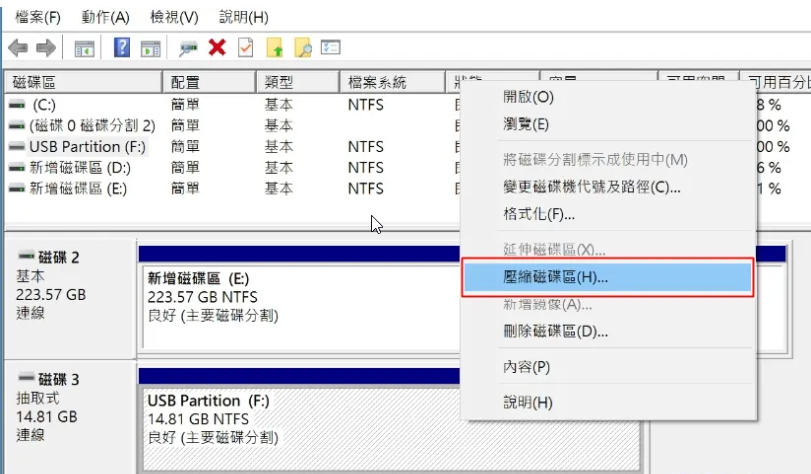
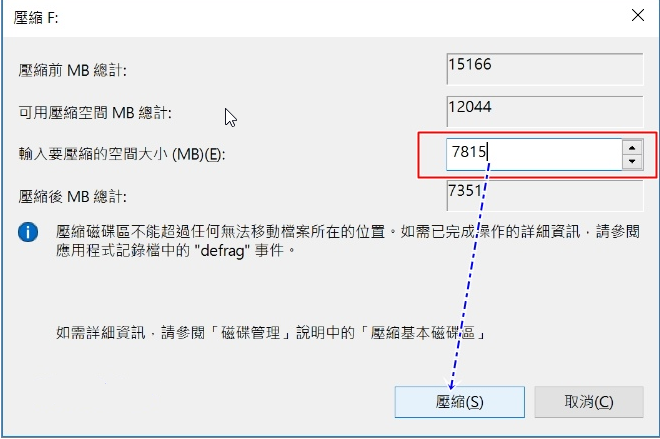
4. 在接下來的視窗中,輸入要壓縮的空間大小,然後點擊“壓縮”按鈕。
延伸磁碟區
限制:要使用磁碟管理延伸分割區,分割區旁邊應該有一塊未配置的空間,而且分割區應該是 NTFS 或 RAW格式。
1. 運行磁碟管理實用程式。
2. 右擊要延伸的分割區,選擇“延伸磁碟區”。
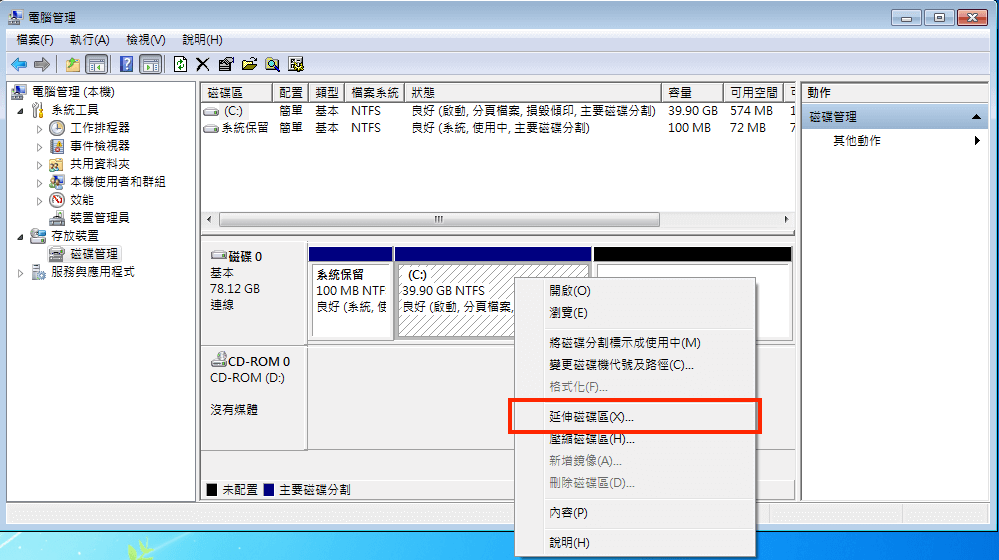
3. 按照螢幕上的精靈完成其餘步驟。
如果分割區旁邊沒有未配置的空間,“延伸磁碟區”按鈕將顯示為灰色。在這種情況下,您必須刪除目標分割區旁邊的分割區。
結論
本文為您推薦了3款在Windows 11中免費調整分割區大小的工具。DiskPart和磁碟管理都是 Windows 11 內建的實用程式。雖然這兩種工具可以幫助您實現分割區大小調整,但是它們都有一些限制,會影響您的使用者體驗。
AOMEI Partition Assistant Standard只需點擊幾下即可輕鬆調整分割區大小,而且沒有任何限制。事實上,它不僅是一款調整分割區大小的工具,更是一款安全高效的磁碟管理工具,它有許多非常實用的功能,可以幫助您管理磁碟,例如配置可用空間,刪除分割區,建立分割區,格式化分割區等等。要想解鎖更多功能,您可以升級到AOMEI Partition Assistant Professional版(可享升級優惠)。
