
 AOMEI Partition Assistant
如何在不丟失數據的情況下復原 Windows 11 分割區?
您想知道如何在 Windows 11 中復原被刪除的分割區嗎?這篇文章將向您介紹兩種恢復遺失分割區的方法,包括使用Windows內建工具和第三方工具。

作者 Louis / 更新於 2024年03月13日


您能夠復原 Windows 11 的分割區嗎?
在大多數情況下,我們的硬碟會被劃分為幾個分割區。但有時候,您可能會發現其中一個分割區顯示為額外的未配置空間,且其中沒有任何檔案。為什麼會發生這種情況?因為您的分割區遺失了!分割區遺失的原因通常與用戶的意外刪除有關,這可能會丟失重要數據。
如果沒有備份該怎麼辦?幸運的是,您可以復原 Windows 11 的分割區。您只需要在 Windows 11 中還原遺失的分割區,然後您的數據將被恢復。
2種方法:復原 Windows 11 的分割區
以下是兩種恢復遺失分割區的方法,包括將磁碟機代號配置給未配置空間以及通過專業工具直接恢復分割區。
▶ 選項 1. 通過配置磁碟機代號在 Windows 11 上恢復遺失的分割區
如果您認為分割區遺失是由於磁碟機代號丟失造成的,那麼您可以為其配置一個磁碟機代號,使其在檔案總管中再次顯示出來。
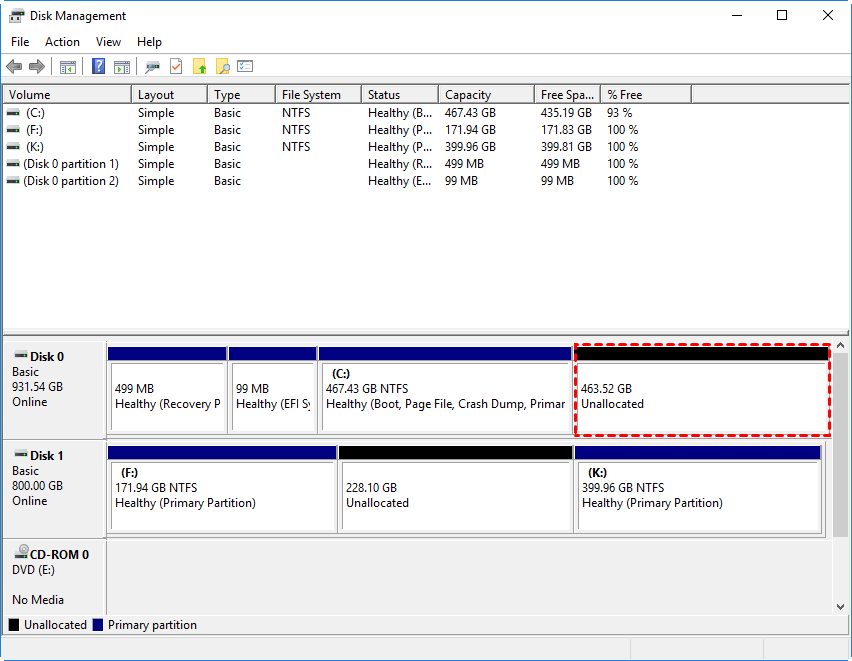
步驟 1. 按下 "Windows + R" 鍵,輸入 "diskmgmt.msc" 以打開磁碟管理。如果分割區已刪除,它將被標記為未配置空間,請記住其大小。
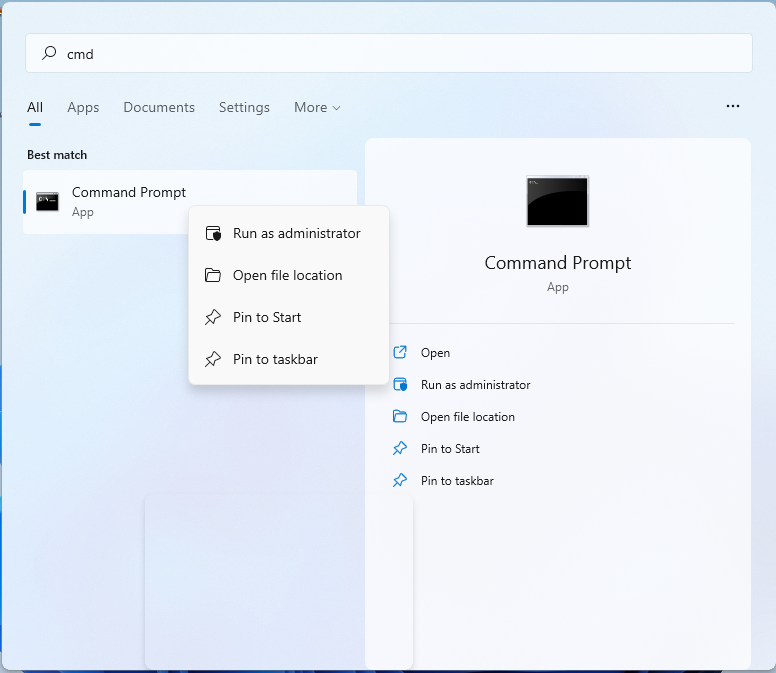
步驟 2. 然後,以系統管理員身份執行命令提示字元。
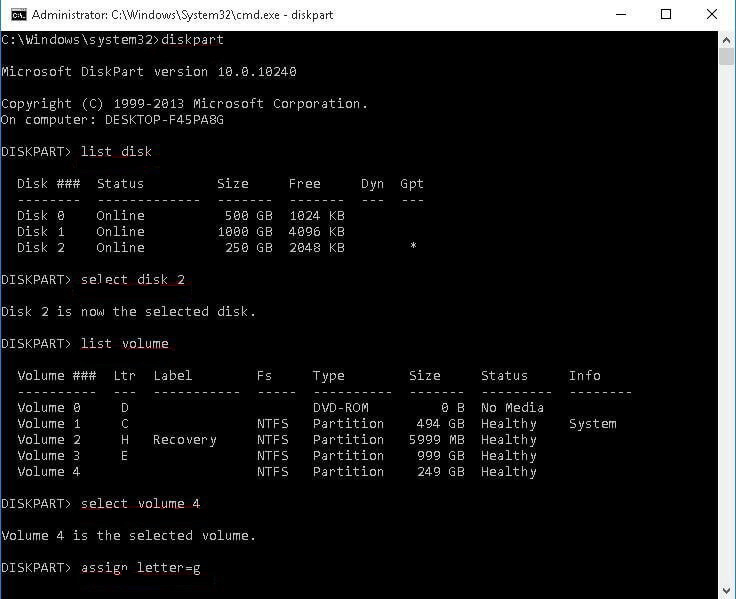
步驟 3. 依次輸入以下命令,然後按 Enter 鍵。
● diskpart
● list disk
● select disk 2 (2 是包含遺失分割區的磁碟號碼)
● list volume
● select Volume 4 (4 是遺失分割區的磁碟機代號)
● assign letter g (g 是您配置的新磁碟機代號)
步驟 4. 之後,輸入 exit 並按兩次 Enter 鍵退出 Diskpart 和命令提示字元。
▶ 選項 2. 在 Windows 11 上輕鬆復原分割區 (熱門)
如果選項 1 不起作用,您可以轉向專業的分割區恢復軟體來檢索遺失的分割區和數據。
AOMEI Partition Assistant Professional是市場領先的分割區恢復軟體之一 ,非常適合 Windows 11/10/8/7/Vista/XP 用戶使用。它支持用戶以幾個點擊來恢復遺失的分割區,這意味著您不需要輸入複雜的命令行。而且,其恢復成功率非常高。
此外,它還是一個多合一工具。您可以嘗試許多進階功能,例如永久擦除硬碟,無需數據丟失即可轉換 MBR 為 GPT,將 HDD 克隆到 SSD,創建 Windows 可啟動 USB,數據恢復,配置空閒空間等。
現在,您可以直接點擊下方下載按鈕,免費下載並安裝AOMEI Partition Assistant Professional,然後按照以下步驟來復原 Windows 11 分割區。
- ★要成功地恢復遺失的分割區和數據,您應注意以下幾點:
- 不要重新格式化硬碟。
- 不要將新項目添加到遺失的分割區中。
- 不要重建分割表。
步驟 1.下載並安裝AOMEI Partition Assistant Professional。點選上方“復原”——“分割區還原”。
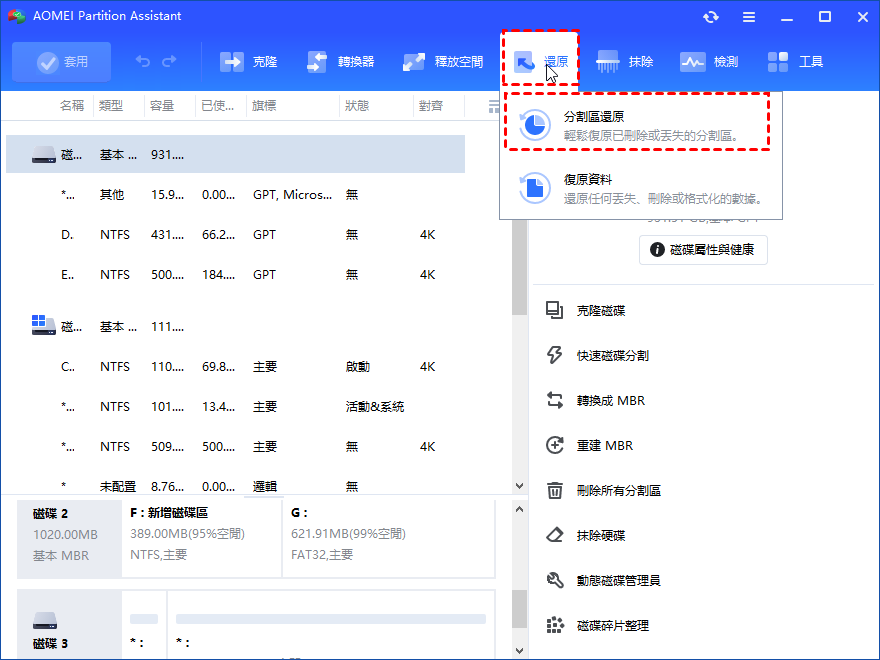
步驟 2. 在彈出的視窗中選擇已刪除的分割區。
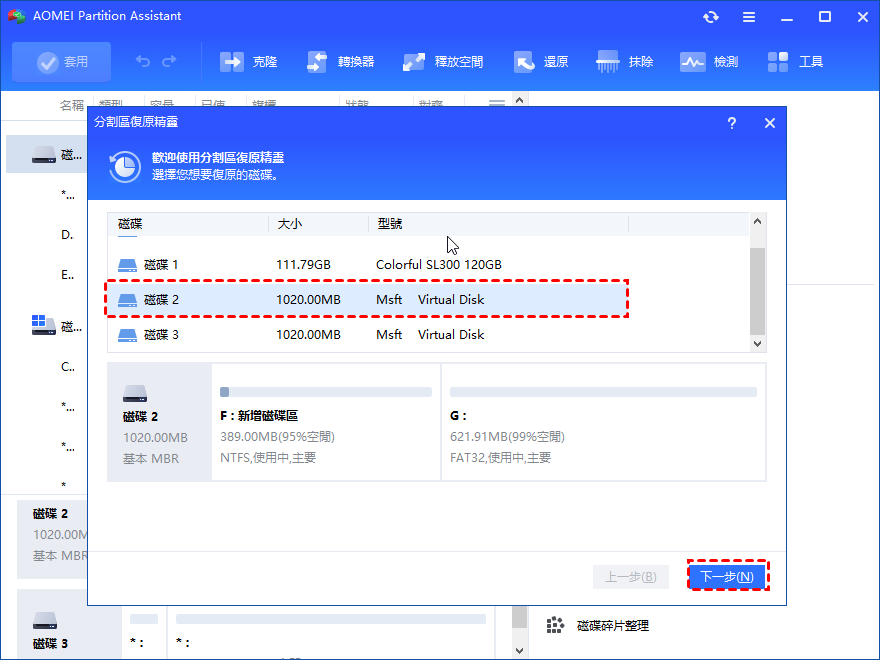
步驟 3. 選擇一種搜尋方法:快速搜尋(推薦)或完整搜尋。點選“下一步”後,它將立即開始掃描。
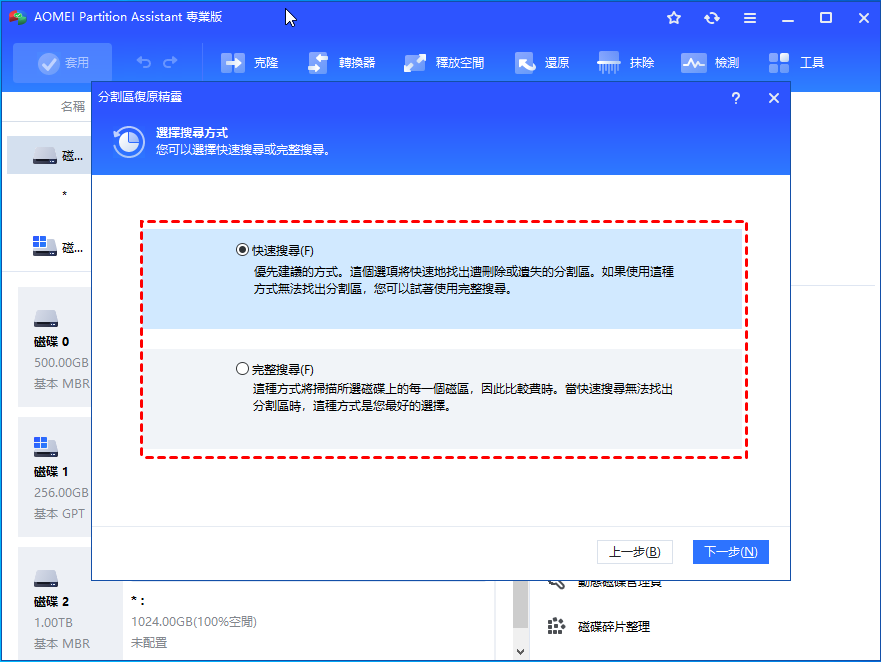
● 快速搜尋:這種方法將快速查找刪除或丟失的分割區。
● 完全搜尋:這種方法將掃描該磁碟的每個扇區,查找丟失的分割區,所以它需要更多的時間。如果使用快速搜尋失敗,可以再次使用完全搜尋。
步驟4. 它將掃描所選的硬碟,然後列出所有丟失的分割區,選擇你想要還原的那個分割區。
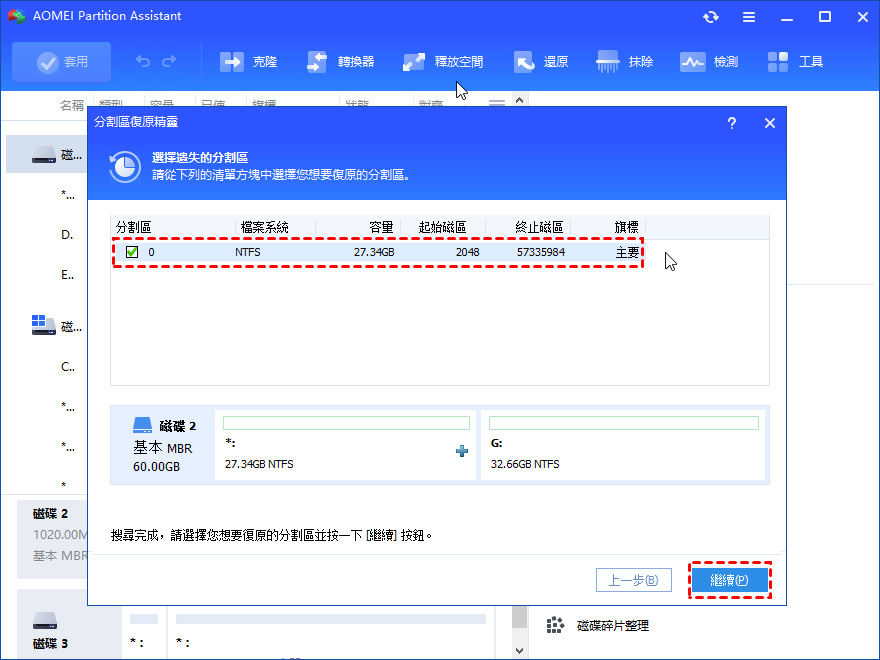
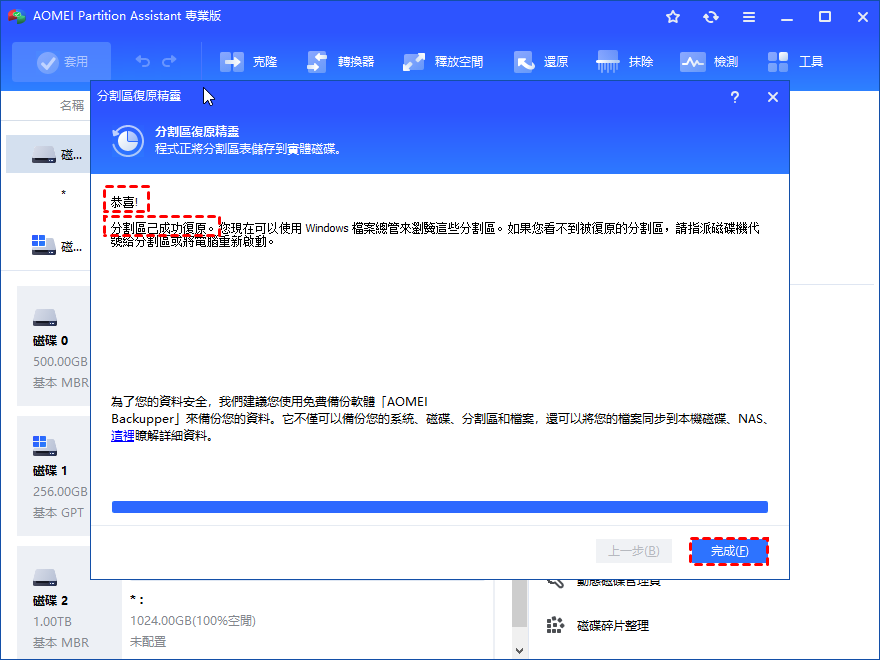
步驟5. 您會看到“恭喜!分割區已成功復原”,點選“完成”。
結論
這是有關如何復原 Windows 11 分割區的完整指南。此頁面為您提供了兩種選擇,請根據您的需求選擇適當的方法。
如果您想在 Windows Server 上使用 AOMEI Partition Assistant 恢復遺失的分割區,請升級至AOMEI Partition Assistant Server,該版本專為 Windows Server 2022、2019、2016、2012用戶設計。
