
 AOMEI Partition Assistant
Windows 11 24H2預設啟用BitLocker裝置加密丨跳過和解除的可靠方法
本文將指導您解決Windows 11 24H2預設啟用BitLocker裝置加密的問題,包括相關注意事項和2個跳過方法。此外,您還將瞭解如何快速解除BitLocker裝置加密。

作者 Louis / 更新於 2024年09月19日


Windows 11 24H2預設啟用BitLocker裝置加密
「裝置加密」微軟稱為 Auto_DE,是 Automatic Device Encryption 的縮寫,它實際上並不是一項全新功能。早在 23H2 版本時,一些新款旗艦裝置(如 HP Spectre)已經預設啟用,但大多數裝置並未預設啟用此功能。

從 Windows 11 24H2 版本開始,微軟降低了BitLocker裝置加密的硬體要求,放寬了該功能的使用門檻,以確保更多裝置可以自動或手動加密。
Windows 11 24H2涉及到BitLocker裝置加密的相關要求包括:
- 不需要硬體安全測試介面 (HSTI) 功能。
- 不需要新式待命功能。
- 不檢查直接記憶體存取 (DMA) 保護介面。
- 裝置製造商無需在登錄檔中新增相關設定。
這意味著,當您在全新安裝Windows 11時,「裝置加密」將自動開啟並加密所有固定磁碟機,無論使用者是否願意。
「裝置加密」不僅會在 Windows 11 專業版及更高版本上自動啟用,如果電腦廠商在 UEFI 中設定了相關標誌,Windows 11 家用版也會自動開啟。
關於BitLocker裝置加密自動啟用的注意事項
之前「裝置加密」對 HSTI、新式待命、DMA 的要求在 Windows 11 24H2 中已經被取消。
「裝置加密」需要信賴平台模組 (TPM) 和 UEFI 安全啟動支援,這也是 Windows 11 的硬體要求之一。
加密在 OOBE (全新體驗)階段就會開始,但只有在登入 Microsoft 帳戶後才會完全啟用。使用「本地帳戶」的裝置將預設不啟用,但您可以手動開啟。
透過「Windows 更新」升級到 Windows 11 24H2 的裝置不會自動加密硬碟。
如何在安裝Windows 11 24H2時跳過「裝置加密」
如上所述,在Windows 11 24H2更新後,當您全新安裝或重灌Windows 11家用版以及個人電腦時,在首次使用Microsoft帳戶登入後將會自動啟用BitLocker裝置加密,並產生回復金鑰。
如何跳過Windows 11 24H2「裝置加密」呢?您可以嘗試下面這2個方法。
方法 1:使用 Rufus 建立自定義Windows 11啟動USB隨身碟
1、從 Rufus 官網下載最新版本並執行。
2、插入一個容量至少為 8GB 的USB隨身碟,並在「裝置」下拉選單中選擇該USB隨身碟。
3、點選「選擇」按鈕,開啟下載好的 Windows 11 安裝映像。
4、其他選項按如下設定,然後點選「開始」:
映像選項:「標準 Windows 安裝」
分割槽型別:「GPT」
目標系統型別:UEFI(非CSM)
5、在Windows使用者體驗視窗中勾選「關閉 BitLocker 自動設備加密」,然後點選「OK」。
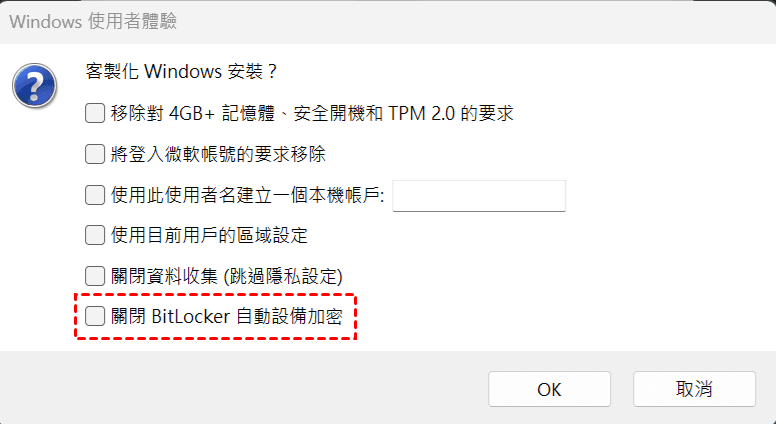
確認格式化USB隨身碟並完成寫入後,使用該USB隨身碟安裝系統時,會跳過裝置加密。
方法 2:在 OOBE 階段手動跳過BitLocker裝置加密
1、使用 Windows 11 啟動USB隨身碟安裝系統。
2、在 OOBE 設定開始時,按Shift + F10開啟「命令提示字元」視窗,並執行「regedit 」開啟登錄編輯程式。
3、前往下路徑:
HKEY_LOCAL_MACHINE\SYSTEM\CurrentControlSet\Control\BitLocker
4、新增一個名為「PreventDeviceEncryption」的 DWORD (32 位) 值,並將其值設定為 1,以關閉 BitLocker 自動設備加密。
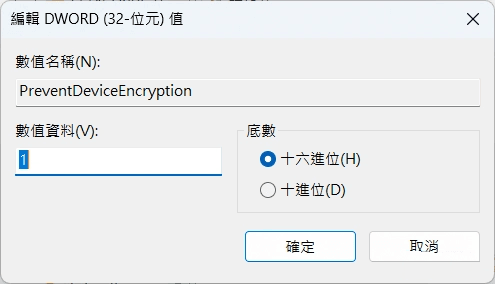
5、關閉「登錄編輯程式」和「命令提示字元」視窗,繼續按照指示完成 OOBE 設定。
延伸閱讀:如何輕鬆解除BitLocker裝置加密?
上面介紹的2個方法可以幫助您跳過Windows 11 24H2的裝置加密,但BitLocker功能仍然存在且處於開啟狀態。
有沒有辦法關掉BitLocker功能呢?當然可以!在這裡,我們推薦一個簡單易用的BitLocker管理工具AOMEI Partition Assistant,它支援Win 11/10/8/7等所有版本,包括Windows 11 24H2家用版,可用於磁碟機加密、解密、密碼變更、磁碟機鎖定或解鎖。
下面是AOMEI Partition Assistant Professional軟體的下載方式以及具體的使用方法。
1、找到要解密的加密磁碟區,然後點擊「關閉BitLocker」選項。
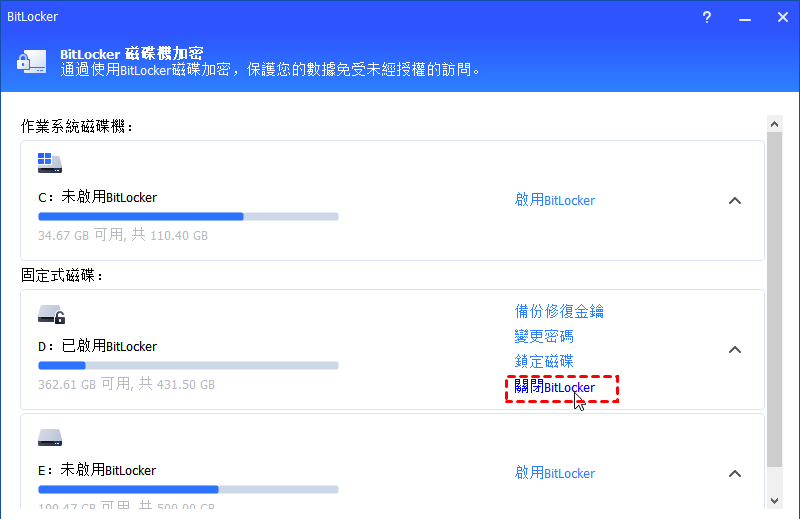
勾選「僅解密已使用的磁碟空間」時,將會只解密已使用的磁碟空間;如果未勾選,將解密整個磁碟。
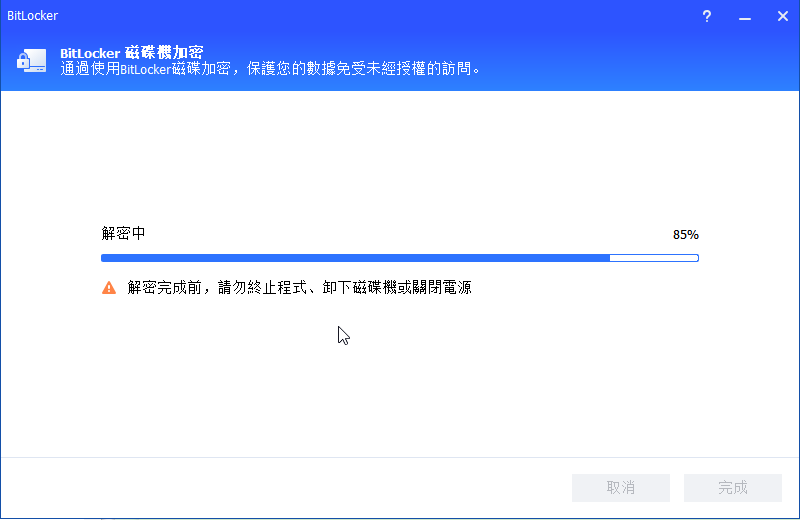
2、然後,解密過程將開始,可能需要時間來解密磁碟區。在過程完成之前,請不要終止程式、移除磁碟區或關閉電源。
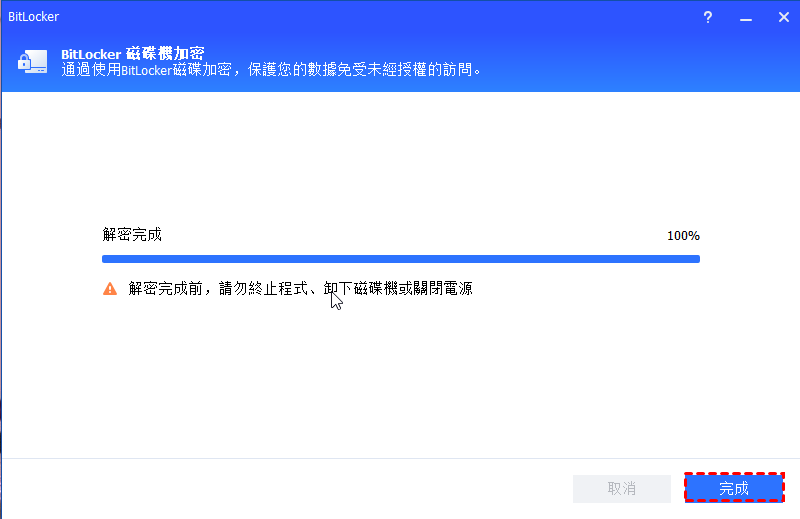
3、一旦解密過程完成,請點擊「完成」。最後,磁碟區上的BitLocker已解密。
總結
Windows 11 24H2預設啟用BitLocker裝置加密怎麼辦?請別擔心,本文將為您介紹2個可靠的方法以確保跳過BitLocker裝置加密。
如果您想要進一步解除BitLocker裝置加密,可以嘗試本文提供的AOMEI Partition Assistantl軟體,它允許您在Windows 11 24H2版本中輕鬆解密。此外,升級到AOMEI Partition Assistant Professional後,它還可以提供磁碟克隆、作業系統遷移、分割區復原等各種實用功能,以滿足您的各種需求。
