
 AOMEI Partition Assistant
Windows Server重新配置空間:延伸C槽不丟失數據的兩種方法!
本文將為您介紹如何輕鬆且安全地將空間從一個分割區重新分配到另一個分割區,例如從D槽到C槽,以擴大C槽。

作者 Louis / 更新於 2024年12月10日


請益
我能在Windows Server 2016中將未使用的空間重新分配給C槽嗎?
“我正在使用Windows Server 2016作業系統。系統磁碟包含了3個磁碟區:C、D、E。現在,C槽快滿了,我需要延伸它。D和E都有大量未使用的空間。你能告訴我如何在Windows Server 2016中從D或E將未使用的空間轉移到C槽嗎?”
使用Windows Server內建磁碟管理(可能會丟失數據)
當您的Windows Server C槽已滿,其他分割區有額外的未使用空間時,您可能希望使用磁碟管理將空間從同一磁碟的其他分割區移至C槽。在縮小分割區並獲得未分配空間後,您會發現在右鍵點擊C槽時,“延伸磁碟區”選項是灰色的,如下圖所示:
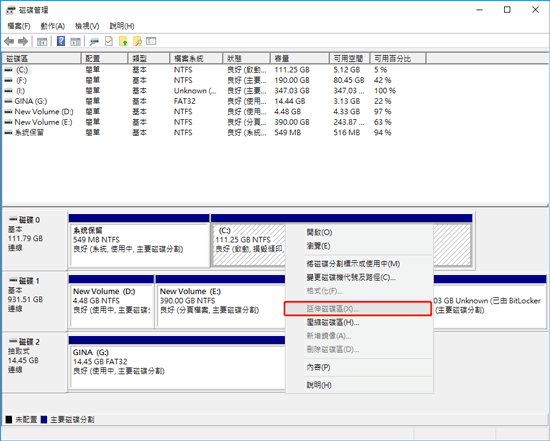
這是因為您不允許使用不連續的未配置空間延伸分割區。要解決此問題,可以首先刪除C槽後面的連續分割區,然後在磁碟管理中延伸C槽。但是,您將丟失在已刪除分割區上保存的所有數據。
使用專業的磁碟管理軟體(無數據丟失)
如果已刪除的分割區上沒有必要的檔案,您可以通過第一種方法將空間添加到C槽。當您不想刪除分割區時,可以嘗試使用Windows Server的第三方分割區軟體AOMEI Partition Assistant Server。該應用程式具有“配置可用空間”的功能,可讓您在幾次點擊中將未使用的空間從一個分割區轉移到另一個分割區,而不會丟失數據。
此外,它還具有應用程式轉移功能,可讓您將應用程式從C槽移至同一硬碟或另一個硬碟的其他磁碟區。
✍該分割區管理器可以與Server 2025/2022/2019/2016/2012 (R2)/2008 (R2) 和 Windows 11/10/8.1/8/7一起使用。
✍現在,您可以進入直接點擊下方下載按鈕,免費下載並安裝AOMEI Partition Assistant Server試用版,然後按照以下步驟重新分配磁碟空間。
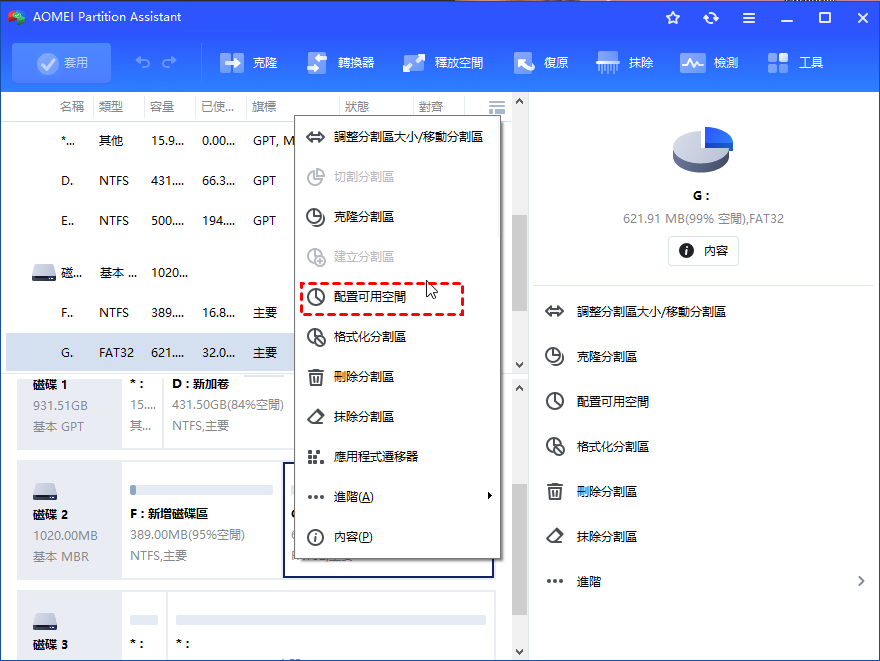
步驟 1. 安裝並運行AOMEI Partition Assistant Server。右擊D槽,選擇“配置可用空間”。
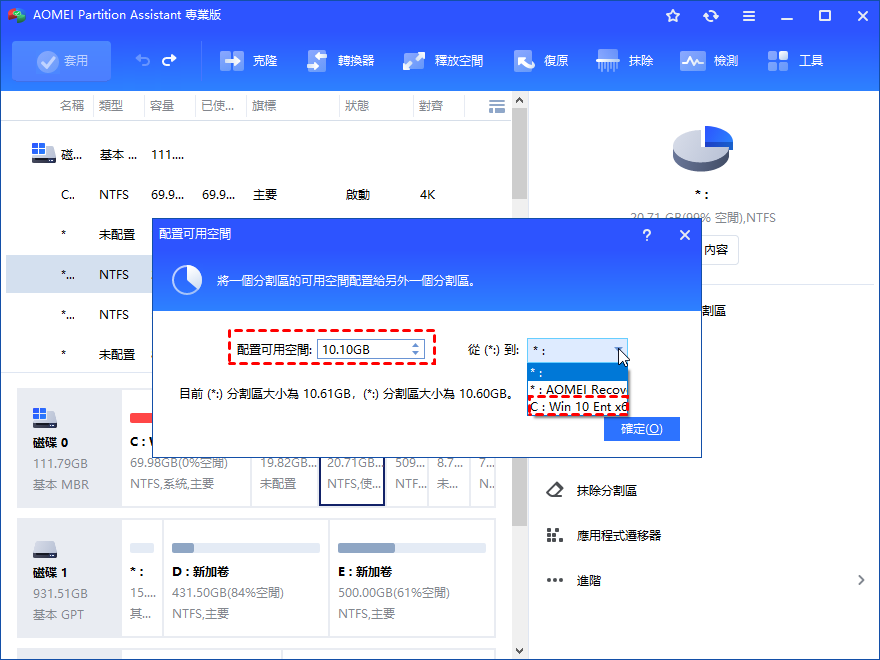
步驟 2. 設定要從D槽配置多少空間到C槽。
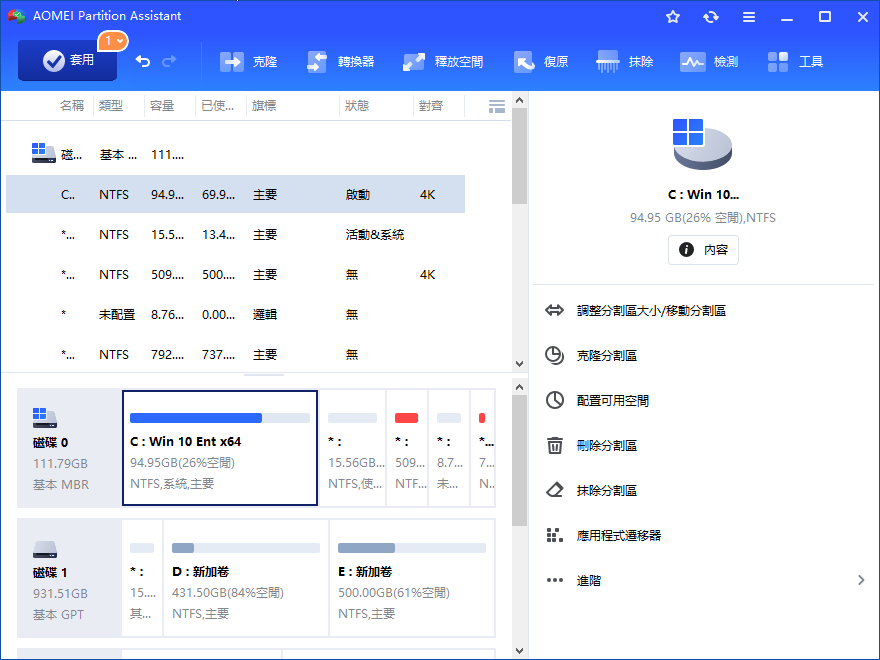
步驟 3. 預覽分配後的結果,點選“套用”即可執行操作。
✍ 注意事項:
✐ 此操作可能會更改數據的原始位置,但不會刪除數據。在執行操作之前,您可以參考教程“使用AOMEI Partition Assistant安全分割您的硬碟”以確保數據安全。
✐ 如果同一磁碟上有不連續的未配置空間,可以使用“合併分割區”功能將未配置空間添加到C槽。
✐ 您還可以使用AOMEI Partition Assistant Server重建MBR、恢復丟失的分割區、切割分割區、克隆分割區等。
✐ 商業版還提供了進階版本AOMEI Partition Assistant Unlimited(無限版)和AOMEI Partition Assistant Technician(技術員版本)。這兩個進階版本都有“創建可攜式版本”功能,可以將AOMEI Partition Assistant創建到可移動裝置中。然後,您可以將裝置插入其他電腦,在無需安裝的情況下運行AOMEI Partition Assistant。
