
 AOMEI Partition Assistant
如何解決Windows Server SBS 2011磁碟空間不足?
如果您使用的是 Windows Server SBS 2011,可能會在C槽上遇到磁碟空間太少警告。因此,在這裡提供瞭解決 Small Business Server 2011 上“磁碟空間太少”問題的最佳解決方案。

作者 Louis / 更新於 2024年12月10日


關於Windows SBS 2011
Windows SBS 2011是由Microsoft於2010年12月13日發布的Windows Small Business Server 2011,它似乎是我們所知的Small Business Server的最後一個版本。Windows Small Business Server 2011專為中小型企業設計,有兩個版本,標準版和Essentials版。與之前的版本如SBS 2000、2003和2008相比,它帶來了一些新的更新和功能。
SBS 2011在套用方面提供了許多核心功能,如使用者管理、檔案和列印共用、網絡傳真、基於Web的遠端訪問、VPN、郵件、Sharepoint和統一補丁分發(WSUS)功能等。
Small Business Server 2011中的磁碟空間太少
儘管Small Business Server 2011提供了許多系統工具和功能來更好地利用硬碟空間,但SBS 2011佔用了很多C槽的空間,並且根據時間不斷填充。因此,一些使用者在SBS 2011中遇到了磁碟空間太少的問題。
我正在運行SBS 2011,我有180GB的硬碟和約12GB的可用空間。磁碟空間太少的錯誤消息總是彈出,而且伺服器現在運行得很慢。我已經檢查了伺服器,大約有60GB的數據,那麼剩餘的空間是用來做什麼的?我應該怎麼解決這個問題?謝謝。
磁碟空間太少會使電腦變慢並累積病毒,您最好盡快解決這個問題。以下內容將重點介紹如何解決磁碟空間太少的問題。
如何解決SBS 2011中“磁碟空間太少”的問題?
要解決Small Business Server 2011中的“磁碟空間太少”問題,您可以嘗試恢復丟失的硬碟空間,或延伸驅動器以增加其大小。以下是更多的詳細資訊。
第1部分.通過恢復硬碟空間解決磁碟空間太少
為了在Small Business Server 2011中恢復硬碟空間,需要先確定哪些資料夾或檔案佔用了C槽上最多的空間,並導致了磁碟空間太少問題:
- 休眠檔案 - c:\ hiberfil.sys
- 內存交換檔案(c:\ pagefile.sys)
- Windows錯誤報告(C:\ programdata \ microsoft \ windows \ wer \ reportqueue)
- SharePoint資料庫(C:\ Windows \ SYSMSI \ SSEE \ MSSQL.2005)
- 元件存儲 - C:\ windows \ WinSXS
- 舊日志檔案(C:\ Program Files \ Windows Small Business Server \ Logs \)
- Windows Server Update Services(C:\ WSUS)
此時,我們可以嘗試使用以下方法恢復硬碟空間。
方法1.關掉休眠檔案
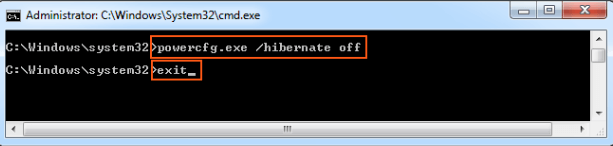
Hiberfil.sys是作業系統在電腦進入休眠模式時創建的檔案。該功能默認打開,佔用了數GB的空間(實際數量取決於物理內存的大小)。幸運的是,您可以通過在命令提示符中執行以下命令:powercfg.exe / hibernate off 來關閉它。
方法2.將交換檔案從C槽移至D槽
交換檔案也稱為分頁檔案,是在內存完全利用時用作臨時存儲資訊的硬碟上的空間。因此,不建議完全停用它。更合理的做法是將分頁檔案(c:\ pagefile.sys)轉移到具有更多可用空間的其他分割區(如D槽)。
簡而言之,您可以按照以下方式變更其位置:
步驟1.右擊“電腦”,選擇“內容”;
步驟2.然後切換到“進階”——“效能/設定”——“進階/虛擬內存”——“變更”。
方法3.停用Windows錯誤報告
Windows錯誤報告(WER)是一個基於事件的反饋基礎架構,旨在收集Windows檢測到的硬體和軟體問題的資訊,向Microsoft報告資訊並為使用者提供可用的解決方案。如果您確實不想參加Microsoft的錯誤報告程式,可以將其停用:
1.使用Windows鍵+R鍵組合打開運行對話框。輸入“services.msc”並按“確定”。
2.右鍵點擊“Windows Error Reporting Service”,選擇“內容”。
3.從“啟動類型”旁邊的菜單中選擇“停用”。
4.最後,點擊“確定”或“套用”。
除上述方法外,您還可以嘗試減少SharePoint資料庫,將Windows更新服務數據從C槽移至其他位置,清理舊的日誌檔案等。
方法4.將一些應用程式從C槽移動到其他磁碟區
此外,如果SBS 2011 C槽上有許多大型應用程式,您可以將其中一些應用程式從C槽轉移到其他磁碟區釋放空間。然後,您可能需要使用AOMEI Partition Assistant Server(支援Windows Server SBS 2003、2008、2011 和 2008(R2)、2012(R2)、2016、2019、2022、2025和Windows 11/10/8/7)。它的“應用程式遷移器”功能可以幫助將應用程式從一個分割區移動到另一個分割區或磁碟空間太少。
現在,您可以直接點擊下方下載按鈕,免費下載並安裝AOMEI Partition Assistant Server試用版,然後按照以下步驟執行操作。
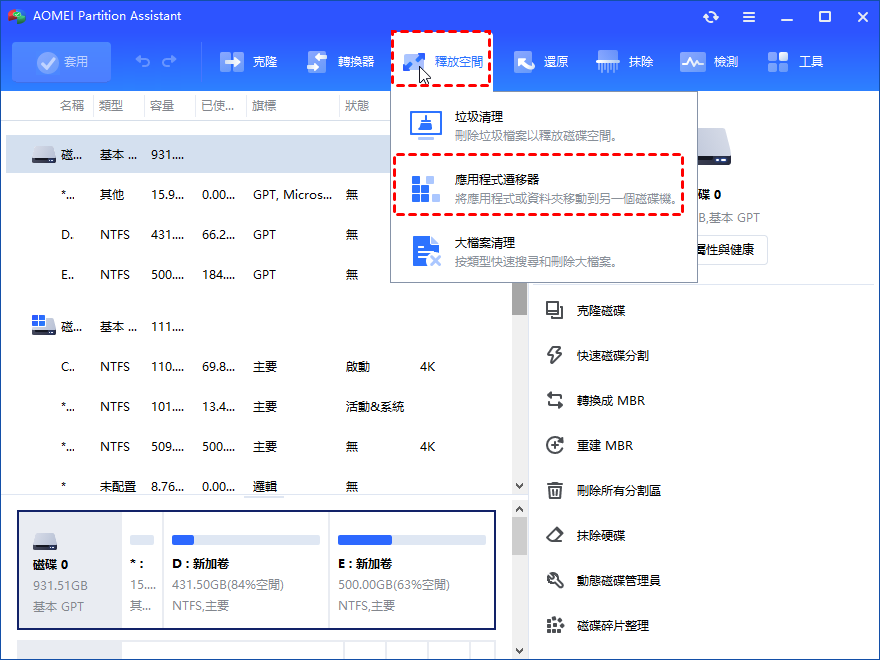
步驟 1.安裝並啟動AOMEI Partition Assistant,然後點選上方“釋放空間”——“應用程式遷移器”。
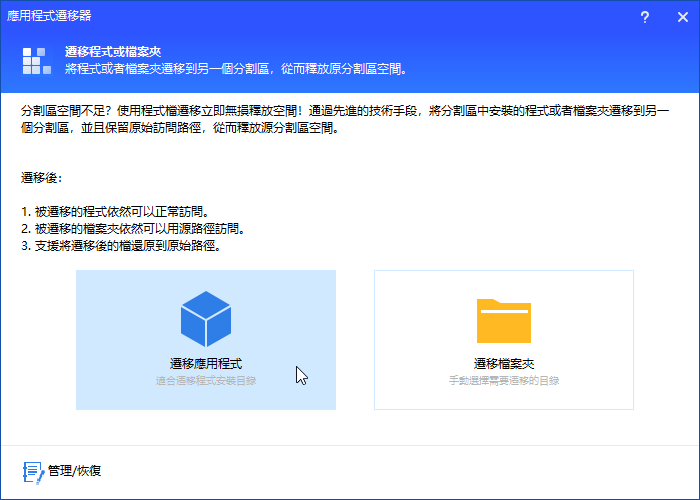
步驟 2.您將看到 2 個選項:遷移應用程式或遷移檔案夾。這一步我們選擇“遷移應用程式”。
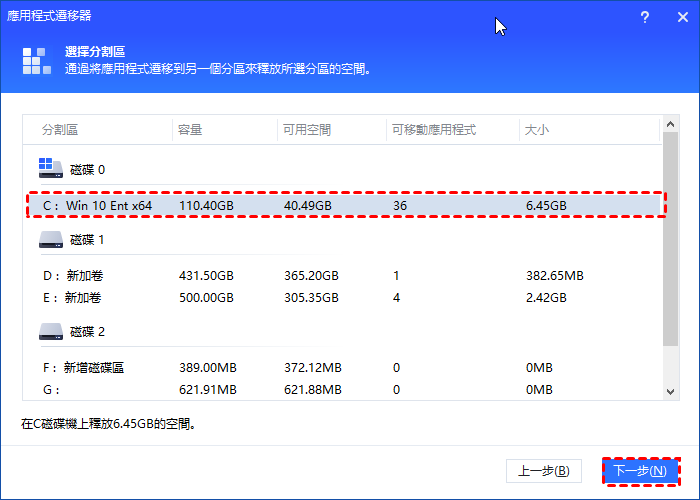
步驟 3.您的所有分割區將在視窗中列出,每個分割區上安裝的應用程式的容量和大小也將顯示。選擇一個要從中移動應用程式的分割區,然後點擊“下一步”。
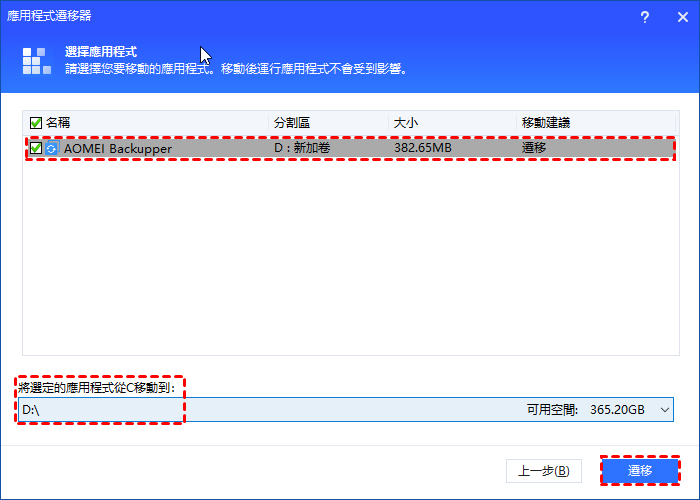
步驟 4.將列出所選分割區中的所有可移動應用程式,選擇要移動的應用程式並選擇目標位置,然後點擊“遷移”。
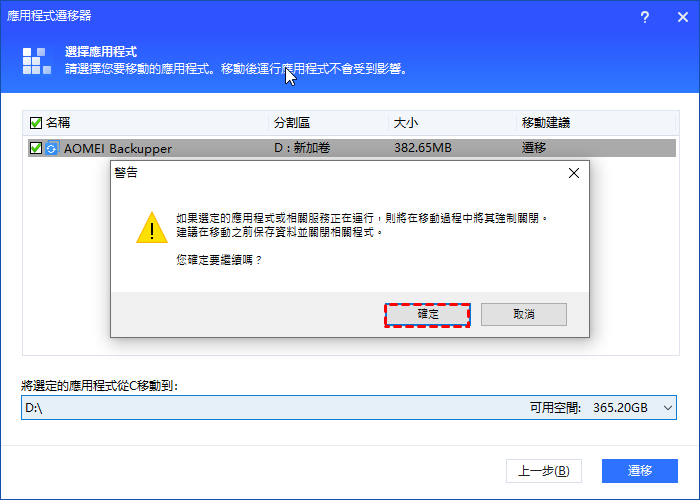
步驟 5.您將看到一則提示,確認在移動開始時強制關閉正在運行的應用程式。點擊“確定”開始該過程。
第2部分.通過延伸SBS 2011 C槽解決磁碟空間太少問題
上述方法在一定程度上可以幫助恢復C槽上的一些空間。要徹底解決SBS 2011中的磁碟空間太少問題,最好在Windows SBS 2011中延伸C槽。對於這個任務,如果C槽後面有相鄰的未配置空間,您可以使用磁碟空間太少管理工具。
然而,如果“延伸磁碟區”的選項灰色,因為沒有連續的未配置空間,您也可以運行AOMEI Partition Assistant Server。這個Server分割區管理器可以將非相鄰的未配置空間直接結合到C槽中,並將一些可用空間配置給另一個分割區。
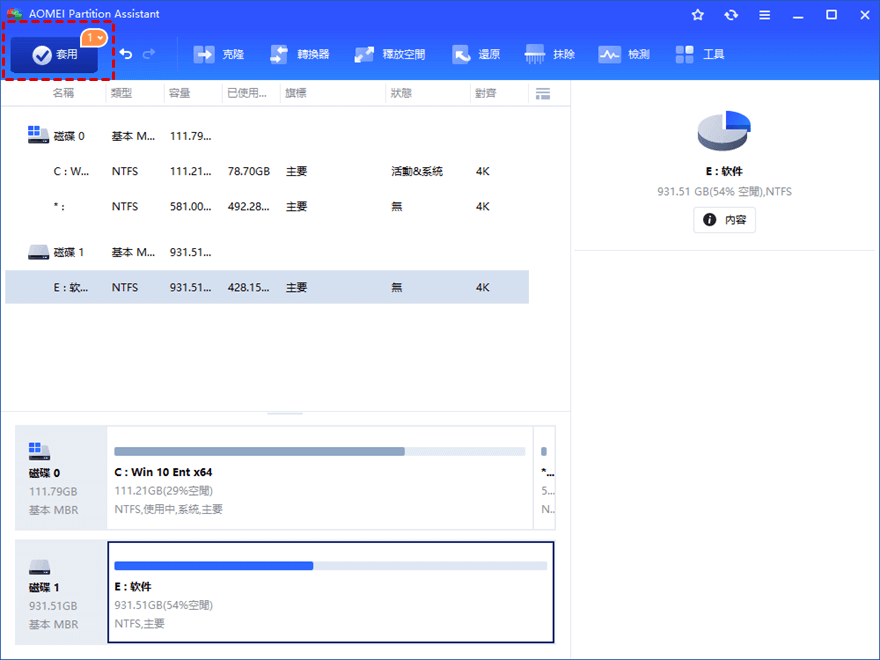
◆如果有未配置的空間,可以嘗試“合併分割區”功能
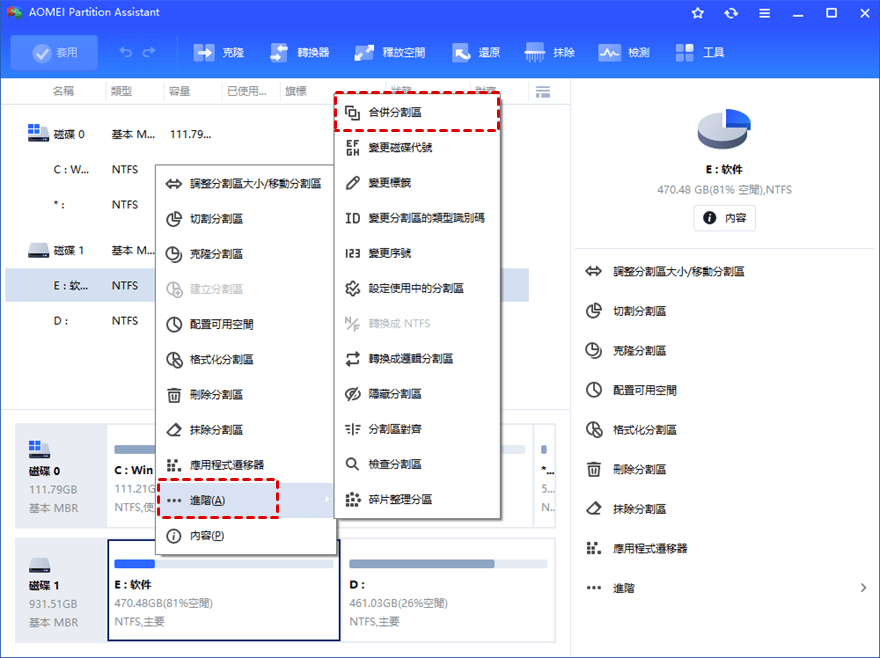
步驟1. 安裝並啟動AOMEI Partition Assistant Server,在主介面,選擇Windows SBS 2011系統分割區C槽,右擊點選“進階”——“合併分割區”。
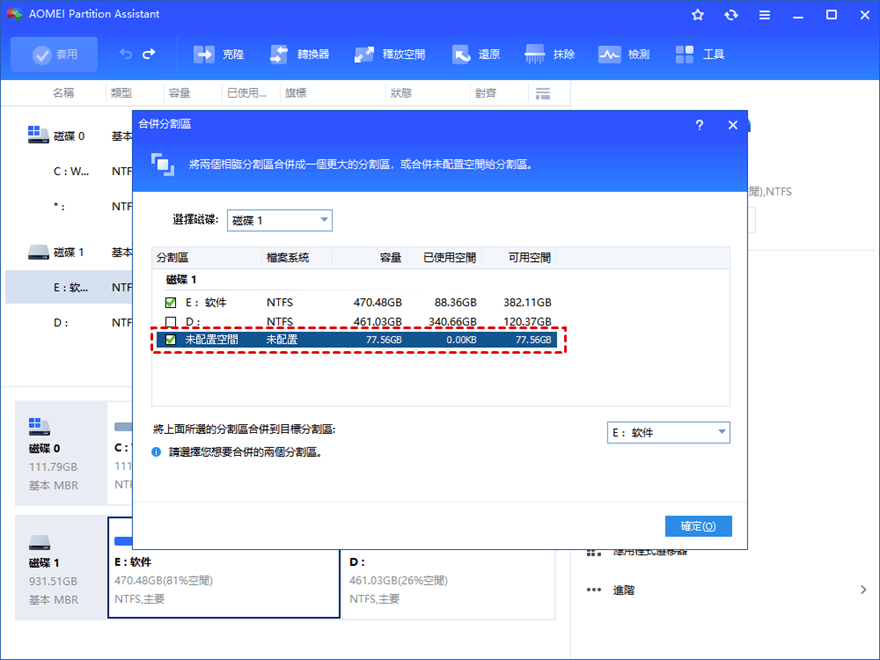
步驟2. 勾選未配置空間或要合併的分割區,然後點擊“確定”。
步驟3. 點擊“套用”執行操作。
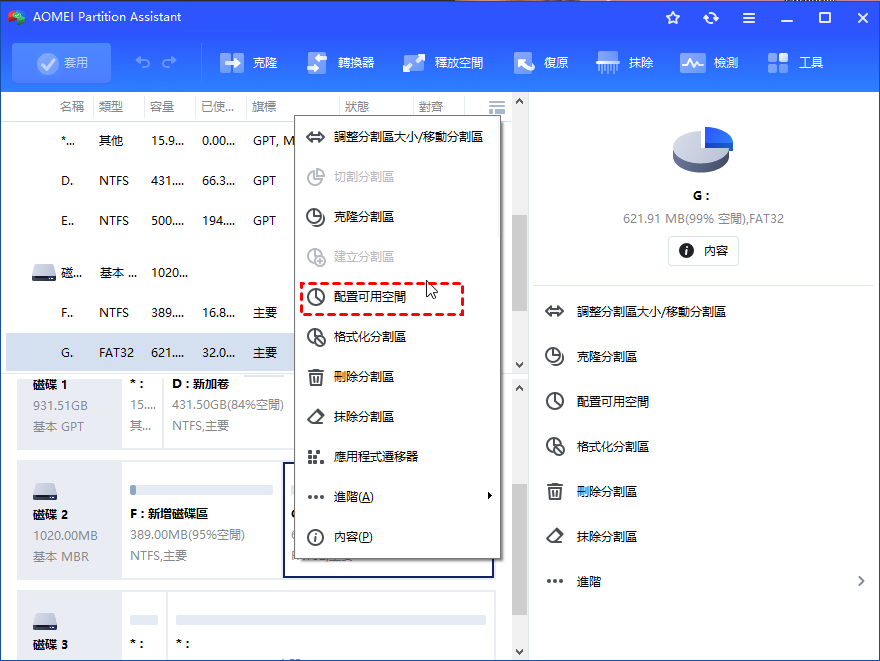
◆如果沒有未配置的空間,可以嘗試“配置可用空間”功能
步驟 1. 右擊D槽(或是大量可用空間的分割區),選擇“配置可用空間”。
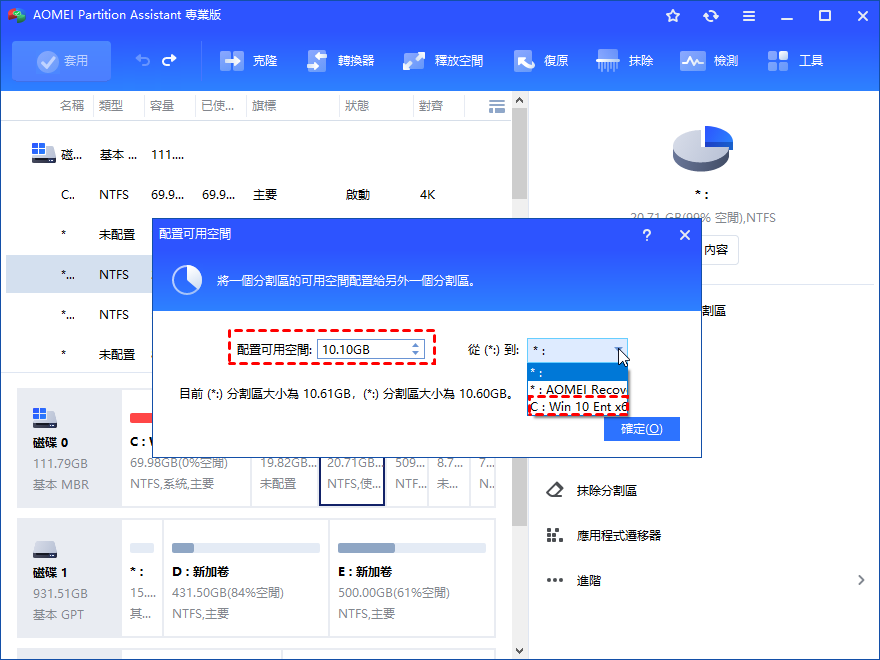
步驟 2. 設定要從D槽配置多少空間到C槽。
步驟 3. 預覽分配後的結果,點選“套用”即可執行操作。
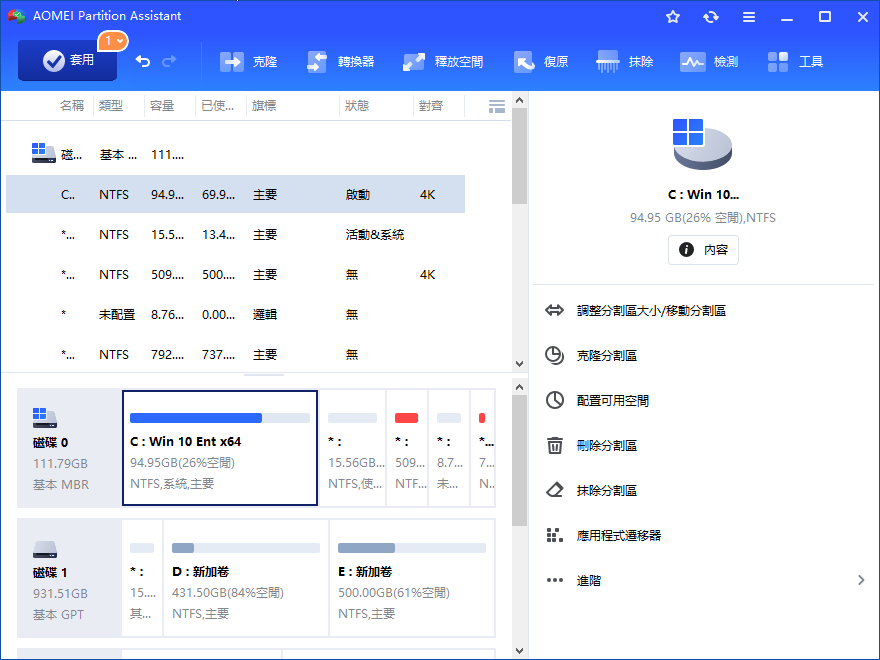
注意:由於涉及系統磁碟區,因此需要重新啟動。如果C槽使用NTFS檔案系統格式,則可以使用“擴展分割區精靈”,該向導可以幫助您在不重新啟動電腦的情況下延伸NTFS系統磁碟區。
總結
要解決Windows SBS 2011中的“磁碟空間太少”問題,您可以從恢復驅動器空間和延伸驅動器空間兩個方面採取措施。根據需要選擇合適的方法。值得一提的是,AOMEI Partition Assistant Server還具有許多其他功能。例如,它能夠將伺服器作業系統移動到新的硬碟(SSD / HDD),分割分割區,變更SD卡序列號,在MBR和GPT之間轉換磁碟而不刪除分割區等。
順便提一下,AOMEI Partition Assistant有不同版本供不同的使用者使用。對於企業使用者,您可以嘗試使用AOMEI Partition Assistant Unlimited(無限版),該版本支援同一公司的無限臺電腦使用。此外,您還可以使用AOMEI Partition Assistant Technician(技術員版本)向客戶提供收費的技術服務。請根據您的需求選擇適當的版本。如果您在使用過程中有任何問題或建議,都可以通過[email protected]聯絡我們。
