
 AOMEI Partition Assistant
أفضل برنامج لنسخ الأقراص الصلبة SSD مجانًا لنظام التشغيل ويندوز 11، 10، 8، 7
كونه أفضل برنامج مجاني لنسخ الأقراص الصلبة SSD لأجهزة الكمبيوتر بنظام ويندوز، يسمح AOMEI Partition Assistant Standard لك بنسخ القرص الصلب الأصغر إلى القرص الصلب الأكبر، أو القرص الصلب الأكبر إلى القرص الصلب الأصغر بكفاءة ومجانًا في نظام ويندوز 11، 10، 8، 7.

بواسطة Tracy / تم التحديث في November 12, 2024


لماذا نحتاج إلى برامج استنساخ أقراص SSD؟
يمكن أن يكون استنساخ القرص الصلب SSD هو أسرع وأسهل طريقة لنسخ جميع المحتويات بما في ذلك ملفات النظام والتطبيقات والتفضيلات ورسائل البريد الإلكتروني وجميع الأقسام من قرص الصلب SSD إلى قرص آخر (HDD أو SSD). كما قد تحتاج إلى أفضل برنامج لاستنساخ قرص SSD على نظام التشغيل Windows 10/8/7 للأسباب التالية:
①ترقية قرص الصلب HDD البطيء إلى SSD أسرع
عندما يكون نظام التشغيل الخاص بك بطيئًا على قرص صلب تقليدي، يمكنك استنساخ القرص الصلب إلى SSD أسرع لتحسين أداء الكمبيوتر مع الاحتفاظ بجميع المحتويات بدون تغيير.
②استبدال قرص الصلب HDD أو SSD الفاشل
إذا كان قرص الصلب HDD أو SSD القديم على وشك التعطل، فمن الفكرة الرائعة استنساخ القرص الصلب إلى قرص SSD جديد قبل أن يتوقف عن العمل تمامًا من أجل أمان البيانات.
③نقل كمية كبيرة من البيانات من HDD/SSD إلى SSD
بالإضافة إلى ذلك، استخدام برامج استنساخ الأقراص الصلبة SSD هو أيضًا وسيلة فعالة لنقل كمية كبيرة من البيانات من HDD إلى SSD أو من SSD إلى SSD. وذلك لأن استخدام "Ctrl C" و "Ctrl V" ليس مستحسنًا عند نقل كمية كبيرة من البيانات، خاصة الملفات ذات الأهمية القصوى مثل ملفات الإقلاع أو الدليل، بين محركات أقراص صلبة مختلفة، حيث يجعل الملفات غير صالحة للاقتلاع.
أفضل برامج استنساخ قرص SSD المجانية لنظام التشغيل Windows 11 و 10 و 8 و 7
بناءً على الأغراض المذكورة أعلاه، قد ترغب في العثور على أفضل برامج استنساخ قرص SSD حتى تتمكن من إدارة المهمة بسهولة ويسر. هنا نود أن نعرض لك AOMEI Partition Assistant Standard التي هي مجانية وتعمل على استنساخ أقراص SSD و HDD على نظام التشغيل Windows 11/10/8/7. يتميز هذا البرنامج بالميزات التالية التي تجعل عملية استنساخ قرص SSD أو HDD سهلة وفعالة:
- استنساخ قرص كبير إلى قرص أصغر إذا اخترت طريقة "استنساخ القرص بسرعة"، حيث تقوم هذه الطريقة بنسخ القطاعات المستخدمة فقط من القرص المصدر إلى القرص الهدف.
- إذا كان القرص المصدر يحتوي على نظام تشغيل Windows، يمكنك الاستمرار في تشغيل النظام من القرص SSD أو HDD المستنسخ.
- نسخ جميع القطاعات، بما في ذلك القطاعات التالفة، من قرص إلى قرص آخر باستخدام طريقة "استنساخ القطاع بالقطاع".
- يتيح لك اختيار إجراء مزامنة محرك النظام فقط إلى SSD والاقتلاع بنجاح من القرص الصلب المستنسخ بعد النقل.
العمل الاستعدادي قبل استنساخ وحدة الأقراص الصلبة الثابتة الفائقة (SSD)
من أجل استنساخ وحدة الأقراص الصلبة الثابتة الفائقة (SSD) أو القرص الصلب الثابت بنجاح، ينصح بإنجاز العمل التحضيري التالي.
1. قم بتوصيل القرص المقصد بجهاز الكمبيوتر الخاص بك
لاستنساخ وحدة الأقراص الصلبة الثابتة الفائقة (SSD)، بشكل واضح، ستحتاج إلى جهاز قرص ثانوي يكون الوجهة للقرص الثابت. ثم عليك توصيله بجهاز الكمبيوتر الخاص بك أيضًا. إذا كنت تستخدم حاسوبًا مكتبيًا، بشكل عام يمكنك تثبيت قرص صلب جديد بجوار وحدة الأقراص الصلبة الثابتة الأصلية لكي تستنسخها. وإذا كنت تستخدم حاسوبًا محمولًا، غالبًا لن يكون ذلك ممكنًا، وبالتالي، ستحتاج إلى شيء مثل كابل SATA إلى USB.
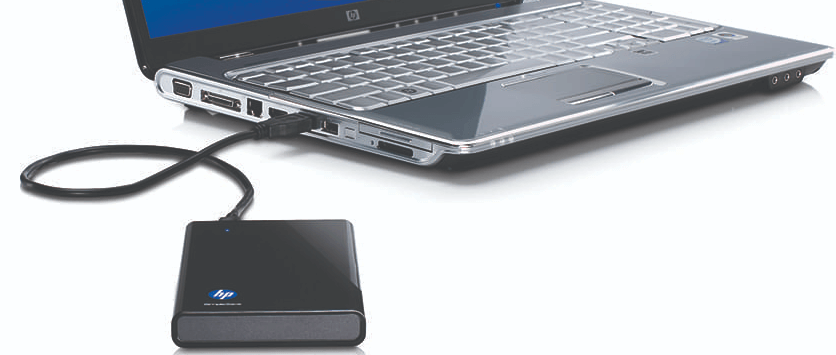
2. اعمل نسخًا احتياطية لأي بيانات هامة على قرص خارجي
إذا كان لديك أي بيانات مهمة بشكل خاص على القرص المقصد الذي تخطط لاستنساخه، فقم بعمل نسخ احتياطية لها على قرص خارجي أولاً، لأن جميعها ستتعرض للمسح والاستبدال خلال عملية الاستنساخ.
3. تحقق من مساحة التخزين للقرص المقصد
تأكد من أن وحدة القرص الصلب التي تقوم بنسخ إليها لديها مساحة كافية لتخزين جميع البيانات من القرص المصدر. إذا كانت المساحة الكلية للقرص المصدر أكبر من القرص المقصد، ولكن المساحة المستخدمة أصغر من القرص المقصد، فيمكنك استخدام طريقة "استنساخ القرص بسرعة" خلال عملية الاستنساخ لاستنساخ المساحة المستخدمة فقط. أما إذا a href="https://www.diskpart.com/windows-10/free-up-disk-space-windows-10-1881.html" target="_blank">free up space كان عليك أن القرص المصدر أولاً لتقليل حجمه قدر الإمكان لكي يتناسب مع القرص المقصد.
ابدأ استنساخ وحدة الأقراص الصلبة الثابتة الفائقة مجانًا في نظام التشغيل ويندوز 11/10/8/7
الآن سنأخذ نسخ وحدة الأقراص الثابتة الفائقة (HDD) البيانات من MBR إلى MBR كمثال لإظهار لك كيفية استنساخ قرص القرص الصلب الثابت أو القرص الصلب الثابت في نظام التشغيل ويندوز 11/10/8/7 خطوة بخطوة.
- ★تلميح:
- الإصدار المجاني يدعم فقط استنساخ قرص البيانات MBR إلى قرص MBR آخر.
- إذا كنت بحاجة لنسخ النظام من MBR إلى MBR، أو MBR إلى GPT، أو GPT إلى MBR، أو GPT إلى GPT، فيرجى الترقية إلى الإصدار المحترف.
الخطوة 1. قم بتثبيت وتشغيل AOMEI Partition Assistant، انقر على "نسخ" في الواجهة الرئيسية واختر "نسخ القرص".

الخطوة 2. اختر القرص الصلب الذي تريد نسخه كـ قرص المصدر وانقر فوق "التالي".

الخطوة 3. حدد القرص الهدف لتخزين البيانات من القرص المصدر، ثم انقر فوق "التالي".

الخطوة 4. ثم، يمكنك التحقق من القرص المصدر والقرص الهدف في النافذة التالية أو تغيير إلى "نسخ جلسة إلى جلسة"، وانقر على زر "تأكيد" للمتابعة في حالة عدم وجود مشكلة.

هنا، يمكنك أيضًا النقر على زر "الإعدادات" لضبط حجم القسم على القرص الهدف أو تحديد "محاذاة 4k" لتحسين سرعة القراءة والكتابة لـ SSD إذا كان القرص المستهدف هو محرك SSD.

الخطوة 5. في النهاية، انقر فوق "تطبيق" و "استمرار" في الواجهة الرئيسية لبدء نسخ القرص الصلب.

المهام التالية بعد انتهاء نسخ SSD بنجاح
بعد نجاح استنساخ قرص SSD بنجاح عن طريق أفضل برنامج استنساخ SSD الموصى به لأجهزة الكمبيوتر التي تعمل بنظام ويندوز ، قد يكون لديك أيضًا الأعمال التالية للقيام بها.
1. استبدل القرص الصلب القديم بالجديد
قد تحتاج أولاً إلى استبدال القرص الصلب الجديد يدويًا: افتح الكمبيوتر المحمول أو سطح المكتب الخاص بك باستخدام مفك براغي ثم ضع القرص الجديد في فتحة القرص الصلب في الجهاز.
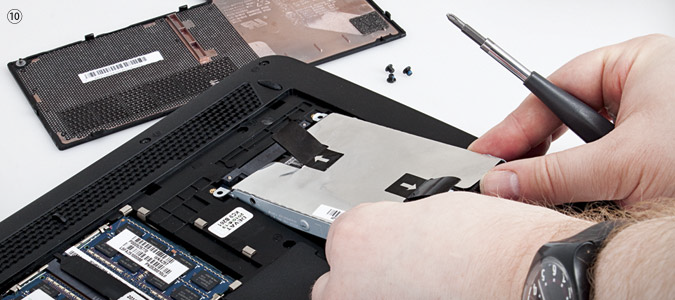
- ★نصيحة مهنية:
- لجعل الأمر أسهل بكثير: يمكنك أخذ صورة لشكل القرص الصلب الحالي داخل جهاز الكمبيوتر الخاص بك قبل إزالته. سيساعدك هذا في معرفة موقع الأسلاك عند توصيل القرص الجديد الخاص بك.
2. الإقلاع من القرص المستنسخ
ثانيًا ، يمكنك تغيير أولوية الإقلاع من القرص الصلب لجعل ويندوز وغيره من البرامج تحميل مباشرة من القرص الصلب المستنسخ الجديد لديك. فيما يلي كيفية القيام بذلك بشكل محدد.
1. أعد تشغيل جهاز الكمبيوتر الخاص بك. أثناء عملية التهيئة ، اضغط على ESC أو DELETE أو F2 أو مفاتيح مخصصة أخرى للدخول إلى بيئة BIOS.
2. استخدم مفتاح الأسهم للوصول إلى علامة التبويب Boot. ستظهر أجهزة النظام تباعًا وفقًا للأولوية.
3. لإقلاع الكمبيوتر من قرص SSD المستنسخ ، قم بتحريكه إلى أعلى قائمة تسلسل الإقلاع.
4. قم بحفظ وخروج أداة إعداد BIOS. ستعيد جهاز الكمبيوتر تشغيله بالإعدادات المغيرة.
إذا لم يتمكن القرص SSD المستنسخ من الإقلاع ، فقد يكون ذلك بسبب وجود قطاعات سيئة على القرص المصدر ، أو اتصال غير ثابت للـ SSD ، أو تضارب في نمط التقسيم ونمط الإقلاع ، وبعض محركات الإقلاع المتعلقة بالإقلاع التي تم تفويتها أثناء عملية الاستنساخ. يمكنك الاطلاع على الحلول الموجودة في الرابط المذكور.
3. مسح كل شيء على القرص الصلب القديم لحماية الخصوصية
إذا عمل كل شيء بشكل صحيح على القرص الصلب المُستنسخ ، وتخطط لبيع قرصك القديم أو التبرع به ، يمكنك مسحه بشكل كامل بحيث لا يمكن لأي شخص استعادة معلومات خصوصيتك. للقيام بذلك ، يوفر AOMEI Partition Assistant ميزة تسمى "مسح القرص الصلب". إذا كان القرص الصلب هو SSD ، فيرجى التحويل إلى الإصدار المحترف "SSD Secure Erase".
خلاصة
إذا كنت ترغب في ترقية قرصك الصلب من HDD إلى SSD، أو تحتاج فقط إلى استبدال SSD الحالي بـ SSD جديد، يمكن أن يكون برنامج AOMEI Partition Assistant Standard أفضل برامج استنساخ الـ SSD المجانية لنظام التشغيل Windows 11 و 10/8/7. بفضله، يمكنك إنشاء نسخة تمامًا مطابقة لقرصك الصلب القديم. وبالإضافة إلى ذلك، يتيح لك نسخ القسم إلى قرص صلب آخر.
والأهم من ذلك، يحتوي AOMEI Partition Assistant Professional على وظائف مذهلة أكثر، مثل نسخ محرك الأقراص MBR أو GPT إلى SSD GPT، تحويل القرص النظام إلى GPT دون حذف الأقسام، تحويل القرص الديناميكي إلى قرص أساسي دون فقدان البيانات، وغيرها. لاستنساخ HDD أو SSD في Windows Server 2019/2016/2012/2008/2003، يمكنك تجربة AOMEI Partition Assistant Server.
أسئلة شائعة حول استنساخ الـ SSD
1. لماذا يجب عليّ استنساخ HDD الخاص بي إلى SSD؟
- يتم استنساخ HDD إلى SSD لتحسين أداء النظام، وتقليل وقت الاقلاع والتحميل، وزيادة الاعتمادية، وتقليل استهلاك الطاقة. تقدم SSD سرعات وصول للبيانات أسرع وتكون أكثر متانة من HDD التقليدية.
2. ما الذي أحتاجه لاستنساخ HDD الخاص بي إلى SSD؟
-
لكي تستنسخ HDD الخاص بك إلى SSD، ستحتاج إلى:
- برنامج استنساخ (مثل EaseUS Todo Backup أو Macrium Reflect أو Acronis True Image)
- توصيل SSD بجهاز الكمبيوتر الخاص بك (من خلال SATA أو USB أو واجهة أخرى)
- مساحة تخزين كافية على SSD لاستيعاب كل البيانات من HDD
3. هل الاستنساخ نفسه بالتمام والكمال النسخ الملفات؟
- لا، الاستنساخ يختلف عن نسخ الملفات ببساطة. ينشئ الاستنساخ نسخة طبق الأصل من القرص بأكمله، بما في ذلك نظام التشغيل وملفات النظام وقطاع الاقلاع وجميع الأقسام، مما يضمن قابلية تشغيل القرص المستنسخ ووظائفه الكاملة بوصفه محرك نظام.
4. ما الذي يجب عليّ فعله إذا لم يقم SSD بالاقلاع بعد الاستنساخ؟
-
إذا لم يقم SSD الخاص بك بالاقلاع بعد الاستنساخ:
- تأكد من أن SSD مُعين كجهاز اقلاع أساسي في BIOS/UEFI.
- استخدم وسائط تثبيت ويندوز لإصلاح محمل التشغيل بتحديد "إصلاح جهاز الكمبيوتر الخاص بك" > "حل المشكلة" > "إصلاح بدء التشغيل".
- تحقق مما إذا كان عملية الاستنساخ تضمنت جميع أقسام الاقلاع الضرورية.
5. هل يمكنني استخدام الكمبيوتر أثناء عملية استنساخ القرص؟
نعم، يمكنك استخدام الكمبيوتر أثناء عملية استنساخ القرص.
- من المستحسن تجنب استخدام الكمبيوتر الخاص بك لمهام أخرى أثناء عملية الاستنساخ لضمان سلامة البيانات وتجنب الأخطاء المحتملة. غالبًا ما يتطلب برنامج الاستنساخ وصول حصري إلى الأقراص التي يتم استنساخها.
6. ماذا يحدث لقرص الصلب القديم بعد الاستنساخ؟
- بعد الاستنساخ والتحقق من أن وحدة التخزين الثابتة ذات الحالة الصلبة تعمل بشكل صحيح، يمكنك:
- تهيئة القرص القديم وإعادة استخدامه كمساحة تخزين إضافية.
- الاحتفاظ به كنسخة احتياطية.
- إعادة استخدامه أو التخلص منه بأمان وفقًا لإرشادات التخلص من النفايات الإلكترونية المحلية.
