
 AOMEI Partition Assistant
هل يمكنني فقط نسخ ولصق قرص صلب واحد إلى آخر؟
"هل يمكنني فقط نسخ ولصق قرص صلب واحد إلى آخر؟" إذا قمت بإستبدال القرص الصلب، قد تكون لديك هذا السؤال. ولكن لا تقلق، يمكنك أن تجد طرقًا لنسخ قرص صلب واحد إلى آخر من هنا.

بواسطة Tracy / تم التحديث في December 3, 2024


هل يمكنني فقط نسخ ولصق القرص الصلب إلى قرص آخر؟

"'لدي الآن قرص صلب بسعة 1 تيرابايت على جهاز الكمبيوتر الخاص بي وللتو اشتريت قرص SSD بسعة 6 تيرابايت. لدي برامج وأشياء أخرى على قرص صلب بسعة 1 تيرابايت. ما أريد معرفته هو هل يمكن نسخ الملفات من قرص صلب إلى آخر؟ رجاء قل لي ما يجب فعله؟ شكراً مقدماً!"
الجواب هو لا! لأن النسخ واللصق قد يتسبب في عدم تشغيل البرنامج بشكل طبيعي.
الطريقة لنسخ ولصق القرص الصلب إلى قرص آخر
النسخ واللصق ينطبق فقط على بعض الملفات مثل الصور ومقاطع الفيديو والملفات الصوتية والوثائق والملفات الأخرى التي ليس لها علاقة بنظام التشغيل. عملية النسخ واللصق النموذجية هي كما يلي:
الخطوة 1. قم بتوصيل القرص الصلب الجديد بالكمبيوتر للتأكد من اكتشاف الكمبيوتر له.
الخطوة 2. افتح القرص الصلب القديم، اضغط على "Ctrl A" لتحديد جميع البيانات، أو حدد ملفًا واحدًا وانقر بزر الماوس الأيمن للنسخ.
الخطوة 3. قم بلصق الملف المحدد في القرص الصلب الجديد الآخر.
تنبيه:
☞ عملية النسخ واللصق يمكن أن تطبق فقط على بعض الملفات البسيطة. القيود واضحة جدًا، حيث أن عملية النسخ واللصق في الواقع تنسخ فقط الملفات ظاهريًا ولا تنسخ البيانات الأخرى المستخدمة للعثور على هذه الملفات والوصول إليها. إذا قمت فقط بنسخ ولصق ملفات النظام، فلن يتم نسخ جدول التقسيم الرئيسي (MBR) وجدول توزيع الملفات (File Allocation Table) إلى القرص الصلب الجديد، وهذا سيتسبب في عدم تمكن النظام من الاقلاع.
☞ حتى إذا تم نسخ بعض الملفات إلى القرص الصلب الجديد، فلن يمكن استخدامها لأن المسار لم يعد موجودًا بسبب تغيير حرف محرك الأقراص.
☞ بالإضافة إلى ذلك، سرعة النسخ واللصق بطيئة جدًا. بالنسبة لهجرة الملفات الكبيرة، ستستغرق عملية النسخ إلى القرص الصلب الآخر الكثير من الوقت والجهد. وخلال عملية النسخ، الكثير من العمليات ستتسبب في انقطاع النسخة، مما يؤدي إلى فقدان البيانات.
إذًا، كيفية نقل البيانات من قرص صلب داخلي إلى قرص آخر في نظام التشغيل ويندوز 10؟ النسخ المتطابق للقرص هو الخيار الأفضل.
برامج النسخ الشاملة الأخرى لنظام التشغيل ويندوز
AOMEI Partition Assistant Professional هو أداة نسخ البيانات من طرف ثالث موثوق بها لنسخ القرص الصلب على قرص أخر. إنها آمنة ولا داعي للقلق بشأن فقدان البيانات. يمكنك نسخ كافة الملفات، بما في ذلك ملف boot.ini، من قرص واحد إلى آخر. ويمكن تشغيل جميع الملفات المنسوخة بنجاح على القرص الجديد، حتى نظام التشغيل ويندوز.
يوفر هذا البرنامج إمكانية النسخ باستخدام طريقتي نسخ: النسخ السريع للقرص والنسخة طبق النسخة. تعني الطريقة الأولى نسخ الأجزاء المستخدمة بسرعة إلى القرص الهدف أو القسم. أما الطريقة الثانية فتعني نسخ كل الأجزاء في القرص الأصلي إلى القرص الجديد، لذا يجب أن يكون سعة القرص الجديد مساوية أو أكبر من القرص الأصلي.
إذا كنت لا تزال تسأل عن "هل يمكن نسخ ولصق نظام التشغيل ويندوز على قرص صلب آخر"، فإن ميزة "نقل نظام التشغيل إلى وحدة تخزين القرص الثابت المصغرة" يمكنها الإجابة عنك. الآن، يرجى تحميل النسخة التجريبية لاكتشاف كيف يعمل البرنامج.
الخطوة 1. قم بتنزيل هذا برنامج النسخ لنظام التشغيل، ثم قم بتثبيته وفتحه. انقر على "نسخ" في الواجهة الرئيسية وحدد "نسخ القرص".

الخطوة 2. اختر القرص الصلب الذي ترغب في نسخه كقرص المصدر وانقر على "التالي".

الخطوة 3. حدد محركًا آخر كوجهة القرص وانقر على "التالي".

الخطوة 4. بعد ذلك ، يمكنك التحقق من القرص المصدر والقرص الهدف في النافذة التالية أو التغيير إلى "نسخة جساكية لقطاع", وانقر على زر "تأكيد" للمتابعة إذا لم يكن هناك مشكلة.
هنا ، يمكنك أيضًا النقر على زر "الإعدادات" لضبط حجم القسم على القرص الهدف أو وضع علامة على "محاذاة 4K" لتحسين سرعة القراءة والكتابة على قرص SSD.
الخطوة 5. بعد العودة إلى واجهة البرنامج الرئيسية ، قم بالتحقق من العملية المعلقة وانقر على "تطبيق" و"متابعة" للتأكيد على العملية.
بعد ذلك ، قمت بنجاح بنسخ القرص المستهدف. باستخدام AOMEI Partition Assistant ، يمكنك بسهولة نسخ محرك الأقراص الداخلي/الخارجي إلى محرك أقراص خارجي آخر.
نقل التطبيقات المثبتة إلى قرص آخر عبر نقل التطبيق
يسرد ما سبق طريقة نسخ القرص بأكمله ، والذي قد يتضمن بعض الملفات التي لا يمكن نسخها ولصقها. ولكن إذا كنت تخطط لنسخ كل التطبيقات المثبتة ، يمكنك أيضًا نقل التطبيقات المثبتة إلى قرص آخر باستخدام AOMEI Partition Assistant Professional.
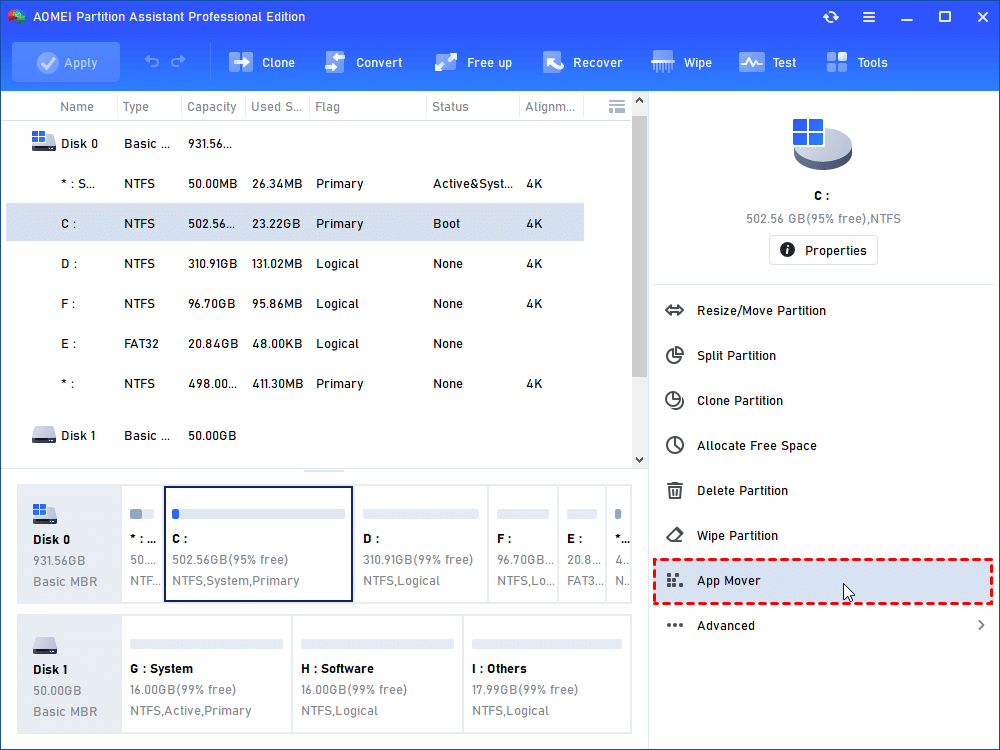
الخطوة 1. قم بفتح واجهة AOMEI Partition Assistant Pro الرئيسية ، وانقر فوق "تحريك التطبيق" في القائمة اليمنى.
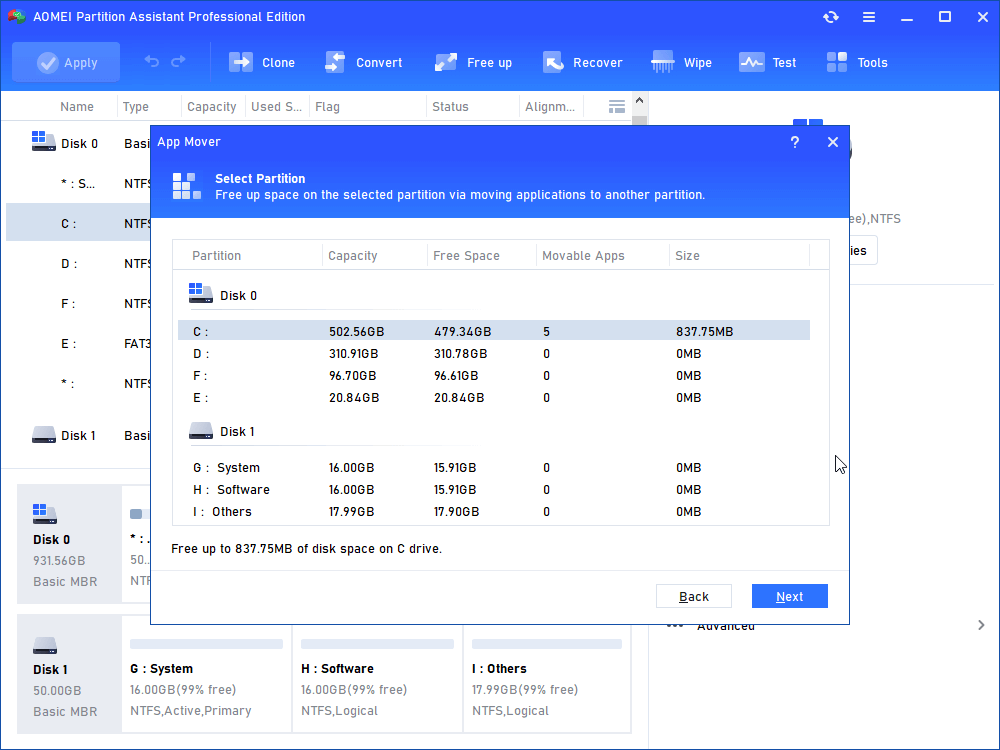
الخطوة 2. عند فتح واجهة هذه الوظيفة الرئيسية من خلال أدوات-->أدوات أخرى-->منقل التطبيق، حدد القسم الذي يوجد به الملف الذي تريد نقله وانقر على "التالي".
الخطوة 3. في هذه الخطوة، اختر التطبيق الذي تريد نقله والموقع الذي ترغب في نقل الملف الهدف إليه. يمكنك تحديد عدة تطبيقات، ثم انقر فوق "نقل".
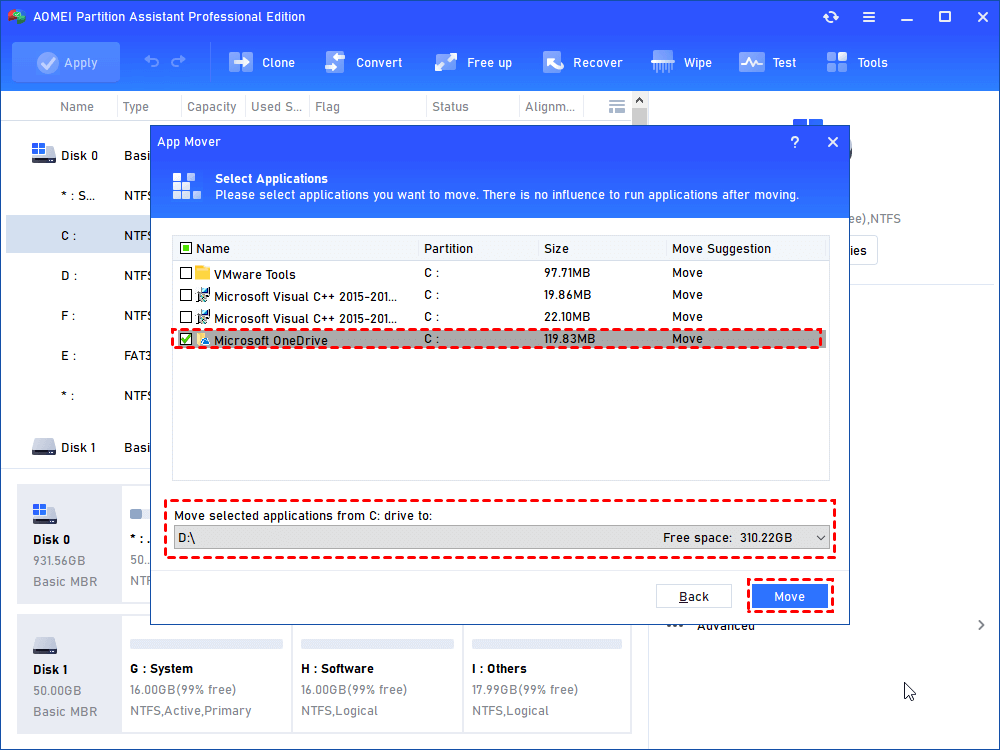
PS.: يجب عليك اختيار قرص به مساحة كافية للملف الجديد.
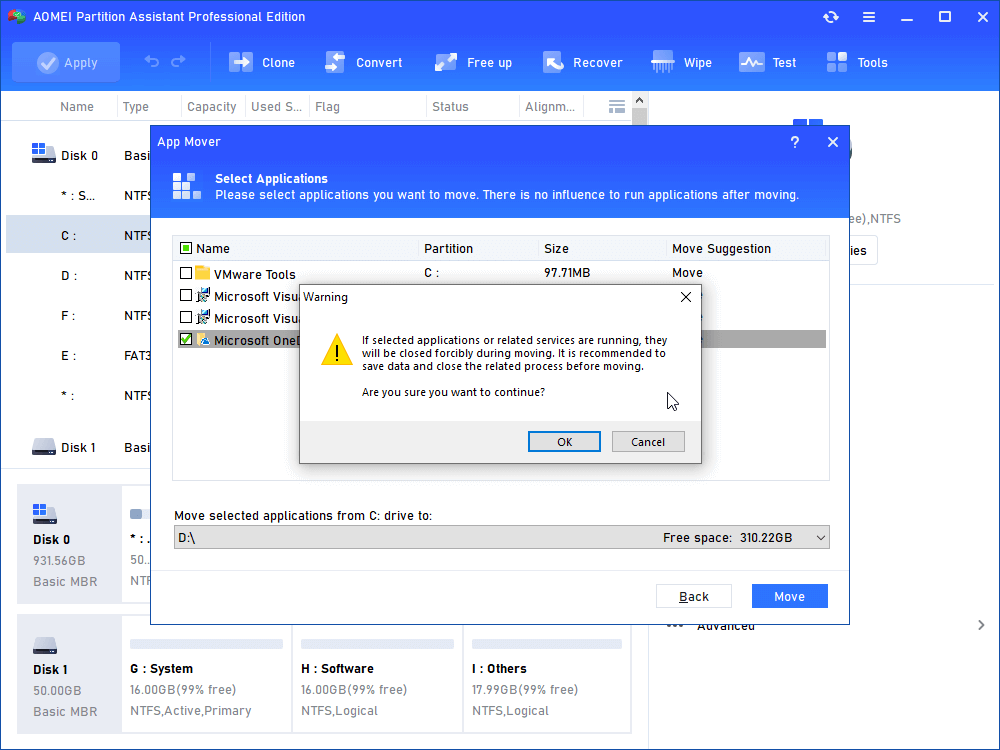
الخطوة 4. قرر ما إذا كنت ترغب في النقل، ثم انقر فوق "موافق".
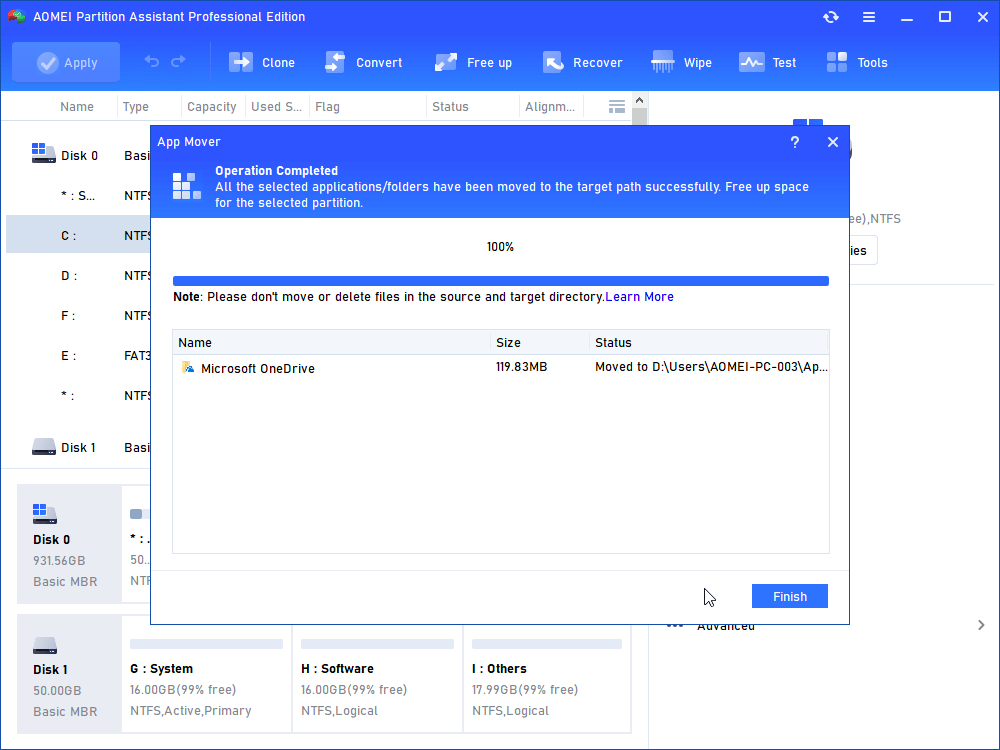
الخطوة 5. بعد اكتمال النقل، انقر فوق "إنهاء" للعودة إلى واجهة PA الرئيسية.
من المناقشة أعلاه، أعتقد أن لديك فهمًا واضحًا لـ "هل يمكنني مجرد نسخ ولصق واحدة من الأقراص الصلبة إلى أخرى؟". إذا لم تجرب AOMEI Partition Assistant Pro بعد، فيمكنك تجربته. إذا كنت تستخدم خادم Windows، يُرجى التطوير إلى AOMEI Partition Assistant Server.
