 AOMEI Partition Assistant
[تم حله] لن يشغل ال SSD المستنسخ نظام التشغيل Windows 10 | 6 طرق
هل لن يشتغل ال SSD المستنسخ نظام التشغيل Windows 10؟ هنا يمكنك العثور على الأسباب المحتملة وستة طرق قابلة للعمل لجعل SSD الذي تم استنساخه قابلاً للتمهيد مرة أخرى. كما ستحصل على برنامج موثوق لاستنساخ الأقراص الصلبة الذي يمكن أن يرشدك لنسخ القرص الصلب إلى SSD بنجاح دون مشاكل في التمهيد.

بواسطة Gia / تم التحديث في December 11, 2024


المشكلة: لا يتم تشغيل نظام التشغيل Windows 10 على الـ SSD المُنسخة
هناك العديد من الحالات التي تتطلب منك استنساخ قرص صلب على أجهزة الكمبيوتر التي تعمل بنظام Windows 10. على سبيل المثال، قد ترغب في استنساخ قرص صلب صغير إلى قرص صلب أكبر للحصول على مزيد من مساحة التخزين، أو قد ترغب في ترقية القرص الصلب إلى قرص الحالة الصلبة (SSD) للحصول على أداء أفضل، أو قد ترغب فقط في عمل نسخة احتياطية من القرص الصلب، وما إلى ذلك.
ومع ذلك، هناك تقارير تفيد بأن الأشخاص يواجهون بسهولة مشكلة "لا يتم تشغيل نظام التشغيل Windows 10 على الـ SSD المُنسخة". فيما يلي مثال حي:
"مرحبًا، أحاول ترقية نظام التشغيل Windows 10 الخاص بي من الـ HDD إلى الـ SSD، حيث يبلغ حجم كل منهما 1 تيرابايت. هدفي هو أن يكون الـ SSD هو قرص التشغيل الرئيسي الخاص بي وأن يكون الـ HDD قرص تخزين لملفاتي الضخمة للغاية. لقد قمت بالفعل بنسخ القرص الصلب الأصلي ووجدت كيفية تشغيل الكمبيوتر من الـ SSD، ولكن للأسف، فشلت في تشغيله والكمبيوتر ما زال متوقفًا على شاشة سوداء مع مؤشر أبيض يومض في الزاوية العليا اليسرى".
محظوظًا، يقوم هذا المنشور بشرح سبب عدم تشغيل SSD بعد عملية النسخ ويقدم ست حلول فعالة لهذه المشكلة. استمر في القراءة.
أسباب عدم تشغيل الـ SSD المُنسخة لنظام التشغيل Windows 10
هناك الكثير من الأسباب وراء فشل عملية التشغيل. فيما يلي قائمة بجميع الأسباب المحتملة:
➹ الـ SSD المُنسخة متصلة كقرص صلب خارجي.
➹ الـ SSD المُنسخة ليس مُعينًا كقرص التشغيل.
➹ وضع تشغيل البيوس غير متوافق مع الـ SSD المُنسخة.
➹ القرص المصدر يحتوي على أقسام تالفة.
➹ القسم النظامي غير نشط.
➹ حدوث تلف في النظام أثناء عملية النسخ.
➹ الـ SSD المُنسخة بحاجة إلى تعريفات محددة.
➹ ......
حلول لمشكلة "لا يتم تشغيل الـ SSD المُنسخة لـ Window 10"
إذا لم تتمكن من تشغيل الكمبيوتر من الـ SSD المُنسخ، يمكنك أن تجرب الخطوات التالية لجعل الـ SSD المُنسخ قابلًا للتشغيل بنجاح وبشكل طبيعي.
الحل رقم 2: قم بتغيير ترتيب التمهيد ليتم التمهيد من الـ SSD المُنسخ
الحل رقم 3: قم بتعيين البيوس ليتم التمهيد من الـ UEFI أو النظام التوراثي
الحل رقم 1: حاول تثبيت الـ SSD المُنسخ بواسطة كابل SATA
ليست جميع الأقراص الخارجية قادرة على الاقلاع بسلاسة. بدلاً من استخدام كابل USB ، يمكنك توصيل جهاز الكمبيوتر الخاص بك بـ SSD المستنسخ باستخدام كابل SATA ، ثم قم بإعادة تشغيل الكمبيوتر لمعرفة ما إذا تم حل المشكلة. إذا لم يتم حل المشكلة ، فاستمر في الاستمرار مع الحل رقم 2.
الحل 2. تغيير ترتيب الاقلاع للتمكن من الاقلاع من SSD المستنسخ
إذا كان SSD المستنسخ هو الخيار الأول في الاقلاع من نموذج BIOS ، كيف يمكن أن تقوم بالاقلاع منه في المرة الأولى؟ في هذه الحالة ، يجب عليك الوصول إلى إعدادات BIOS و تغيير ترتيب الاقلاع لتحديد SSD المستنسخ كجهاز تخزين الأول في الاقلاع. اتبع الخطوات التالية:
الخطوة 1. قم بإعادة تشغيل الكمبيوتر. عند ظهور شاشة بدء التشغيل ، قم بالضغط مرارًا وتكرارًا على مفتاح محدد (عادةً ما يكون F2 أو F8 أو F12 أو Del) للدخول إلى إعدادات BIOS.
الخطوة 2. بعد الدخول إلى BIOS ، حدد علامة التبويب "Boot" باستخدام مفاتيح الأسهم وحدد SSD كالخيار الأول في ترتيب الاقلاع.

الخطوة 3. اضغط على F10 لحفظ والخروج من BIOS. وأعد تشغيل الكمبيوتر مرة أخرى.
الحل 3. تعيين الإقلاع من خلال UEFI أو Legacy
MBR و GPT هما نوعان من أنماط التقسيم للأقراص الصلبة و BIOS و UEFI هما نوعان من أوضاع الاقلاع المتاحة على اللوحة الأم. عادةً ، يستخدم نظام التقسيم MBR مع BIOS ونظام GPT مع UEFI. إذا كان نمط التقسيم لـ SSD المستنسخ غير متوافق مع وضع الاقلاع لجهاز الكمبيوتر الخاص بك ، فإن رسالة "لن يتم اقلاع SSD المستنسخ في ويندوز 10" تظهر.
لذا ، يجب أن تدخل إعدادات BIOS لتحديد وضع الاقلاع الصحيح لـ SSD المستنسخ. فيما يلي الخطوات:
الخطوة 1. قم بفحص نمط التقسيم لـ SSD المستنسخ وتأكيد قدرة اللوحة الأم على دعم BIOS أو UEFI.
الخطوة 2. إذا كان SSD الخاص بك هو MBR في حين أن وضع الاقلاع يدعم UEFI فقط ، يمكنك تحويل SSD من MBR إلى GPT.
الخطوة 3. ادخل إعدادات BIOS كما في الحل رقم 2.
الخطوة 4. حدد "UEFI/ BIOS Boot Mode" من علامة التبويب "Boot" باستخدام مفاتيح الأسهم. أدخل الرمز. ثم اختر "Legacy" أو "UEFI" وفقًا لنوع التقسيم لـ SSD.
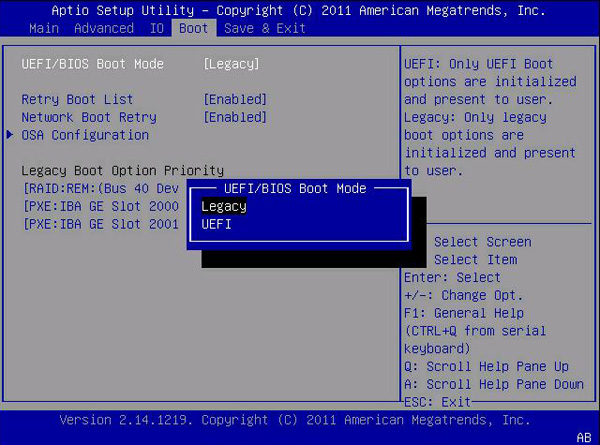
الخطوة 5. لحفظ التغيير، اضغط على مفتاح F10. بعد ذلك، أعد تشغيل جهاز الكمبيوتر الخاص بك لمعرفة ما إذا كان لا يزال غير قادر على التمهيد من القرص الصلب SSD المُستنسخ.
الحل رقم 4. تعيين التقسيم النظامي كمفعّل
عادةً، تُخزّن ملفات التمهيد الخاصة بنظام التشغيل في التقسيم الأساسي. إذا لم يتم تعيين التقسيم النظامي كمفعل، فلن يتم تمهيد جهاز الكمبيوتر الذي يعمل بنظام Windows 10 من القرص الصلب SSD المُستنسخ بعد الاستنساخ. فيما يلي كيفية تعيين التقسيم النظامي كمفعّل عبر سطر الأوامر:
الخطوة 1. نظرًا لأن القرص الصلب SSD المُستنسخ لا يمكن تمهيده، قم بتمهيده هذه المرة من القرص الصلب القديم.
الخطوة 2. بمجرد أن تكون قمت بتمهيد الكمبيوتر من القرص القديم، استخدم "Win R" لفتح مربع التشغيل، ثم اكتب "diskpart" فيه واضغط "Enter" لفتح أداة diskpart.exe.
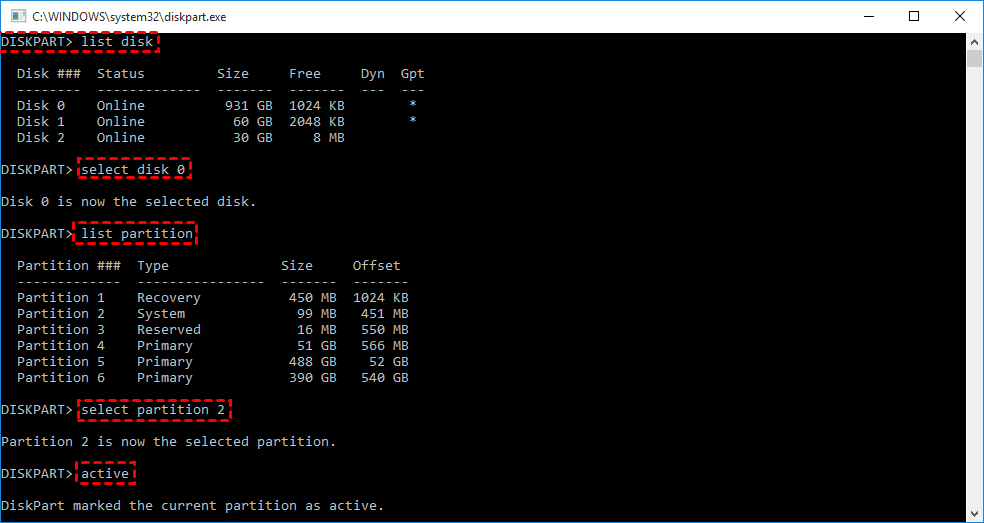
الخطوة 3. في نافذة DiskPart، اكتب الأوامر التالية واضغط على "Enter" لتنفيذ العمليات.
List disk
Select disk X ( هنا "X" هو رقم القرص الصلب SSD)
List partition
Select partition X ( "X" يشير إلى رقم التقسيم النظامي على القرص الصلب SSD)
Active
الحل رقم 5. إصلاح بدء التشغيل في وضع الاستعادة
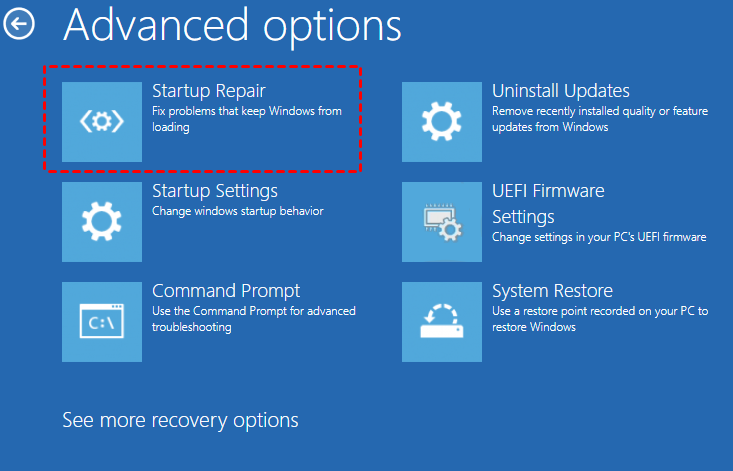
إصلاح بدء التشغيل في وضع Windows RE هو طريقة لإصلاح بعض المشاكل في الكمبيوتر مثل شاشة الموت البيضاء في Windows 11. لذا يمكنك الوصول إلى بيئة الاستعادة لنظام Windows (Windows RE) لإصلاح مشكلة عدم تمهيد القرص الصلب SSD المستنسخ بنظام Windows 10 أو أنظمة Windows أخرى.
الخطوة 1. قم بتمهيد الكمبيوتر من قرص الإصلاح النظامي، واختر "إصلاح كمبيوترك".
الخطوة 2. عندما تصل إلى نافذة "خيارات متقدمة"، اختر "حل المشكلات" > "خيارات متقدمة" > "إصلاح التمهيد". ثم، سيبدأ في إصلاح مشكلة بدء التشغيل.
الحل رقم 6. تشغيل Bootrec.exe
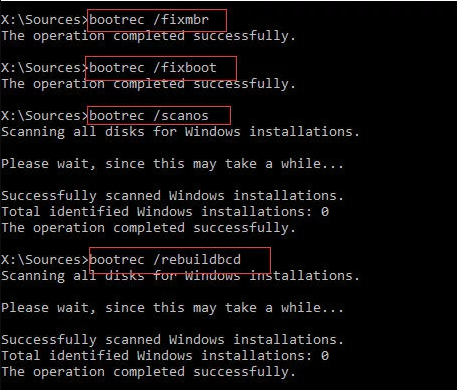
إذا لم ينجح إصلاح بدء تشغيل ويندوز ، جرب Bootrec.exe لإصلاح مشكلة عدم تشغيل "clone HDD to SSD" في ويندوز 11/10/8/7.
الخطوة 1. نفس الحل في الحل رقم 5 ، عند الوصول إلى قائمة "Troubleshoot" ، اختر "Command Prompt".
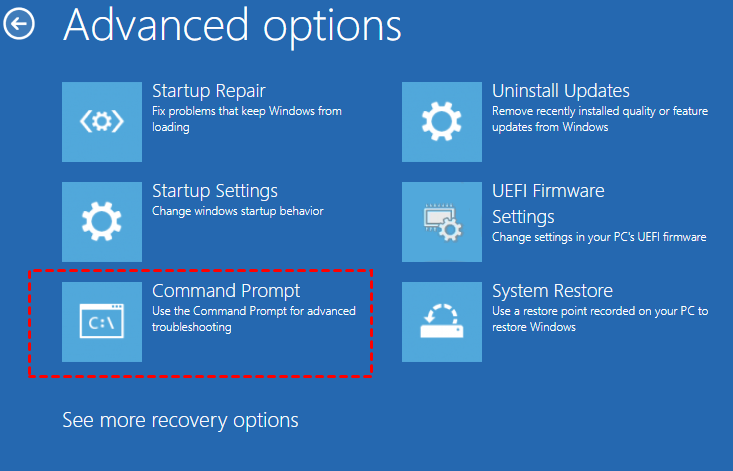
الخطوة 2. اكتب الأوامر التالية واضغط على "Enter".
bootrec.exe /fixmbr
bootrec.exe /fixboot
bootrec.exe /scanos
bootrec.exe /rebuildbcd
كيفية استنساخ HDD إلى SSD دون حدوث أخطاء في التمهيد؟
إذا حاولت الطرق الست المذكورة أعلاه ولكن لم يبدأ الSSD في التمهيد ، فقد يعاني الSSD من مشاكل أثناء عملية الاستنساخ. سواء كان الاستنساخ غير مكتمل أو فشل النسخ سيؤدي إلى عدم تمهيد النظام الأساسي لSSD في ويندوز 10. أفضل طريقة هي إعادة نسخ القرص.
كيف يمكنك استنساخ HDD إلى SSD دون وجود مشاكل في التمهيد؟ نوصي بشدة باستخدام برنامج استنساخ الأقراص القوي لويندوز 11/10/8/7/Vista/XP المسمى AOMEI Partition Assistant Professional. مع الواجهة الواضحة والرسومية ، يمكنك نسخ الهارد ديسك بدقة وأمان إلى الSSD في ثلاث خطوات بسيطة.
✍ ميزات AOMEI Partition Assistant Professional:
★ يوفر خيارات استنساخ متنوعة ، مما يتيح لك استنساخ القرص الصلب بأكمله ، انتقال نظام التشغيل فقط إلى SSD ، أو نسخ جزء واحد فقط على القرص.
★ يقدم أساليب استنساخ متعددة ، مثل الاستنساخ السريع للقرص أو الاستنساخ المتطابق لكل قطاع.
★ يدعم أنواعًا مختلفة من الأقراص ، بما في ذلك أقراص SATA/IDE/PCIe ، ومحركات M.2 ، وSSD NVMe ، وما إلى ذلك.
★ يحتوي على وظائف رائعة. من خلال "hot clone" ، يمكنك إكمال عملية الاستنساخ بنجاح دون إعادة تشغيل النظام الأساسي.
لنقم بتنزيل إصدار الديمو أولاً ونتبع الخطوات لتجربته ، ثم يمكنك البدء من الSSD المنسوخ.
الخطوة 1. قم بتثبيت وفتح AOMEI Partition Assistant Professional. انقر فوق "المشابهة" في الواجهة الرئيسية، واختر "نسخ القرص".
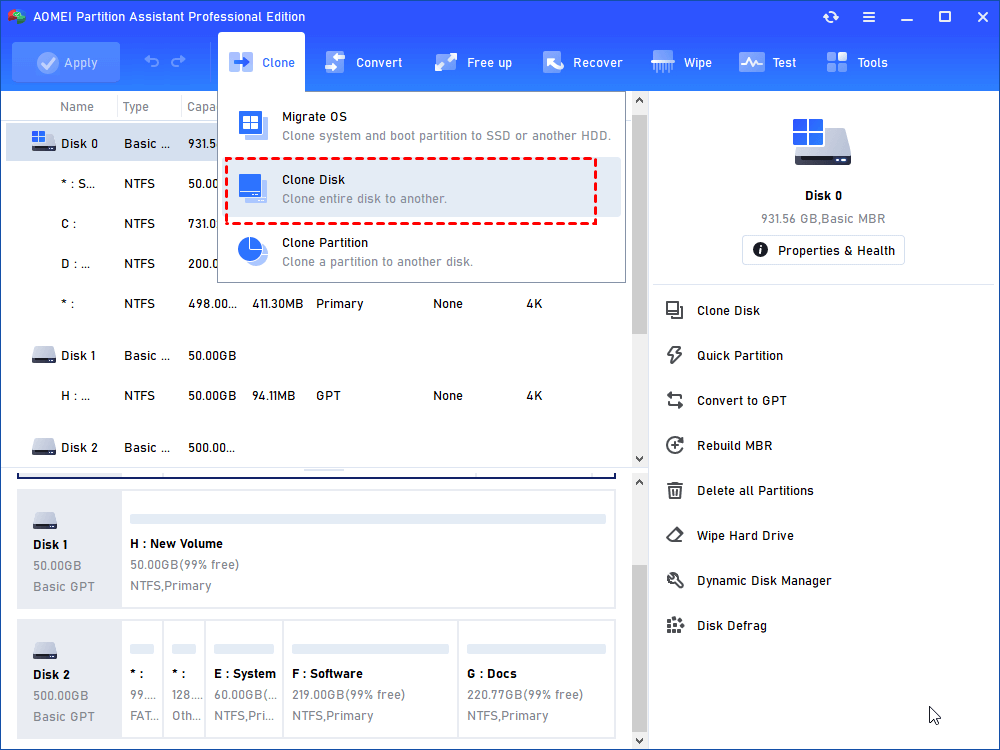
الخطوة 2. اختر القرص الصلب الذي ترغب في نسخه كقرص المصدر وانقر فوق "التالي".

الخطوة 3. حدد محركًا آخر كقرص الوجهة، ثم انقر فوق "التالي".

الخطوة 4. بعد ذلك، يمكنك التحقق من القرص الأصلي والقرص الوجهة في النافذة التالية أو تغيير إلى "نسخة قطاع إلى نسخة"، وانقر فوق زر "تأكيد" للمتابعة إذا لم يكن هناك أي مشكلة.

هنا يمكنك أيضًا النقر فوق زر "الإعدادات" لتعديل حجم القسم على القرص الوجهة أو تحديد "توجيه 4k" لتحسين سرعة القراءة والكتابة على محرك الأقراص الثابتة.

✿ إذا كان القرص الوجهة أصغر من الأصلي، فإن خيار الاستنساخ بدون تغيير حجم الأقسام سيصبح غير متاح.
✿ إذا لم تكن تعرف أيهما أفضل، فقط احتفظ بالاختيار الافتراضي.
الخطوة 5. بعد العودة إلى الواجهة الرئيسية، قم بالتحقق من العملية المعلقة وانقر على "تطبيق" و "متابعة" لتنفيذ العملية.

الاستنتاج
بعد قراءة هذا المقال، نعتقد أنك تعرف الطرق لإصلاح مشكلة "عدم تمكين تشغيل نسخة SSD المستنسخة في نظام Windows 10" والحصول على أفضل برنامج لنسخ الأقراص الصلبة بكل سهولة.
بالإضافة إلى ذلك، فإن برنامج AOMEI يعتبر أيضًا مساعدًا جيدًا لإصلاح مشكلات SSD الأخرى: عدم ظهور وحدة التخزين SSD، تقارير غير صحيحة عن حجم وحدة التخزين SSD، تلف وحدة التخزين SSD، حماية الكتابة على وحدة التخزين SSD، إلخ. إذا لزم الأمر، يمكنك استخدامه لإدارة الأقراص والأقسام بشكل أفضل: حذف الملفات الكبيرة، حذف الملفات الكبيرة، نقل البرامج إلى محرك أقراص آخر، وأكثر من ذلك.
