
 AOMEI Partition Assistant
ثابت: PS4 مساحة تخزين غير كافية
مشكلة عدم كفاية مساحة تخزين PS4 هي مشكلة مزعجة تُحصر العديد من المستخدمين لفترة طويلة. في هذه المقالة ، سنعرض لك لماذا يحدث هذا المشكلة وبعض الطرق لتوسيع مساحة PS4.

بواسطة Tracy / تم التحديث في December 10, 2024


مشكلة عدم وجود مساحة تخزين كافية في جهاز PS4
منصة ألعاب سوني للجيل الرابع، PS4، هي خلفية لـPS3. يمكن للمستخدمين لعب مجموعة متنوعة من الألعاب على جهاز PS4، بما في ذلك ألعاب VR وألعاب الكشف عن الحركة. ومع ذلك، إذا كنت تستمتع بجهاز PS4 الخاص بك لسنوات، فقد تتلقى "لا يوجد مساحة حرة كافية في الذاكرة النظامية" على الشاشة.

يتمتع جهازي PS4 الأساسي و PS4 Slim بسعة تخزينية قدرها 500 جيجابايت، بينما يحتوي جهاز PS4 Pro على 1 تيرابايت. قد تمتلئ الأقراص الصلبة بسرعة بسبب الألعاب الكبيرة في الأجهزة ذات المواصفات المنخفضة. فمثلاً، تحتاج ألعاب مثل Call of Duty: Warzone و Mass Effect Legendary Edition إلى أكثر من 100 جيجابايت من سعة القرص الصلب، لذا تختفي المساحة بسرعة.
يمكنك التحقق من مساحة تخزين PS4 عن طريق الانتقال إلى "الإعدادات" > "إدارة تخزين النظام". سيعرض لك كم المساحة المتبقية وكم المساحة التي يستخدمها كل برنامج.
كيفية الحصول على مساحة إضافية على PS4
من المحبط اكتشاف أن جهاز PS4 ممتلئ. عند حدوث ذلك، لن تتمكن بعد الآن من تثبيت أي ألعاب أو تطبيقات عليه. لذلك، في هذا القسم، سنعلمك كيفية الحصول على مساحة إضافية على جهاز PS4.
الطريقة الأولى: اختيار سمة بسيطة
إذا اكتشفت أن جهاز PS4 يحتوي على مساحة كافية بعد التحقق من التخزين. فقد يكون "لا يوجد مساحة كافية" خطأ. لحل هذه الحالة، يمكنك تغيير السمة إلى شيء بسيط لمحاولته. سيؤدي هذا إلى توفير المساحة وفي الوقت نفسه الحفاظ على عمر البطارية. بينما قد تبدو السمات المخصصة أكثر جاذبية وتحتوي على مزيد من الوظائف، إلا أنها تستغرق مساحة أكبر للتخزين.
الطريقة الثانية: إعادة تشغيل جهاز PS4
طريقة أخرى لإصلاح تحذير الخطأ في المساحة الخاطئة هي إعادة تشغيل جهاز PS4. قد تمسح إعادة التشغيل ذاكرة التخزين المؤقتة التي قد تسبب نقص في المساحة على جهاز PS4. بالإضافة إلى ذلك، تخفف أيضًا من الكهرباء الكامنة في مكونات الأجهزة التي تؤثر على أدائها مع مرور الوقت. ليست هناك صعوبة في إعادة تشغيل جهاز PS4.
الخطوة 1. قم بإيقاف تشغيله عن طريق الضغط على زر الطاقة والاحتفاظ بالضغط حتى ينطفئ.
الخطوة 2. قم بفصل كبل الطاقة من المأخذ وانتظر حوالي 3 دقائق قبل إعادة توصيله.
الخطوة 3. قم بإعادة تشغيل الجهاز لمعرفة ما إذا كان هذا يحل المشكلة.
الطريقة الثالثة: حذف تاريخ متصفح الإنترنت
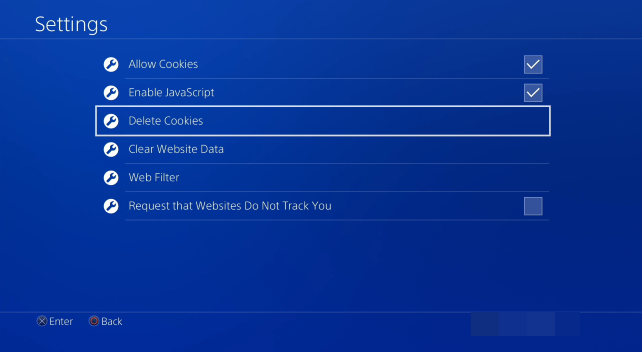
حذف سجل التصفح قد يساعدك في تحرير مساحة على جهاز PS4 الخاص بك. يمكن لسجل التصفح أن يتراكم في تخزين النظام، مما يؤدي إلى نقص في المساحة المتاحة. يتم تثبيت ملفات مخفية نتيجة للتصفح وتأخذ مساحة حرة على جهاز الكونسول الخاص بك دون علمك. التعرف على تلك الإحصائيات قد يساعد في حل المشكلة.
الخطوة 1. اضغط على زر OPTIONS ثم حدد [سجل التصفح].
الخطوة 2. حدد الصفحة في سجل التصفح التي ترغب في فتحها.
الخطوة 3. اضغط على زر OPTIONS في شاشة قائمة سجل التصفح ثم حدد [مسح سجل التصفح].
الطريقة 4. حذف الألعاب القديمة
إذا لم يكن هناك مساحة تخزين كافية، يمكنك تنظيف بعض الألعاب وعدم اللعب بها مرة أخرى.
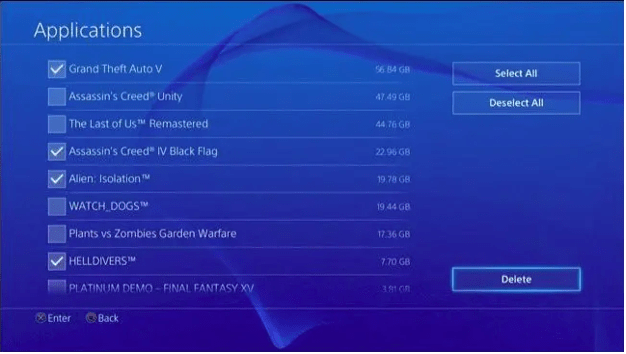
الخطوة 1. افتح جهاز الكونسول الخاص بك وانتقل إلى "الإعدادات".
الخطوة 2. افتح "إدارة تخزين النظام".
الخطوة 3. اذهب إلى "التطبيقات".
الخطوة 4. اضغط على زر "OPTIONS" على يد التحكم الخاصة بك واختر "حذف".
الخطوة 5. حدد الألعاب والتطبيقات التي ترغب في إزالتها واضغط على الزر "حذف".
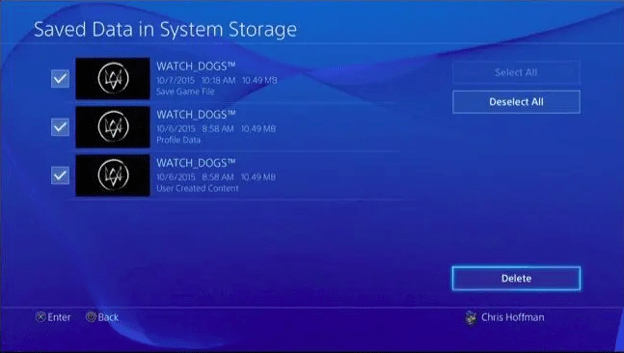
إلا إذا قمت بحذف البيانات المحفوظة في لعبة بعد إزالتها، فإن البيانات المحفوظة في اللعبة تبقى. قد تكون بعض الألعاب ليست محسنة بشكل جيد ويمكن أن تنشئ ملفات كبيرة تستهلك الكثير من مساحة القرص. وبالتالي، قد يقوم حذف حفظ الألعاب التي لن تلعبها بانتظام بتحرير الكثير من المساحة على جهاز الكونسول الخاص بك. اذهب إلى "الإعدادات" > "إدارة بيانات اللعبة" > "البيانات المحفوظة في تخزين النظام" > "حذف".
Way 5. ترقية القرص الداخلي لـ PS4
على الرغم من أن حذف البيانات والألعاب القديمة سيحرر بعض المساحة الحرة، إلا أن الحل النهائي هو ترقية القرص الداخلي لـ PS4 إلى أكبر حجم.
لتثبيت قرص صلب جديد على جهاز PS4 لاستبدال القرص القريب من الامتلاء ، يجب عليك نقل جميع بيانات الألعاب من القرص القديم إلى القرص الجديد ، حيث لا يرغب أحد في إضاعة الوقت والطاقة في إعادة تثبيت تلك الألعاب من البداية. أبسط طريقة لإكمال عملية نقل البيانات هذه هي نسخ القرص القديم إلى القرص الجديد باستخدام تطبيق نسخ الأقراص: AOMEI Partition Assistant Professional.
إنه أداة إدارة أقراص يمكنها نسخ قرصًا إلى آخر في عدد قليل جدًا من الخطوات. هذا البرنامج يدعم نوعين من طرق النسخ وهما "نسخة القرص بسرعة" التي تنسخ فقط المساحة المستخدمة وتسمح بتعديل حجم الأقسام و "نسخة قطاع بقطاع" التي تنسخ جميع القطاعات إلى القرص الآخر سواء تم استخدامها أم لا.
الخطوة 1. قم بتوصيل القرصين القديم والجديد إلى الكمبيوتر. قم بتثبيت وتشغيل AOMEI Partition Assistant Professional.
الخطوة 2. انقر على "نسخ" في الواجهة الرئيسية ، وحدد "نسخ القرص".

الخطوة 3. حدد قرص PS4 القديم كقرص المصدر وانقر فوق "التالي".

الخطوة 4. حدد القرص الجديد كقرص الوجهة ، ثم انقر فوق "التالي".

الخطوة 5. بعد ذلك ، يمكنك التحقق من القرص المصدر والقرص الوجهة في النافذة التالية أو التبديل إلى "نسخ قطاع بقطاع" ، وانقر على زر "تأكيد" للمتابعة إذا لم يكن هناك مشكلة.

هنا ، يمكنك أيضًا النقر فوق زر "الإعدادات" لضبط حجم القسم في القرص الوجهة أو التأشير على "محاذاة 4 كيلو بايت" لتحسين سرعة القراءة والكتابة للقرص الصلب ذو الحالة الصلبة (SSD).

الخطوة 6. بعد العودة إلى واجهة البرنامج الرئيسية ، قم بالتحقق من العملية المعلقة وانقر فوق "تطبيق" و "متابعة" لتنفيذ العملية.

استبدال القرص الصلب القياسي بواحد أكبر يمكن أن يزيد من مساحة التخزين المتاحة للألعاب والتطبيقات وفي الوقت نفسه يعمل على تحسين السرعة العامة للجهاز.
في خلاصة
إذا كنت تواجه مشكلة الحصول على مساحة تخزين غير كافية في PS4 ، فإن هذا المنشور مفيد جدًا بالنسبة لك. بشكل عام ، نقترح عليك ترقية القرص الخاص بك مباشرة إلى واحد أكبر لحل مشكلة عدم كفاية سعة التخزين نهائيًا.
AOMEI Partition Assistant هو أداة مفيدة جدًا لمستخدمي Windows لإدارة أقراصهم ومحركاتهم. بالإضافة إلى الاستنساخ ، يمكن لهذه الأداة أيضًا مسح القرص بشكل كامل ، إذا كنت ترغب في بيع PS4 ، فسوف تحمي خصوصيتك. ويمكنه أيضًا تحويل القرص إلى MBR/GPT وتغيير نظام الملفات إلى NTFS/FAT32 دون فقدان البيانات ، وما إلى ذلك.
