
 AOMEI Partition Assistant
ثابت: توقفت هجرة البيانات من سامسونغ لسبب غير معروف في ويندوز 11
توقفت هجرة البيانات من سامسونغ لسبب غير معروف في ويندوز 11 ، 10 ، 8 ، 7 عند استنساخ القرص إلى سامسونغ SSD؟ ستخبرك هذه المقالة عن الأسباب المحتملة وبدائل مجانية لجميع إصدارات ويندوز إذا توقفت هجرة بيانات سامسونغ في المرة القادمة.

بواسطة Tracy / تم التحديث في November 12, 2024


"تم توقف نقل البيانات من سامسونج بسبب سبب غير معلوم"
"أحاول استنساخ أحد الأقراص على محرك أقراص SSD من سامسونج باستخدام Samsung Data Migration. ولكن هذا البرنامج يتوقف عند 99٪ لعدة دقائق، ثم تظهر رسالة تقول:"تم إيقاف وظيفة نقل البيانات بسبب سبب غير معروف." هل يعرف أحد كيفية إصلاح هذا المشكل؟"
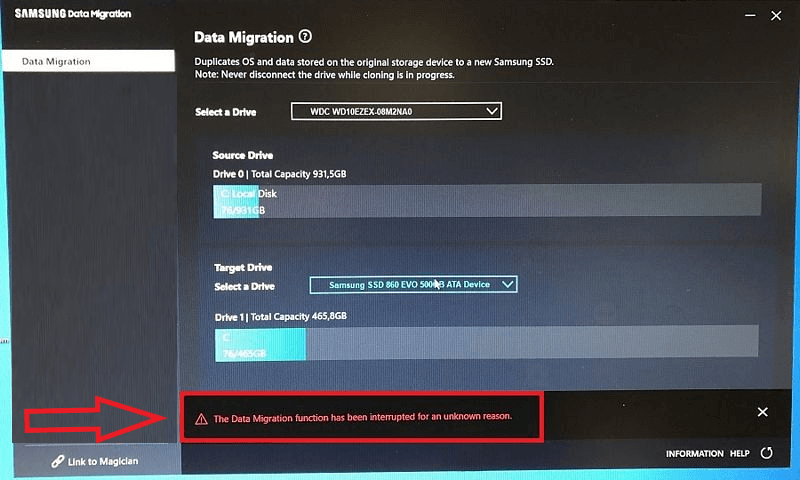
الأسباب والإصلاحات السريعة لتوقف نقل البيانات من سامسونج بسبب سبب غير معروف
برنامج Samsung Data Migration (SDM) هو برنامج نقل البيانات والنسخ الاحتياطي مصمم خصيصًا لأولئك المستخدمين الذين يستخدمون SSD من سامسونج والذي يحظى بترحيب حار من قبل المستخدمين بسبب ميزاته الممتازة مقارنة بأقراص HDD. يتيح للمستخدمين نقل البيانات مثل أنظمة التشغيل أو التطبيقات من قرص HDD موجود إلى قرص SSD جديد من سامسونج بكل سهولة.
ومع ذلك، عند النظر في الموقع الإلكتروني، ستجد أن العديد من مستخدمي سامسونج يشتكون من تجربتهم السيئة في استخدام Samsung Data Migration مثل تعليقه عند 99٪ أو فشل النسخ.
ستجد هنا بعض الأسباب المحتملة لتوقف نقل البيانات من سامسونج بسبب سبب غير معروف في ويندوز 11 والإصلاحات السريعة لها:
السبب رقم 1. لم تتم توصيل برنامج سامسونج.
إذا كانت منفذ SATA أو كبل SATA-to-USB متصلاً بتوصيلة غير صحيحة بالكمبيوتر الخاص بك، فمن السهل أن يتسبب في انقطاع مفاجئ أثناء عملية استنساخ القرص. يرجى الاحتفاظ بالاتصال طوال الوقت.
السبب رقم 2. النسخة الحالية من SDM تحتاج إلى الترقية إلى الإصدار الأحدث.
قد لا يكون جهاز الكمبيوتر الخاص بك متوافقًا مع الإصدار القديم، لذا تأكد من أنك قد قمت بالترقية من الموقع الرسمي.
السبب رقم 3. هناك شيء ما خاطئ في قرص المصدر أو قرص SSD.
على سبيل المثال، قد يتسبب القطاعات السيئة أو أخطاء القرص في انقطاع عملية النسخ من سامسونج. يمكنك تشغيل أمر "CHKDSK" لفحص القطاعات السيئة وإصلاحها باستخدام أداة إصلاح محترفة.
السبب رقم 4. هناك كمية كبيرة جدًا من البيانات لـ SSD سامسونج الوجهة.
في الواقع، فإن كمية البيانات المثالية يجب أن تشكل 75٪ من سعة القرص المستهدف بأكمله. إذا كنت ترغب في نقل البيانات التي تحتاج إلى مساحة أكبر من الحجم المثالي، فسوف يكون SDM محملاً بعبء زائد وسيتوقف فجأة.
بديل مجاني لتفادي مشكلة "توقف ترحيل بيانات سامسونج بسبب سبب غير معروف في ويندوز 11"
عندما تواجه مشكلة "توقف ترحيل بيانات سامسونج بسبب سبب غير معروف"، قد تضطر إلى التحقق من الأسباب المحتملة واحدة تلو الأخرى، مما يستغرق الكثير من الوقت والطاقة. نظرًا لأننا نعلم أن Samsung Data Migration هو مصمم للمستخدمين لنقل البيانات من قرص واحد إلى آخر عن طريق النسخ المطابق، ولكنه يسبب دائمًا مشاكل مزعجة أثناء الاستخدام، فلماذا لا تفكر في استخدام برنامج أكثر قوة واحترافية لنسخ القرص الخاص بك بطريقة آمنة؟
هنا، نوصي بشدة باستخدام AOMEI Partition Assistant Standard. إنه ليس مجانيًا فقط، ولكنه يحتوي أيضًا على وظائف احترافية وموثوقة في نسخ القرص. على سبيل المثال، يُظهر النقاط التالية مزاياه في النسخ:
★ لا يمكنه نسخ الأقراص على أجهزة SSD من سامسونج فحسب، بل يمكنه أيضًا نسخ الأقراص على محركات أقراص SSD من مصنعين مختلفين.
★ يمكنه نسخ القرص النظام والقرص البيانات إلى محرك أقراص آخر بينما يمكن لـ Samsung Data Migration نسخ القرص النظام فقط.
★ يحتوي على ميزة "نسخ ساخنة" (hot clone) التي تتيح لك استخدام جهاز الكمبيوتر أثناء نسخ القرص الصلب.
★ يمكنه حتى نسخ واحدة أو عدة أقسام في قرص إلى قرص صلب أو قرص SSD.
★ يتيح لك نسخ القرص الكبير على SSD أصغر الحجم، وهو أمر غير مدعوم من قبل العديد من أدوات النسخ الأخرى.
حمّل البرنامج المجاني الآن وجرب نسخ القرص إلى محرك الحالة الصلبة بنفسك:
الخطوة 1: قم بتثبيت وتشغيل AOMEI Partition Assistant ، حدد "نسخ" في الواجهة الرئيسية ، واختر "نسخ القرص".

الخطوة 2. اختر القرص الصلب الذي ترغب في استنساخه كمصدر للبيانات وانقر فوق "التالي".

الخطوة 3. حدد القرص المقصد لتخزين البيانات الموجودة على القرص المصدر، ثم انقر فوق "التالي".

الخطوة 4. يمكنك التحقق من القرص المصدر والقرص المقصد في النافذة التالية أو تغيير إلى "استنساخ جزء من القطاع إلى جزء آخر" وانقر على زر "تأكيد" للمتابعة إذا لم يكن هناك مشكلة.

هنا، يمكنك أيضًا النقر على زر "الإعدادات" لضبط حجم الأقسام على القرص المقصد أو تحديد علامة "محاذاة 4K" لتحسين سرعة القراءة والكتابة على وحدة الأقراص الصلبة الثابتة إذا كان القرص المستهدف هو قرص SSD.

الخطوة 5. في النهاية، انقر فوق "تطبيق" و"تنفيذ" في الواجهة الرئيسية لبدء استنساخ القرص الصلب.

- ★ملاحظات:
- النسخة القياسية المجانية تدعم فقط استنساخ البيانات MBR للقرص MBR . إذا كنت ترغب في استنساخ قرص الإقلاع بين أنماط MBR و GPT ، يُرجى الترقية إلى النسخة الاحترافية.
- يرجى التأكد من أنك قد قمت بنسخ جميع البيانات المهمة مُسبقًا لأن جميع البيانات الموجودة في محرك الأقراص SSD من سامسونج المحدد ستُحذف أثناء عملية الاستنساخ.
- يمكنك تحديد "تحسين أداء الوحدة التخزين الثابتة بتقنية الحالة الصلبة" لتحسين سرعة القراءة والكتابة على الوحدة التخزين الثابتة بتقنية الحالة الصلبة للحصول على أداء أفضل.
الاستنتاج
إذا توقفت عملية Samsung Data Migration بسبب سبب غير معروف في Windows 11 مرة أخرى ، فإن AOMEI Partition Assistant هو برنامج بديل جيد يمكنك استخدامه لاستنساخ القرص بحيث يمكنك تجنب مثل هذه المشكلة بسهولة بمساعدته.
علاوة على ذلك، يقدم هذا البرنامج الكثير من الميزات العملية لإدارة الأقسام الخاصة بك. على سبيل المثال، إذا كنت ترغب في نقل نظام التشغيل Windows إلى وحدة تخزين ثابتة بتقنية الحالة الصلبة من وحدة تخزين ثابتة ، يمكنك التبديل إلى ميزة "معالج نقل نظام التشغيل إلى وحدة تخزين ثابتة بتقنية الحالة الصلبة"؛ إذا وجدت أن وحدة التخزين الثابتة الخاصة بك ممتلئة، يمكنك نقل التطبيقات/المجلدات إلى محرك آخر، إزالة الملفات غير المرغوب فيها أو حذف الملفات الكبيرة لتحرير المساحة.
